
 Forum
Forum


Chào mừng các bạn đến với Trường Tín – nơi giải quyết mọi vấn đề công nghệ của bạn! Hôm nay, chúng ta sẽ cùng nhau “mổ xẻ” một trong những cơn ác mộng phổ biến nhất của người dùng Apple: lỗi Macbook không vào được chế độ Recovery Mode. Đây không chỉ là một sự cố khó chịu mà còn có thể khiến bạn “đứng hình” khi cần cài đặt lại macOS, sửa chữa ổ đĩa, hoặc khôi phục từ bản sao lưu Time Machine. Nếu bạn đang gặp phải tình trạng Macbook không vào được chế độ Recovery Mode, bài viết này chính là “phao cứu sinh” bạn cần! Chúng tôi sẽ cung cấp hướng dẫn chi tiết, từng bước một, để bạn có thể tự mình khắc phục vấn đề này một cách nhanh chóng và hiệu quả nhất.
Giới thiệu chung về Recovery Mode và tầm quan trọng
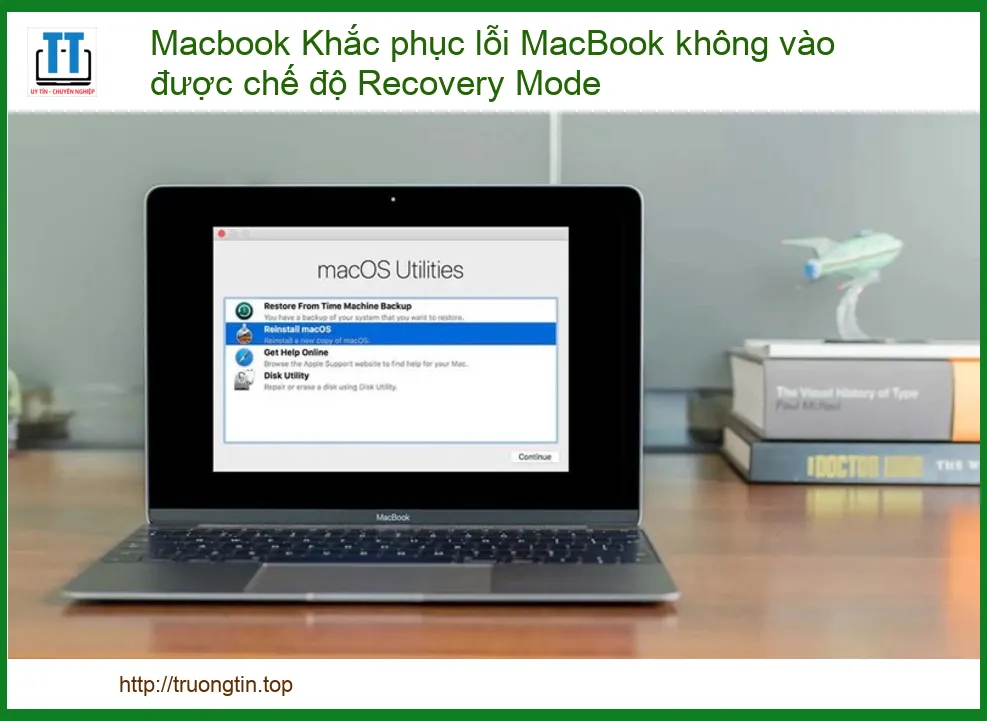
Recovery Mode (Chế độ Khôi phục) trên MacBook là một công cụ cực kỳ mạnh mẽ, được tích hợp sẵn trong hệ điều hành macOS, cho phép người dùng thực hiện nhiều tác vụ quan trọng mà không cần phải khởi động vào hệ điều hành chính. Nó giống như một “bệnh viện dã chiến” cho chiếc MacBook của bạn, nơi bạn có thể chẩn đoán và điều trị các vấn đề nghiêm trọng. Khi MacBook của bạn gặp sự cố, không khởi động được, hoặc bạn muốn thực hiện các thay đổi cấp hệ thống, Recovery Mode chính là cánh cửa đầu tiên bạn cần mở.
Các chức năng chính của Recovery Mode bao gồm:
- Cài đặt lại macOS: Đây là chức năng được sử dụng nhiều nhất, giúp bạn cài đặt lại phiên bản macOS sạch sẽ hoặc nâng cấp lên phiên bản mới nhất.
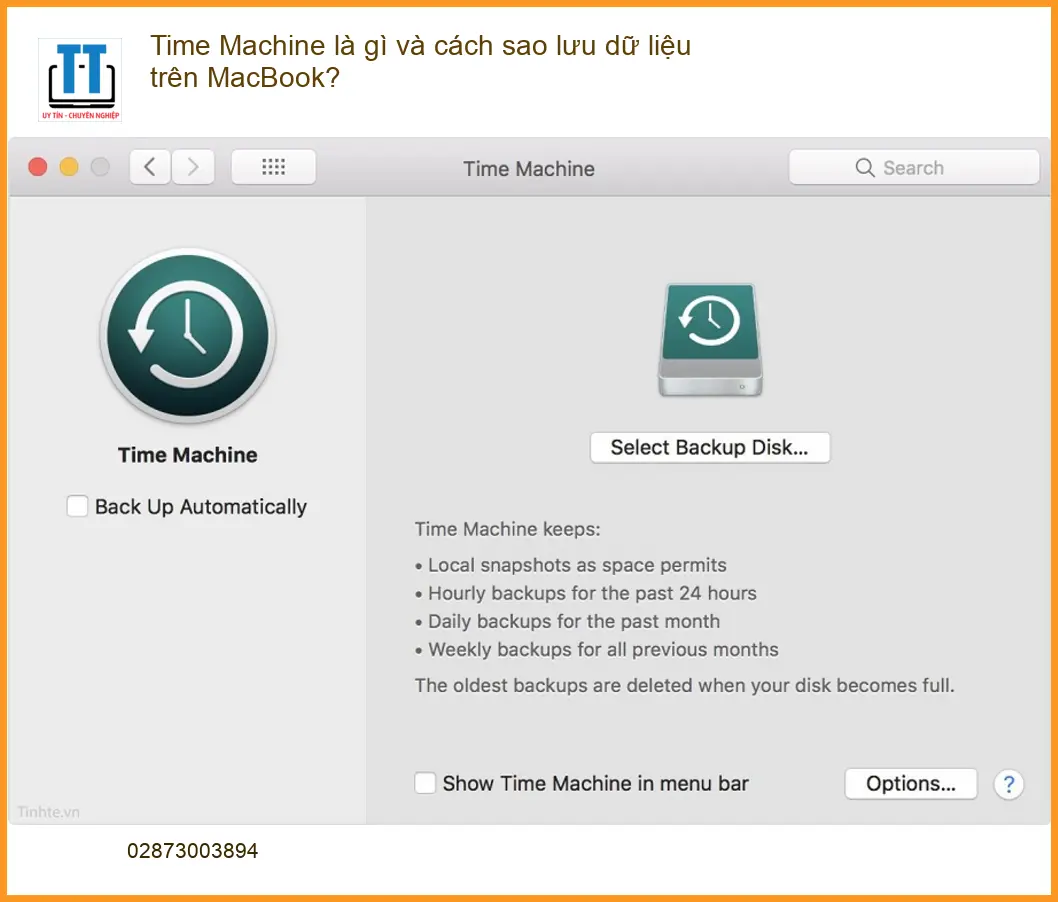
- Khôi phục từ bản sao lưu Time Machine: Nếu bạn có thói quen sao lưu dữ liệu, Recovery Mode sẽ giúp bạn dễ dàng khôi phục lại toàn bộ hệ thống từ một bản sao lưu trước đó.
- Sử dụng Disk Utility (Tiện ích Ổ đĩa): Để kiểm tra, sửa chữa hoặc xóa sạch ổ đĩa của bạn.
- Truy cập Safari: Duyệt web để tìm kiếm giải pháp hoặc thông tin hỗ trợ.
- Thiết lập bảo mật khởi động: Quản lý các tùy chọn bảo mật cho quá trình khởi động.
Việc không thể truy cập Recovery Mode đồng nghĩa với việc bạn mất đi một công cụ cứu hộ quan trọng, khiến việc khắc phục các sự cố hệ thống trở nên phức tạp hơn rất nhiều. Đừng lo lắng, chúng ta sẽ cùng nhau tìm hiểu nguyên nhân và cách giải quyết triệt để.
Tại sao MacBook của bạn không vào được Recovery Mode?
Trước khi đi sâu vào các giải pháp, việc hiểu rõ nguyên nhân gốc rễ là chìa khóa để “bắt bệnh” chính xác. Có nhiều lý do khiến MacBook của bạn “từ chối” vào Recovery Mode, từ những lỗi đơn giản đến các vấn đề phức tạp hơn về phần cứng hoặc phần mềm.
Một trong những nguyên nhân phổ biến nhất là do bạn chưa nhấn đúng tổ hợp phím hoặc nhấn chưa đủ lâu. Đối với các dòng MacBook Intel, tổ hợp phím chuẩn là Command (⌘) + R ngay sau khi nghe tiếng khởi động hoặc thấy logo Apple. Nếu bạn đang sử dụng MacBook chạy chip Apple Silicon (M1, M2, M3…), quy trình sẽ khác một chút: bạn cần nhấn và giữ nút nguồn cho đến khi thấy “Loading startup options”. Đôi khi, sự nhầm lẫn giữa các tổ hợp phím hoặc thời điểm nhấn không chính xác có thể dẫn đến việc không vào được chế độ này. Ngoài ra, một bàn phím bị lỗi, đặc biệt là phím Command, cũng có thể là thủ phạm. Hãy đảm bảo rằng bàn phím của bạn hoạt động bình thường, không bị kẹt phím hay có vấn đề về kết nối. Nếu bạn đang sử dụng bàn phím ngoài, hãy thử rút ra và sử dụng bàn phím tích hợp của MacBook. Trong một số trường hợp hiếm hoi, lỗi phần cứng như hỏng ổ cứng hoặc chip T2 (trên các dòng MacBook Pro/Air từ 2018 trở đi) cũng có thể gây ra vấn đề này. Nếu bạn cần thay vỏ laptop Dynabook R73 tại TPHCM hoặc bất kỳ linh kiện nào khác, hãy tìm đến các trung tâm uy tín để đảm bảo chất lượng.
Một nguyên nhân khác có thể là do phân vùng Recovery bị hỏng hoặc bị xóa. Điều này thường xảy ra sau khi người dùng cố gắng cài đặt lại macOS không đúng cách, chia lại phân vùng ổ đĩa, hoặc do một lỗi hệ thống nghiêm trọng. Khi phân vùng Recovery không còn nguyên vẹn, MacBook sẽ không thể tìm thấy và khởi động vào chế độ này. Các phiên bản macOS cũ hơn hoặc đã bị chỉnh sửa cũng có thể gây ra xung đột, khiến Recovery Mode không hoạt động như mong đợi. Đôi khi, các phần mềm độc hại hoặc virus cũng có thể can thiệp vào quá trình khởi động, làm hỏng các tệp hệ thống quan trọng, bao gồm cả phân vùng Recovery. Việc cập nhật macOS không thành công hoặc bị gián đoạn cũng là một yếu tố tiềm ẩn. Luôn đảm bảo rằng quá trình cập nhật diễn ra suôn sẻ và không bị ngắt quãng. Nếu bạn đang gặp vấn đề về pin khiến máy không đủ năng lượng để khởi động đúng cách, việc thay pin laptop Vaio F-series tại TPHCM có thể là giải pháp cần thiết để đảm bảo nguồn điện ổn định cho các tác vụ quan trọng.
Các bước khắc phục lỗi MacBook không vào được Recovery Mode hiệu quả
Bây giờ là lúc chúng ta “xắn tay áo” và bắt đầu khắc phục sự cố. Hãy thực hiện theo từng bước một cách cẩn thận để đạt được hiệu quả tốt nhất.
Phương pháp 1: Khởi động lại và thử lại các phím tắt
Đây là bước đầu tiên và đơn giản nhất, nhưng lại thường xuyên hiệu quả. Đôi khi, một lỗi tạm thời hoặc sự cố nhỏ trong quá trình khởi động có thể khiến Recovery Mode không hoạt động.
Bước 1: Tắt hoàn toàn MacBook của bạn. Nhấn và giữ nút nguồn cho đến khi máy tắt hẳn, hoặc vào menu Apple > Shut Down. Đợi khoảng 10-15 giây để đảm bảo tất cả các thành phần đã được reset. Việc tắt máy hoàn toàn giúp xóa bỏ các trạng thái lỗi tạm thời trong bộ nhớ RAM và các bộ đệm khác. Đừng chỉ đóng nắp máy, vì điều đó chỉ đưa máy vào chế độ ngủ. Một khởi động lại “sạch” là rất quan trọng. Hãy đảm bảo rằng MacBook của bạn được cắm sạc để tránh hết pin giữa chừng, đặc biệt nếu bạn đang cố gắng khắc phục một vấn đề hệ thống. Nguồn điện ổn định là yếu tố tiên quyết cho mọi quá trình sửa chữa hoặc cài đặt lại. Nếu bạn đang sử dụng các thiết bị ngoại vi như máy in, ví dụ như máy in Xerox WorkCentre 4250, hãy ngắt kết nối chúng tạm thời để loại trừ khả năng xung đột.
Bước 2: Thử lại tổ hợp phím Recovery Mode.
- Đối với MacBook chạy chip Intel: Nhấn nút nguồn để khởi động MacBook, sau đó ngay lập tức và giữ đồng thời tổ hợp phím Command (⌘) + R. Giữ các phím này cho đến khi bạn thấy logo Apple hoặc quả địa cầu quay. Thời điểm nhấn phím là rất quan trọng – bạn cần nhấn ngay sau khi máy khởi động, trước khi hệ điều hành bắt đầu tải. Nếu bạn thấy màn hình đăng nhập hoặc màn hình nền, có nghĩa là bạn đã nhấn quá muộn. Hãy tắt máy và thử lại.
- Đối với MacBook chạy chip Apple Silicon (M1, M2, M3…): Nhấn và giữ nút nguồn cho đến khi bạn thấy “Loading startup options” (Tùy chọn khởi động đang tải). Sau đó, bạn sẽ thấy biểu tượng bánh răng “Options” (Tùy chọn). Chọn “Options” và nhấp “Continue” (Tiếp tục) để vào Recovery Mode. Quy trình này khác biệt đáng kể so với chip Intel, vì vậy hãy chắc chắn rằng bạn đang sử dụng đúng phương pháp cho dòng máy của mình.
Nếu sau vài lần thử mà vẫn không thành công, đừng nản. Chúng ta sẽ chuyển sang các bước kiểm tra sâu hơn. Đôi khi, vấn đề không nằm ở cách bạn nhấn phím mà là ở chính bàn phím hoặc các yếu tố bên trong. Việc kiểm tra kỹ lưỡng từng khả năng sẽ giúp chúng ta khoanh vùng và tìm ra giải pháp chính xác. Nếu bạn đang cân nhắc nâng cấp hiệu suất, việc thay ổ cứng laptop Dell Vostro hoặc các dòng máy khác cũng cần được thực hiện bởi chuyên gia để tránh các lỗi không mong muốn.
Kiểm tra bàn phím và kết nối
Một bàn phím bị lỗi là nguyên nhân “thầm lặng” nhưng rất phổ biến khiến bạn không thể truy cập Recovery Mode.
Kiểm tra phím Command (⌘) và R: Hãy thử sử dụng các phím này trong môi trường macOS bình thường. Ví dụ, nhấn Command + C để sao chép, Command + V để dán. Nếu các phím này không hoạt động hoặc hoạt động không ổn định, có thể bàn phím của bạn đang gặp vấn đề. Bạn có thể sử dụng một ứng dụng kiểm tra bàn phím trực tuyến để xác định xem có phím nào bị kẹt hoặc không phản hồi hay không. Nếu bạn đang sử dụng bàn phím ngoài, hãy thử ngắt kết nối nó và chỉ sử dụng bàn phím tích hợp của MacBook. Đôi khi, bàn phím ngoài có thể gây xung đột hoặc không được nhận diện đúng cách trong quá trình khởi động cấp thấp. Ngược lại, nếu bàn phím tích hợp có vấn đề, hãy thử kết nối một bàn phím USB bên ngoài và sử dụng nó để nhấn tổ hợp phím Recovery Mode. Điều này có thể giúp bạn loại trừ khả năng lỗi bàn phím tích hợp. Đảm bảo rằng tất cả các kết nối đều chắc chắn và không bị lỏng lẻo. Ngay cả một vấn đề nhỏ với vỏ máy, chẳng hạn như vỏ laptop Acer Aspire One Happy 2 tại TPHCM bị hỏng, cũng có thể ảnh hưởng đến các linh kiện bên trong nếu không được xử lý kịp thời.
Các giải pháp nâng cao khi Recovery Mode vẫn “đình công”
Nếu các phương pháp cơ bản trên vẫn không giúp bạn vào được Recovery Mode, đừng vội bỏ cuộc! Chúng ta sẽ chuyển sang các giải pháp nâng cao hơn, đòi hỏi một chút kiên nhẫn và hiểu biết kỹ thuật.
Sử dụng Internet Recovery hoặc bộ cài đặt macOS ngoài
Khi phân vùng Recovery cục bộ bị hỏng hoặc không thể truy cập, Internet Recovery là “vị cứu tinh” của bạn. Nó cho phép MacBook khởi động từ một phiên bản Recovery Mode được tải về trực tiếp từ máy chủ của Apple qua kết nối internet.
1. Sử dụng Internet Recovery (Đối với MacBook Intel):
- Bước 1: Tắt hoàn toàn MacBook. Đảm bảo máy đã tắt hẳn.
- Bước 2: Khởi động và nhấn tổ hợp phím. Nhấn nút nguồn, sau đó ngay lập tức và giữ đồng thời Option (⌥) + Command (⌘) + R hoặc Shift (⇧) + Option (⌥) + Command (⌘) + R.
- Option (⌥) + Command (⌘) + R: Sẽ cài đặt phiên bản macOS tương thích mới nhất với MacBook của bạn.
- Shift (⇧) + Option (⌥) + Command (⌘) + R: Sẽ cài đặt phiên bản macOS gốc đi kèm với MacBook của bạn hoặc phiên bản gần nhất còn khả dụng.
- Bước 3: Kết nối Wi-Fi. Nếu được yêu cầu, hãy chọn mạng Wi-Fi và nhập mật khẩu. MacBook sẽ bắt đầu tải về Recovery Mode từ internet. Quá trình này có thể mất một thời gian tùy thuộc vào tốc độ mạng của bạn.
2. Sử dụng bộ cài đặt macOS ngoài (USB Bootable Installer):
Nếu Internet Recovery cũng không hoạt động hoặc bạn không có kết nối internet ổn định, việc tạo một USB cài đặt macOS có khả năng khởi động là một giải pháp cực kỳ hữu ích. Bạn sẽ cần một chiếc MacBook khác đang hoạt động và một USB có dung lượng ít nhất 16GB.
- Bước 1: Tải về trình cài đặt macOS. Trên một MacBook đang hoạt động, tải về phiên bản macOS bạn muốn từ App Store.
- Bước 2: Tạo USB cài đặt. Sử dụng Terminal và lệnh
createinstallmediađể tạo USB bootable. Ví dụ:sudo /Applications/Install\ macOS\ Ventura.app/Contents/Resources/createinstallmedia --volume /Volumes/MyVolume(thay “MyVolume” bằng tên USB của bạn). - Bước 3: Khởi động từ USB. Cắm USB vào MacBook bị lỗi. Nhấn nút nguồn, sau đó ngay lập tức và giữ phím Option (⌥) (đối với Intel) hoặc nhấn giữ nút nguồn (đối với Apple Silicon) cho đến khi thấy các tùy chọn khởi động. Chọn USB cài đặt của bạn và tiến hành cài đặt lại macOS.
Việc sử dụng các phương pháp này đòi hỏi sự cẩn thận và tuân thủ đúng các bước. Nếu bạn cảm thấy không tự tin, đừng ngần ngại tìm đến sự hỗ trợ từ các chuyên gia. Trường Tín luôn sẵn sàng cung cấp dịch vụ hỗ trợ kỹ thuật tận nơi, giúp bạn giải quyết mọi vấn đề về MacBook một cách chuyên nghiệp và nhanh chóng. Chúng tôi hiểu rằng thời gian của bạn là vàng bạc, và việc khắc phục sự cố hiệu quả là ưu tiên hàng đầu. Đừng để lỗi Recovery Mode làm gián đoạn công việc hay trải nghiệm của bạn. Hãy liên hệ ngay với chúng tôi để được tư vấn và hỗ trợ kịp thời!
Bảng giá dịch vụ khắc phục lỗi MacBook không vào được Recovery Mode
Dưới đây là bảng giá tham khảo cho các dịch vụ liên quan đến khắc phục lỗi Recovery Mode và các vấn đề hệ thống MacBook tại Trường Tín. Mức giá có thể thay đổi tùy thuộc vào dòng máy, mức độ phức tạp của lỗi và linh kiện cần thay thế (nếu có).
| Dịch vụ | Mô tả | Giá tham khảo |
|---|---|---|
| Kiểm tra & Chẩn đoán lỗi | Kiểm tra tổng thể MacBook để xác định nguyên nhân không vào được Recovery Mode. | 200.000đ – 350.000đ |
| Khắc phục lỗi phần mềm cơ bản | Sửa lỗi phân vùng Recovery, cài đặt lại macOS qua Internet Recovery/USB. | 450.000đ – 800.000đ |
| Sửa chữa/Thay thế bàn phím | Nếu lỗi do bàn phím hỏng (chỉ áp dụng nếu cần thay thế). | 800.000đ – 1.800.000đ |
| Khôi phục dữ liệu (nếu cần) | Hỗ trợ khôi phục dữ liệu từ ổ cứng không thể truy cập (nếu có thể). | 500.000đ – 2.500.000đ |
| Cài đặt lại macOS chuyên sâu | Cài đặt lại hệ điều hành sạch sẽ, tối ưu hóa hiệu suất. | 300.000đ – 600.000đ |
Lưu ý: Giá trên chưa bao gồm VAT và có thể thay đổi tùy thời điểm. Vui lòng liên hệ trực tiếp Trường Tín để được báo giá chính xác nhất cho trường hợp của bạn.
Dịch vụ hỗ trợ tận nơi chuyên nghiệp từ Trường Tín
Bạn đã thử mọi cách nhưng MacBook vẫn “cứng đầu” không chịu vào Recovery Mode? Đừng lo lắng! Đội ngũ kỹ thuật viên chuyên nghiệp, giàu kinh nghiệm của Trường Tín luôn sẵn sàng hỗ trợ bạn. Chúng tôi cung cấp dịch vụ khắc phục sự cố MacBook tận nơi tại TP.HCM, giúp bạn tiết kiệm thời gian và công sức di chuyển. Với trang thiết bị hiện đại và quy trình làm việc chuẩn mực, chúng tôi cam kết mang đến giải pháp nhanh chóng, hiệu quả và đáng tin cậy nhất.
Tại Trường Tín, chúng tôi không chỉ sửa chữa mà còn tư vấn, hướng dẫn bạn cách sử dụng và bảo quản MacBook tốt nhất. Dù là lỗi phần mềm phức tạp hay vấn đề phần cứng, chúng tôi đều có thể xử lý. Hãy để Trường Tín giúp bạn “hồi sinh” chiếc MacBook yêu quý của mình!
Liên hệ ngay với chúng tôi để được tư vấn miễn phí và đặt lịch hẹn dịch vụ tận nơi. Chúng tôi luôn đặt sự hài lòng của khách hàng lên hàng đầu!
Bài Viết Liên Quan





Bài Viết Khác
- Địa Chỉ Sửa Laptop Quận 3 – Sửa Nhanh Giá Rẻ
- Địa Chỉ Vệ Sinh Máy Tính Quận 3 – Dịch Vụ Giá Rẻ
- Địa Chỉ Cài Win Quận 3 – Cài Đặt PC Laptop Tại Nhà Q3
- Sửa Wifi Tại Nhà Quận 4
- Dịch Vụ Cài Lại Windows 7,8,10 Tận Nhà Quận 4
- Dịch Vụ Cài Lại Windows 7,8,10 Tận Nhà Quận 3
- Tuyển Thợ Sửa Máy Tính – Thợ Sửa Máy In Tại Quận 4 Lương Trên 10tr
- Tuyển Thợ Sửa Máy Tính – Thợ Sửa Máy In Tại Quận 3
- Nạp Mực Máy In Đường số 1 Quận 7
- Cửa Hàng Sửa Máy Tính Ở Phường 13 Quận Gò Vấp
- Đánh giá Samsung Galaxy A32: Hai bước tiến, một bước lùi
- Top 10 Chỗ Sửa Chữa Thay Mực Máy In Xerox P115W Ở Tphcm
- Pin Laptop Asus F70 Giá Rẻ Nhất
