
 Forum
Forum


Bạn đang “đau đầu” vì Văn phòng Cách xử lý lỗi Office không lưu AutoSave? Đây là một vấn đề cực kỳ phổ biến và có thể gây ra những thiệt hại không nhỏ về dữ liệu, khiến công sức của bạn “đổ sông đổ bể” chỉ trong tích tắc. Lỗi Office không lưu AutoSave thường xảy ra do cài đặt sai, xung đột phần mềm, hoặc vấn đề về hệ thống, và có thể được khắc phục bằng cách kiểm tra cài đặt AutoSave, vô hiệu hóa Add-ins, cập nhật Office, hoặc sửa lỗi ổ đĩa.
Trong thế giới công việc hiện đại, nơi mỗi giây phút đều quý giá và mỗi tài liệu đều mang giá trị quan trọng, việc Office không tự động lưu (AutoSave) có thể là một cơn ác mộng thực sự. Hãy cùng Trường Tín đi sâu vào tìm hiểu nguyên nhân và các giải pháp triệt để để bạn không bao giờ phải lo lắng về việc mất dữ liệu nữa!
Tại sao tính năng AutoSave lại quan trọng đến vậy?
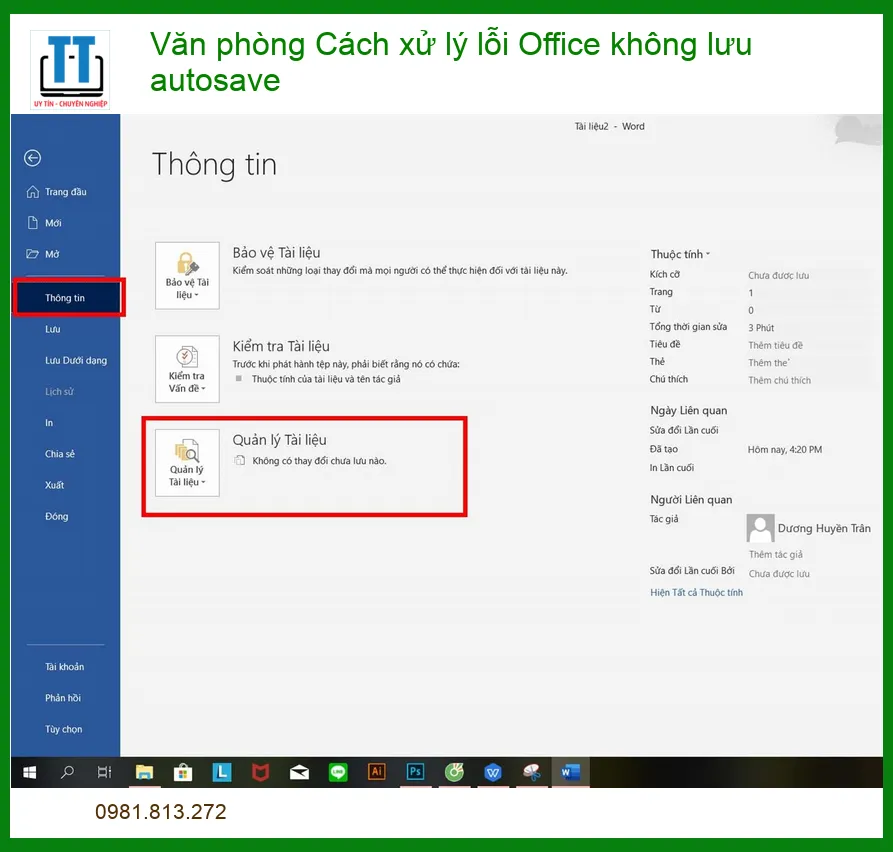
Tính năng AutoSave trong Microsoft Office không chỉ là một tiện ích đơn thuần mà còn là một “vị cứu tinh” thầm lặng, bảo vệ hàng giờ làm việc của bạn khỏi những rủi ro không lường trước. Nó hoạt động như một “người gác cổng” tận tụy, liên tục ghi lại những thay đổi của bạn vào tài liệu, đảm bảo rằng dù có bất kỳ sự cố nào xảy ra, công sức của bạn vẫn được bảo toàn.
Tầm quan trọng của việc tự động lưu trong công việc
Trong môi trường làm việc đầy áp lực và tốc độ cao, việc mất dữ liệu do quên lưu hoặc sự cố hệ thống có thể gây ra hậu quả nghiêm trọng, từ việc phải làm lại từ đầu đến việc trễ deadline và ảnh hưởng đến uy tín cá nhân, tổ chức. AutoSave chính là lá chắn vững chắc chống lại những rủi ro này, giúp bạn an tâm tập trung vào công việc mà không phải lo lắng về việc mất mát thông tin.
Bảo vệ dữ liệu khỏi sự cố bất ngờ
Hãy tưởng tượng bạn đang hoàn thành một báo cáo quan trọng, chỉ còn vài phút nữa là đến hạn nộp, và đột nhiên máy tính của bạn gặp sự cố mất điện, treo máy, hoặc ứng dụng Office bị đóng đột ngột. Nếu không có AutoSave, toàn bộ công việc của bạn có thể biến mất vĩnh viễn. Tính năng này giúp lưu trữ tự động các phiên bản tài liệu của bạn, giảm thiểu đáng kể nguy cơ mất dữ liệu do các sự cố không mong muốn. Đôi khi, việc nâng cấp hoặc sửa chữa phần cứng cũng có thể ảnh hưởng đến dữ liệu, vì vậy hãy tìm đến các địa chỉ thay RAM laptop Quận Thủ Đức uy tín để đảm bảo an toàn cho thiết bị của bạn.
Giảm thiểu rủi ro mất mát thông tin
Mất mát thông tin không chỉ gây lãng phí thời gian mà còn có thể dẫn đến thiệt hại tài chính, đặc biệt đối với các tài liệu kinh doanh, hợp đồng, hoặc dữ liệu khách hàng. AutoSave giúp tạo ra các bản sao lưu định kỳ, cho phép bạn dễ dàng khôi phục tài liệu về trạng thái gần nhất trước khi sự cố xảy ra, từ đó giảm thiểu tối đa rủi ro và thiệt hại. Điều này đặc biệt quan trọng khi bạn làm việc với các file lớn hoặc các dự án phức tạp.
Nâng cao hiệu suất làm việc
Khi bạn biết rằng công việc của mình đang được tự động lưu, bạn có thể hoàn toàn tập trung vào nội dung và chất lượng công việc mà không cần phải liên tục nhấn Ctrl+S. Điều này giúp loại bỏ một gánh nặng tâm lý, cho phép bạn làm việc hiệu quả hơn và sáng tạo hơn.
Tiết kiệm thời gian và công sức
Việc phải làm lại một tài liệu từ đầu không chỉ tốn thời gian mà còn gây ra sự bực bội và giảm động lực làm việc. AutoSave giúp bạn tránh được tình huống này, tiết kiệm hàng giờ đồng hồ và công sức quý báu. Thay vì phải dành thời gian để tái tạo lại nội dung đã mất, bạn có thể sử dụng thời gian đó để phát triển ý tưởng mới hoặc hoàn thành các nhiệm vụ khác. Đảm bảo các linh kiện như pin laptop Samsung hoạt động ổn định cũng góp phần duy trì hiệu suất làm việc liên tục.
Các nguyên nhân phổ biến khiến Office không lưu AutoSave
Mặc dù AutoSave là một tính năng mạnh mẽ, nhưng đôi khi nó cũng có thể gặp trục trặc, khiến người dùng rơi vào tình cảnh “dở khóc dở cười”. Việc hiểu rõ các nguyên nhân gốc rễ sẽ giúp chúng ta tìm ra giải pháp khắc phục hiệu quả nhất.
Lỗi cấu hình phần mềm
Một trong những nguyên nhân phổ biến nhất khiến AutoSave không hoạt động là do các cài đặt không chính xác hoặc bị thay đổi mà người dùng không hay biết. Điều này có thể xảy ra do vô tình, do cài đặt lại phần mềm, hoặc do các bản cập nhật.
Cài đặt AutoSave bị tắt hoặc sai
Đôi khi, tính năng AutoSave có thể bị tắt trong cài đặt của ứng dụng Office (Word, Excel, PowerPoint) hoặc được cấu hình không đúng cách. Ví dụ, khoảng thời gian tự động lưu quá dài, hoặc thư mục lưu trữ tạm thời không hợp lệ. Đây là điểm đầu tiên bạn cần kiểm tra khi gặp sự cố.
Kiểm tra và kích hoạt lại tính năng
Để khắc phục, bạn cần truy cập vào phần cài đặt của ứng dụng Office, tìm đến mục “Tùy chọn” (Options) và kiểm tra các thiết lập liên quan đến “Lưu” (Save). Đảm bảo rằng tùy chọn “Lưu thông tin Tự động phục hồi mỗi X phút” (Save AutoRecover information every X minutes) đã được bật và khoảng thời gian được đặt hợp lý (ví dụ: 1-5 phút). Đồng thời, kiểm tra đường dẫn thư mục AutoRecover để đảm bảo nó hợp lệ và có đủ quyền truy cập. Nếu bạn đang gặp vấn đề với phần cứng như bản lề laptop, việc thay bản lề laptop Apple Macbook Air A1465 tại TPHCM cũng cần được thực hiện bởi chuyên gia để tránh ảnh hưởng đến phần mềm.
Xung đột với Add-ins hoặc phần mềm khác
Các Add-ins (tiện ích bổ sung) của bên thứ ba hoặc các phần mềm bảo mật, phần mềm diệt virus đôi khi có thể gây xung đột với các tính năng cốt lõi của Office, bao gồm cả AutoSave. Chúng có thể can thiệp vào quá trình lưu trữ file, dẫn đến việc AutoSave không hoạt động đúng cách.
Vô hiệu hóa Add-ins đáng ngờ
Để kiểm tra xem Add-ins có phải là nguyên nhân hay không, bạn có thể khởi động ứng dụng Office ở chế độ an toàn (Safe Mode) hoặc vô hiệu hóa từng Add-ins một để xác định thủ phạm. Sau khi tìm thấy Add-ins gây xung đột, bạn có thể gỡ bỏ hoặc cập nhật nó. Việc này tương tự như khi bạn cần thay bản lề laptop MSI GT75VR GT75 GT76 Titan tại chỗ, cần phải xác định đúng linh kiện hỏng để thay thế.
Vấn đề về hệ thống và phần cứng
Không chỉ phần mềm, mà cả hệ thống và phần cứng của máy tính cũng có thể là nguyên nhân gây ra lỗi AutoSave. Các vấn đề này thường phức tạp hơn và đòi hỏi sự can thiệp sâu hơn.
Lỗi ổ đĩa hoặc quyền truy cập
Nếu ổ đĩa cứng của bạn gặp lỗi (bad sectors), đầy dung lượng, hoặc có vấn đề về quyền truy cập thư mục, Office có thể không thể ghi các file AutoSave vào đó. Điều này đặc biệt đúng nếu bạn đang làm việc với các file được lưu trữ trên ổ đĩa mạng hoặc dịch vụ lưu trữ đám mây mà không có kết nối ổn định hoặc quyền hạn phù hợp.
Kiểm tra và sửa lỗi ổ đĩa
Bạn có thể sử dụng công cụ Check Disk (chkdsk) tích hợp sẵn trong Windows để kiểm tra và sửa lỗi ổ đĩa. Đảm bảo rằng ổ đĩa có đủ dung lượng trống và bạn có đầy đủ quyền ghi vào thư mục lưu trữ tài liệu. Đối với các file trên mạng, hãy kiểm tra kết nối và quyền truy cập mạng. Trong trường hợp nghiêm trọng hơn, bạn có thể cần thay vỏ laptop LG Ultra PC 15U70N 15U70P 15U70R 15U70S tại TPHCM nếu vỏ máy bị hư hỏng, ảnh hưởng đến hoạt động của ổ đĩa.
Dưới đây là bảng giá tham khảo cho một số dịch vụ sửa chữa máy tính liên quan đến các vấn đề phần cứng có thể ảnh hưởng đến tính năng AutoSave:
| Dịch vụ | Mô tả | Giá tham khảo |
|---|---|---|
| Kiểm tra & Sửa lỗi ổ đĩa | Sử dụng công cụ chuyên dụng để quét và sửa lỗi logic trên ổ cứng, tối ưu hóa hiệu suất. | 200.000đ – 500.000đ |
| Nâng cấp/Thay thế ổ cứng SSD | Thay thế ổ cứng HDD cũ bằng SSD mới, cải thiện tốc độ đọc/ghi và độ bền, giảm thiểu lỗi. | 800.000đ – 2.500.000đ |
| Kiểm tra & Cấp quyền truy cập | Kiểm tra và thiết lập lại quyền truy cập cho các thư mục hệ thống hoặc thư mục mạng. | 150.000đ – 300.000đ |
| Khôi phục dữ liệu cơ bản | Cố gắng khôi phục các file bị mất do lỗi hệ thống hoặc xóa nhầm (không bao gồm ổ cứng hỏng nặng). | 500.000đ – 1.500.000đ |
| Cài đặt lại hệ điều hành & Office | Cài đặt lại Windows và bộ Office, đảm bảo môi trường làm việc sạch sẽ, ổn định. | 300.000đ – 600.000đ |
Hướng dẫn chi tiết cách khắc phục lỗi Office không lưu AutoSave
Đã đến lúc chúng ta “xắn tay áo” và đi vào các bước khắc phục cụ thể. Hãy chuẩn bị tinh thần “chiến đấu” với lỗi AutoSave và đưa Office trở lại trạng thái hoạt động hoàn hảo!
Phương pháp 1: Kiểm tra và cấu hình lại AutoSave
Đây là bước đầu tiên và cơ bản nhất. Đôi khi, vấn đề chỉ đơn giản là tính năng này đã bị tắt hoặc cấu hình sai. Hãy kiểm tra kỹ lưỡng các cài đặt sau:
- Mở ứng dụng Office: Khởi động Word, Excel hoặc PowerPoint.
- Truy cập Tùy chọn: Vào File > Options (Tùy chọn).
- Chọn mục Save: Trong cửa sổ Options, chọn tab Save (Lưu).
- Kiểm tra các tùy chọn:
- Đảm bảo rằng ô “Save AutoRecover information every X minutes” (Lưu thông tin Tự động phục hồi mỗi X phút) đã được chọn. Bạn nên đặt giá trị X là 1 hoặc 2 phút để đảm bảo an toàn tối đa.
- Kiểm tra “AutoRecover file location” (Vị trí tệp Tự động phục hồi) và “Default file location” (Vị trí tệp mặc định) để đảm bảo chúng trỏ đến một thư mục hợp lệ và bạn có quyền ghi vào đó.
- Nếu bạn đang sử dụng Office 365 và lưu trữ trên OneDrive/SharePoint, hãy đảm bảo tùy chọn “AutoSave files stored in the Cloud by default in Office” (Tự động lưu các tệp được lưu trữ trên đám mây theo mặc định trong Office) được bật.
- Lưu thay đổi: Nhấn OK để lưu các cài đặt.
Phương pháp 2: Sửa lỗi bằng cách sử dụng tính năng phục hồi tài liệu
Nếu bạn vừa gặp sự cố và mất dữ liệu, Office có thể đã tạo một bản phục hồi tạm thời. Hãy thử tìm kiếm và khôi phục nó:
- Khởi động lại ứng dụng Office: Sau khi máy tính hoặc ứng dụng gặp sự cố, hãy mở lại ứng dụng Office (ví dụ: Word).
- Kiểm tra ngăn phục hồi tài liệu: Một ngăn “Document Recovery” (Phục hồi tài liệu) sẽ tự động xuất hiện ở bên trái màn hình, hiển thị các phiên bản tài liệu đã được AutoSave.
- Chọn và lưu: Chọn phiên bản tài liệu gần nhất và lưu nó vào một vị trí an toàn.
- Tìm kiếm thủ công: Nếu ngăn phục hồi không xuất hiện, bạn có thể tìm kiếm thủ công các file AutoRecover. Các file này thường có đuôi `.asd` (Word), `.xlsb` (Excel), hoặc `.ppt` (PowerPoint) và nằm trong các thư mục tạm thời của Office. Bạn có thể tìm đường dẫn cụ thể trong mục “AutoRecover file location” đã kiểm tra ở Phương pháp 1.
Phương pháp 3: Cập nhật Office và hệ điều hành
Các lỗi phần mềm thường được khắc phục thông qua các bản cập nhật. Đảm bảo rằng cả Office và hệ điều hành của bạn đều được cập nhật lên phiên bản mới nhất.
- Cập nhật Microsoft Office:
- Mở bất kỳ ứng dụng Office nào (ví dụ: Word).
- Vào File > Account (Tài khoản).
- Trong phần “Product Information” (Thông tin sản phẩm), nhấp vào “Update Options” (Tùy chọn cập nhật) > “Update Now” (Cập nhật ngay).
- Cập nhật Windows:
- Vào Settings (Cài đặt) > Update & Security (Cập nhật & Bảo mật) > Windows Update.
- Nhấp vào “Check for updates” (Kiểm tra cập nhật) và cài đặt bất kỳ bản cập nhật nào có sẵn.
Phương pháp 4: Vô hiệu hóa Add-ins gây xung đột
Như đã đề cập, Add-ins có thể là nguyên nhân gây ra lỗi. Hãy thử vô hiệu hóa chúng để kiểm tra:
- Mở ứng dụng Office ở chế độ an toàn: Nhấn giữ phím Ctrl khi mở ứng dụng Office, hoặc chạy từ Run (Windows + R) với lệnh như `winword /safe` (cho Word).
- Vô hiệu hóa Add-ins:
- Nếu AutoSave hoạt động bình thường ở chế độ an toàn, thì một Add-in có thể là nguyên nhân.
- Vào File > Options > Add-ins.
- Ở cuối cửa sổ, trong phần “Manage” (Quản lý), chọn “COM Add-ins” và nhấp Go…
- Bỏ chọn tất cả các Add-ins và nhấn OK.
- Khởi động lại ứng dụng Office ở chế độ bình thường. Nếu lỗi biến mất, hãy bật lại từng Add-ins một để xác định thủ phạm.
Phương pháp 5: Kiểm tra và sửa lỗi ổ đĩa
Lỗi ổ đĩa có thể ngăn Office ghi file AutoSave. Hãy kiểm tra tình trạng ổ đĩa của bạn:
- Sử dụng Check Disk (chkdsk):
- Mở This PC (Máy tính này).
- Nhấp chuột phải vào ổ đĩa mà bạn lưu tài liệu (thường là C:), chọn Properties (Thuộc tính).
- Chuyển sang tab Tools (Công cụ) và nhấp vào “Check” (Kiểm tra) trong phần “Error checking” (Kiểm tra lỗi).
- Làm theo hướng dẫn để quét và sửa lỗi ổ đĩa.
- Kiểm tra dung lượng ổ đĩa: Đảm bảo ổ đĩa của bạn không bị đầy. Nếu dung lượng trống quá ít, hãy giải phóng bớt không gian.
Phương pháp 6: Sử dụng tính năng “Save As” thường xuyên
Đây là một biện pháp phòng ngừa thủ công nhưng cực kỳ hiệu quả. Thay vì chỉ nhấn Ctrl+S, hãy thường xuyên sử dụng “Save As” để tạo các phiên bản tài liệu khác nhau.
- Mở tài liệu: Làm việc với tài liệu của bạn.
- Sử dụng Save As: Định kỳ (ví dụ: sau mỗi 15-30 phút làm việc quan trọng), vào File > Save As (Lưu dưới dạng).
- Tạo phiên bản mới: Lưu tài liệu với một tên mới (ví dụ: “BaoCao_v1”, “BaoCao_v2”, “BaoCao_final”) hoặc vào một thư mục khác. Điều này tạo ra các bản sao lưu độc lập, giúp bạn dễ dàng quay lại phiên bản trước nếu có sự cố.
Phương pháp 7: Khắc phục lỗi quyền truy cập thư mục
Nếu Office không có quyền ghi vào thư mục lưu trữ, AutoSave sẽ thất bại. Điều này thường xảy ra khi bạn lưu file vào ổ đĩa mạng, USB, hoặc các thư mục được bảo vệ.
- Kiểm tra quyền truy cập:
- Nhấp chuột phải vào thư mục mà bạn đang lưu tài liệu, chọn Properties (Thuộc tính).
- Chuyển sang tab Security (Bảo mật).
- Đảm bảo tài khoản người dùng của bạn có đầy đủ quyền “Full control” (Toàn quyền) hoặc ít nhất là “Write” (Ghi).
- Thay đổi thư mục lưu trữ: Nếu không thể thay đổi quyền, hãy thử lưu tài liệu vào một thư mục khác trên ổ đĩa cục bộ (ví dụ: Documents) để kiểm tra.
Phương pháp 8: Tạo bản sao lưu định kỳ thủ công
Ngoài AutoSave, việc tự tạo bản sao lưu định kỳ là một thói quen tốt. Bạn có thể sao chép tài liệu sang USB, ổ cứng ngoài, hoặc dịch vụ lưu trữ đám mây như Google Drive, Dropbox, OneDrive.
- Chọn tài liệu: Xác định các tài liệu quan trọng cần sao lưu.
- Sao chép thủ công: Sao chép (Ctrl+C) và dán (Ctrl+V) các file này vào một vị trí lưu trữ khác.
- Sử dụng phần mềm sao lưu: Cân nhắc sử dụng các phần mềm sao lưu tự động của bên thứ ba để đơn giản hóa quá trình này.
Phương pháp 9: Cài đặt lại Office
Nếu tất cả các phương pháp trên đều không hiệu quả, có thể bộ Office của bạn đã bị hỏng nặng. Cài đặt lại Office có thể giải quyết các vấn đề sâu hơn về cấu trúc file hoặc registry.
- Gỡ cài đặt Office:
- Vào Settings (Cài đặt) > Apps (Ứng dụng) > Apps & features (Ứng dụng & tính năng).
- Tìm Microsoft Office trong danh sách, nhấp vào nó và chọn “Uninstall” (Gỡ cài đặt).
- Tải và cài đặt lại: Tải xuống bộ cài đặt Office từ tài khoản Microsoft của bạn và tiến hành cài đặt lại.
Phương pháp 10: Liên hệ chuyên gia hỗ trợ
Nếu bạn đã thử mọi cách mà lỗi AutoSave vẫn “chai lì” không chịu biến mất, hoặc bạn không tự tin thực hiện các bước kỹ thuật phức tạp, đừng ngần ngại tìm đến sự trợ giúp từ các chuyên gia. Đôi khi, vấn đề có thể nằm ở các lỗi hệ thống sâu hơn hoặc xung đột phần cứng mà chỉ những người có kinh nghiệm mới có thể chẩn đoán và khắc phục.
Tại Trường Tín, chúng tôi cung cấp dịch vụ hỗ trợ kỹ thuật tận nơi, giúp bạn giải quyết mọi vấn đề liên quan đến máy tính và phần mềm, bao gồm cả lỗi Office không lưu AutoSave. Với đội ngũ kỹ thuật viên giàu kinh nghiệm, chúng tôi cam kết mang đến giải pháp nhanh chóng, hiệu quả, giúp bạn an tâm làm việc. Đừng để lỗi nhỏ làm gián đoạn công việc lớn của bạn!
Bài Viết Liên Quan




Bài Viết Khác
- Địa Chỉ Sửa Laptop Quận 3 – Sửa Nhanh Giá Rẻ
- Địa Chỉ Vệ Sinh Máy Tính Quận 3 – Dịch Vụ Giá Rẻ
- Địa Chỉ Cài Win Quận 3 – Cài Đặt PC Laptop Tại Nhà Q3
- Sửa Wifi Tại Nhà Quận 4
- Dịch Vụ Cài Lại Windows 7,8,10 Tận Nhà Quận 4
- Dịch Vụ Cài Lại Windows 7,8,10 Tận Nhà Quận 3
- Tuyển Thợ Sửa Máy Tính – Thợ Sửa Máy In Tại Quận 4 Lương Trên 10tr
- Tuyển Thợ Sửa Máy Tính – Thợ Sửa Máy In Tại Quận 3
- Nâng Cấp Máy Tính Quận 10 – Giá Rẻ Uy Tín
- Sửa Máy Tính Rơi Vỡ Quận 6 – Giá Rẻ Uy Tín
- Cách chọn vị trí cài đặt ứng dụng trong Windows 10
- Cài Phần Mềm Xây Dựng Quận 9 – Giá Rẻ Uy Tín
- 5 phần mềm giúp lấy mã màu chuyên nghiệp
