
 Forum
Forum


Bản thiết kế lại Gmail mới đây đặc biệt là vào năm 2011. Còn bây giờ, Google đã “thay da đổi thịt” tận gốc Gmail dựa theo Google Material Theme. Toàn bộ Gmail bây giờ có tông màu trắng, mọi thứ các nhân tố đều tạo cảm giác vui tươi, phù hợp trên cả web, iOS và Android.
Nếu thiết kế Gmail mới trên iPhone hoặc Android khiến bạn lúng túng, đừng lo lắng. Gmail vẫn hoạt động như cũ, nhưng được bổ sung thêm một vài tính năng mới giúp cuộc đời dễ dàng hơn.
Bạn đã biết việc làm chủ phần mềm Gmail di động mới chưa?
- 1. Chuyển chế độ xem cuộc hội thoại
- 2. Làm quen với bố cục mới
- 3. Sử dụng Confidential Mode
- 4. Tùy chỉnh các thao tác vuốt (Chỉ dành cho Android)
- 5. Vuốt để thay đổi tài khoản (Chỉ dành riêng cho iOS)
- 6. Xử lý email đồng loạt
- 7. Báo lại sau
- 8. Tắt tính năng trả lời thông minh
- 9. Ngăn các chuỗi email gây phiền hà xuất hiện trong hộp thư đến
- 10. Tìm kiếm trong Gmail 1 cách chuyên sâu
1. Chuyển chế độ xem cuộc đối thoại


Điều đầu tiên bạn có thể nhận biết sau khi cập nhật ứng dụng Gmail là tùy chọn cho ba chế độ xem cuộc đối thoại khác nhau. Bạn có thể chọn giữa Default, Comfortable và Compact, được minh họa trong những ảnh chụp màn hình ở trên.
- Chế độ Default rộng hơn, hiển thị ảnh profile, trích đoạn một số email, cung cấp những shortcut cho file đính kèm và các yếu tố động thái trong email.
- Chế độ xem Comfortable tương tự như phiên bản trước, chỉ có ảnh profile, tiêu đề email, và trích đoạn một số email.
- Như tên gọi của nó cho thấy, chế độ xem Compact rất nhỏ gọn và chặt chẽ, chỉ hiển thị tiêu đề của email và các chi tiết về người gửi. Một dấu kiểm thay thế ảnh profile.
Đối với hầu hết người dùng, chế độ Default là tùy chọn tốt nhất vì các tùy chọn được đề xuất trong Gmail được đơn giản tìm thấy. Bạn cũng có thể thay đổi chế độ xem cuộc hội thoại sau bằng cách đi tới Settings > General Settings > Conversation List Density .
2. Làm quen với bố cục mới
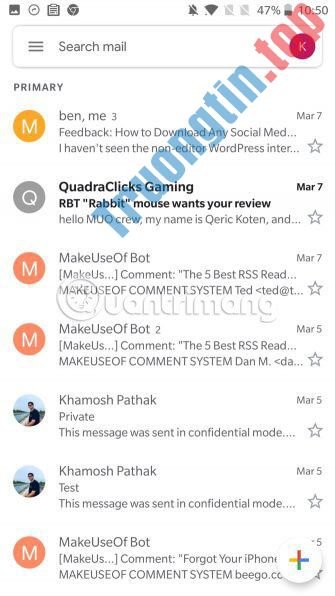


Như đã nhắc đến ở trên, Google đã di chuyển địa thế các mục một chút. Nút tìm kiếm đã được biến thành một thanh tìm kiếm ở trên cùng (thay thế thanh kiếm tìm màu đỏ cũ). Nút Edit cũ bây giờ là nút Compose nhiều màu sắc.
Tùy chọn chuyển đổi tài khoản đã được chuyển qua góc trên bên phải của màn hình chính (từ menu Hamburger). Chạm vào nút Profile nếu muốn chuyển qua tài khoản khác hoặc thêm tài khoản mới.
Vuốt từ bên trái để xem menu Hamburger được đơn giản hóa. Từ đây, bạn cũng có thể chuyển qua hòm thư đến hoặc nhãn cụ thể. Vuốt xuống phía dưới để tìm nút Settings.
3. Sử dụng Confidential Mode


Confidential Mode là một trong những tính năng hàng đầu của ứng dụng Gmail đã được thiết kế lại. Đây là sự đáp trả của Google đối với biết bao công ty email được mã hóa có sẵn trực tuyến.
Confidential Mode có hai chế độ khác nhau: Standard và SMS Passcode.
- Chế độ Standard sẽ vô hiệu hóa tùy chọn chuyển tiếp email và tự động xóa nó sau một thời gian nhất định (từ một ngày đến 5 năm). Mặc dù chẳng cần mật khẩu, nhưng lời nhắn sẽ chỉ mở trong các phần mềm và trang web của Gmail.
- Tùy chọn SMS Passcode có một tính năng bảo mật bổ sung. Đó là gửi mật mã một lần đến người nhận qua SMS.
Dù Confidential Mode là một tính năng được chào đón, nhưng nó không tận gốc bảo mật. Confidential Mode không chống lại việc người nhận chụp hình màn hình hoặc ảnh nội dung email.
4. Tùy chỉnh các thao tác vuốt (Chỉ dành riêng cho Android)

Trên Android, bạn có thể tùy chỉnh cử chỉ vuốt cho email. Theo mặc định, vuốt sang trái hoặc phải đều lưu trữ một email.
Chuyển đến Settings > General Settings > Swipe Actions và chạm vào nút Change cạnh bên Right Swipe hoặc Left Swipe để thay đổi. Bây giờ bạn cũng đều có thể gán một cử chỉ vuốt cho các mục đích Archive (lưu trữ), Delete (xóa), Mark as Read/Unread (đánh dấu là đã/chưa đọc), Move to (di chuyến đến) hoặc Snooze (báo lại) email.
Chọn hành động phù phù hợp với quy trình làm việc trên email của bạn. Nếu sử dụng hòm thư đến làm trình quản lý tác vụ, hãy sử dụng hành động Snooze và Mark as Read/Unread để tạo nên lợi ích tối đa.
5. Vuốt để thay đổi tài khoản (Chỉ dành cho iOS)
Ứng dụng Gmail trên iPhone ẩn chứa 1 cử chỉ nhỏ tiện dụng. Nếu bạn đã đăng nhập vào nhiều tài khoản, chỉ cần vuốt xuống tượng trưng profile để chuyển đổi liền mạch giữa các tài khoản.
6. Xử lý email hàng loạt

Ở đây, một tính năng ẩn khác trên Gmail mà bạn có thể thích. Trong chế độ xem Inbox, hãy nhấn vào ảnh profile để chọn email. Bạn cũng có thể tiếp tục làm điều này để mau chóng chọn nhiều email mà chẳng cần nhấn và giữ để chuyển qua chế độ Edit.
Khi nhiều email được chọn, bạn sẽ thấy một vài hành động ở thanh trên cùng. Bạn có thể đánh dấu tin nhắn là đã đọc hoặc chưa đọc, lưu trữ hoặc xóa chúng. Chạm vào nút menu và bạn sẽ thấy nhiều tùy chọn hơn như Snooze, Move to, Mark Important và Mute.
7. Báo lại sau

Giờ đây, hộp thư đến đã biết thành Google “khai tử”. Google đã bắt đầu tích hợp một số tính năng tốt nhất của mình trong ứng dụng Gmail. Snooze (báo lại) là một trong những tính năng như vậy. Như tên thường gọi của nó cho thấy, tính năng này giúp bạn trì trệ việc xử lý một email. Bạn cũng có thể có thể trì hoãn email trong một ngày. Email đó sẽ biến mất khỏi hộp thư đến, chỉ hiển thị lại vào một thời điểm được chỉ định.
Khi bạn đang xem email, hãy bấm vào nút Menu và chọn tùy chọn Snooze. Điều này sẽ hiển thị một cửa sổ pop-up chứa các tùy chọn trì hoãn để xử lý email. Bạn có thể chọn Tomorrow, Later this Week, This Weekend, Next Week hoặc một ngày tùy ý mà bạn mong muốn. Nếu sử dụng một trong số tùy chọn được xác định trước, bạn sẽ có nhắc nhở về email vào lúc 8 giờ sáng trong ngày được chỉ định.
Nếu muốn chỉ định thời gian, hãy nhấn vào Pick Date & Time . Để xem tất cả những email được báo lại, hãy nhấn vào menu Hamburger và kích vào Snooned.
8. Tắt tính năng trả lời thông minh

Tính năng trả lời thông minh (Smart Reply) hiển thị các lời đáp được đề xuất cho một email ở cuối trang. Bạn sẽ tìm thấy những cách bắt đầu cuộc chuyện trò có ích hoặc một cụm từ thường hay sử dụng. Trong đa số các trường hợp, những đề nghị thường rất hữu ích.
Nhưng nếu Gmail không mang ra gợi ý thích phù hợp với bạn, bạn có thể vô hiệu hóa chúng. Truy cập Settings, chọn tài khoản email và nhấn vào hộp kiểm cạnh bên Smart Reply để tắt tính năng này.
9. Ngăn các chuỗi email gây phiền nhiễu xuất hiện trong hòm thư đến

Nút Reply All là một tính năng rất có ích để liên lạc với một nhóm người dùng, nhưng nó cũng thường xuyên bị lạm dụng, lấp đầy hòm thư đến bằng một chuỗi các nội dung phản hồi vô ích mà bạn không cần phải xem. Cho dù có xóa những email này khỏi hòm thư đến bao nhiêu lần đi chăng nữa thì các nội dung kế đến trong chuỗi sẽ vẫn tiếp tục làm phiền bạn.
Đối với những người sử dụng Gmail, có một phương pháp giải quyết nhanh không, yêu cầu phải đánh dấu email là spam. Gmail có thể giúp bạn dễ dàng ngừng thông báo cho những chuỗi email cụ thể và khiến chúng tránh xa hòm thư đến của bạn.
Sau khi nhấp vào nút Mute, các email mới từ chuỗi sẽ được lưu giữ tự động và bỏ qua hộp thư đến của bạn.
10. Tìm kiếm trong Gmail một cách uy tín

Các toán tử kiếm tìm xuất sắc của Gmail trên máy tính cũng hoạt động hoàn mỹ trong phần mềm di động. Chỉ cần bấm vào thanh tìm kiếm (Search) và sử dụng toán tử để nhanh chóng co lại tiêu chí tìm kiếm. Nếu mới sử dụng toán tử tìm kiếm, sau này là gợi ý về một số thao tác phổ biến nhất mà bạn có thể sử dụng.
- Lọc theo người gửi: From:
- Lọc theo người nhận: To:
- Tìm kiếm bằng các từ trong chủ đề: Subject:
- Lọc bằng nhiều thuật ngữ: OR hoặc { }
- Lọc lời nhắn có file đính kèm: Has: attachment
Tải Gmail cho Android | iOS (Miễn phí).
Những lời chỉ bảo ở trên sẽ giúp bạn nhẹ nhõm với giao diện mới và những tính năng cơ bản của Gmail. Khi bạn đã quen với các cử chỉ mới, đã đến lúc khám phá những tính năng hữu dụng của Gmail cũng có thể có thể biến bạn thành người dùng “quyền lực”.
Chúc bạn thi hành thành công!
- Cách đăng nhập Outlook trên Mail Windows 10
- 5 ứng dụng duyệt mail tốt nhất cho điện thoại
- Cách gửi email video trên Gmail
- Google cập nhật tính năng check lỗi soạn thảo Gmail, dễ sử dụng và thông minh hơn
gmail,làm chủ gmail,gmail cho di động,ứng dụng gmail trên di động,mẹo làm chủ ứng dụng gmail di động
Nội dung Làm chủ ứng dụng Gmail di động mới với 10 mẹo hữu ích này được tổng hợp sưu tầm biên tập bởi: Tin Học Trường Tín. Mọi ý kiến vui lòng gửi Liên Hệ cho truongtin.top để điều chỉnh. truongtin.top tks.
Bài Viết Liên Quan



Bài Viết Khác
- Địa Chỉ Vệ Sinh Máy Tính Quận 3 – Dịch Vụ Giá Rẻ
- Địa Chỉ Cài Win Quận 3 – Cài Đặt PC Laptop Tại Nhà Q3
- Sửa Wifi Tại Nhà Quận 4
- Sửa Laptop Quận 3
- Dịch Vụ Cài Lại Windows 7,8,10 Tận Nhà Quận 4
- Dịch Vụ Cài Lại Windows 7,8,10 Tận Nhà Quận 3
- Tuyển Thợ Sửa Máy Tính – Thợ Sửa Máy In Tại Quận 4 Lương Trên 10tr
- Tuyển Thợ Sửa Máy Tính – Thợ Sửa Máy In Tại Quận 3
- Hướng dẫn sử dụng Luminar của Macphun cho người mới bắt đầu
- Địa Chỉ Sửa Nồi Áp Suất Cơ Quận 3
- 5 bước để kích hoạt WiFi 5GHz trên router TP-Link
- Dịch Vụ Sửa Máy Lạnh Lúc Lạnh Lúc Không Quận 7
- Dịch Vụ Sửa Máy Giặt Không Sạch Quận Bình Tân