
 Forum
Forum


Nếu đang cảm thấy “nhàm chán” với font chữ mặc định trên Windows 10, và bạn mong muốn thay đổi để sử dụng một font chữ khác nhưng chưa biết cách thực hiện. Trên Windows 7, bạn cũng có thể có thể dễ dàng thay đổi các font chữ hệ thống có sẵn. Tuy nhiên trên Windows 10, việc thay đổi font chữ lại không hề đơn giản như thế. Vậy làm thế nào để thay đổi font chữ mặc định trên Windows 10, mời bạn cùng tham khảo bài viết dưới đây của Quản trị mạng.
- Hướng dẫn tải về bộ font chữ miễn phí khổng lồ từ Google, bổ trợ tiếng Việt
Lưu ý quan trọng:
- Để chỉnh sửa font chữ mặc định trên Windows 10, mọi thứ những gì bạn phải làm là chỉnh sửa Registry. Do đó trước lúc thực hiện các bước dưới đây, bạn nên tiến hành sao lưu hệ thống để né tình huống xấu xảy ra hoặc bạn cũng có thể tạo một điểm khôi phục hệ thống (system restore point).
- Không nên lựa chọn các font chữ như Webdings hoặc Wingdings vì đây là font chữ dạng biểu tượng, cũng đều có thể gây ra lỗi trên hệ thống.
Cách đổi font chữ Windows 10 mặc định
Bước 1: Mở Control Panel.
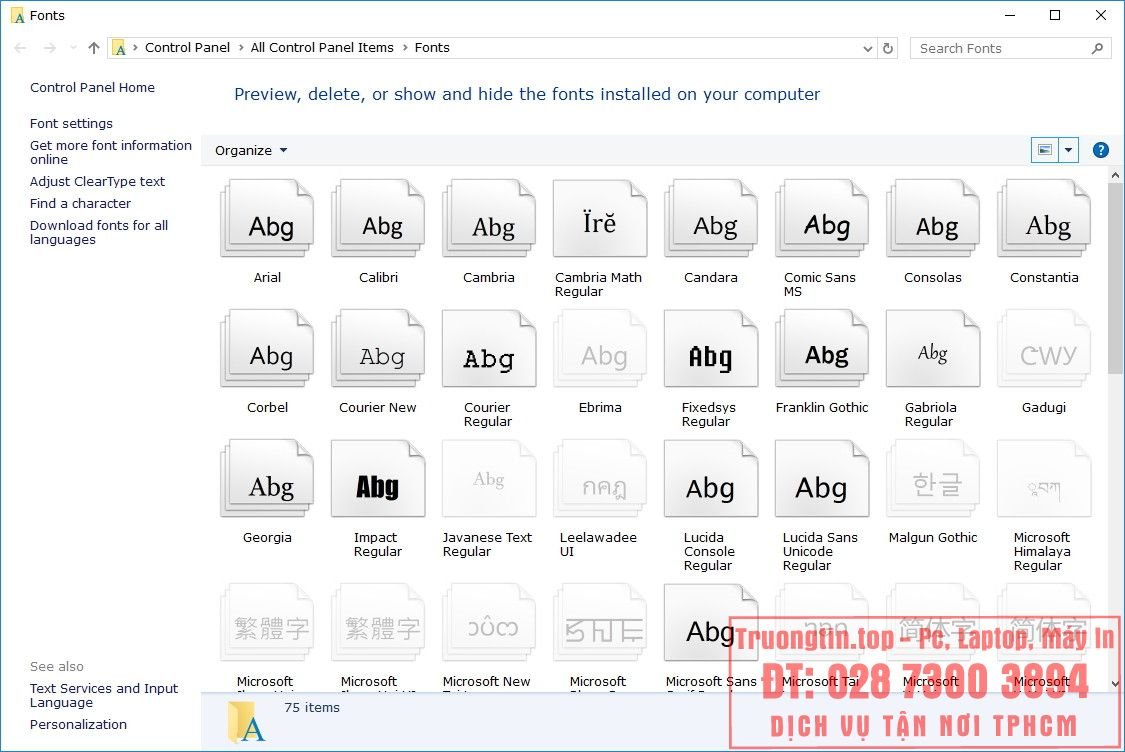
Bước 2: Trên cửa sổ Control Panel, tìm và click chọn Fonts.
Bước 3: Cửa sổ font chữ có sẵn trên Windows 10 hiện ra, bạn chọn font chữ muốn dùng.
Bước 4: Mở Notepad trên máy tính của bạn.
Bước 5: Cope và dán đoạn code dưới đây vào Notepad:
Windows Registry Editor Version 5.00 [HKEY_LOCAL_MACHINESOFTWAREMicrosoftWindows NTCurrentVersionFonts] "Segoe UI (TrueType)"="" "Segoe UI Bold (TrueType)"="" "Segoe UI Bold Italic (TrueType)"="" "Segoe UI Italic (TrueType)"="" "Segoe UI Light (TrueType)"="" "Segoe UI Semibold (TrueType)"="" "Segoe UI Symbol (TrueType)"="" [HKEY_LOCAL_MACHINESOFTWAREMicrosoftWindows NTCurrentVersionFontSubstitutes] "Segoe UI"="ENTER-NEW-FONT-NAME"
Bước 6: Trong đoạn code trên, bạn thay ENTER-NEW-FONT-NAME bằng tên font chữ muốn sử dụng, chẳng hạn như Courier New .
Bước 7: Click chọn File > Save As .
Bước 8: Tại mục Save as type , bạn chọn All Files và đặt một tên bất kỳ cho file, nhớ phần đuôi mở rộng của file mà bạn lưu là . reg > Save .
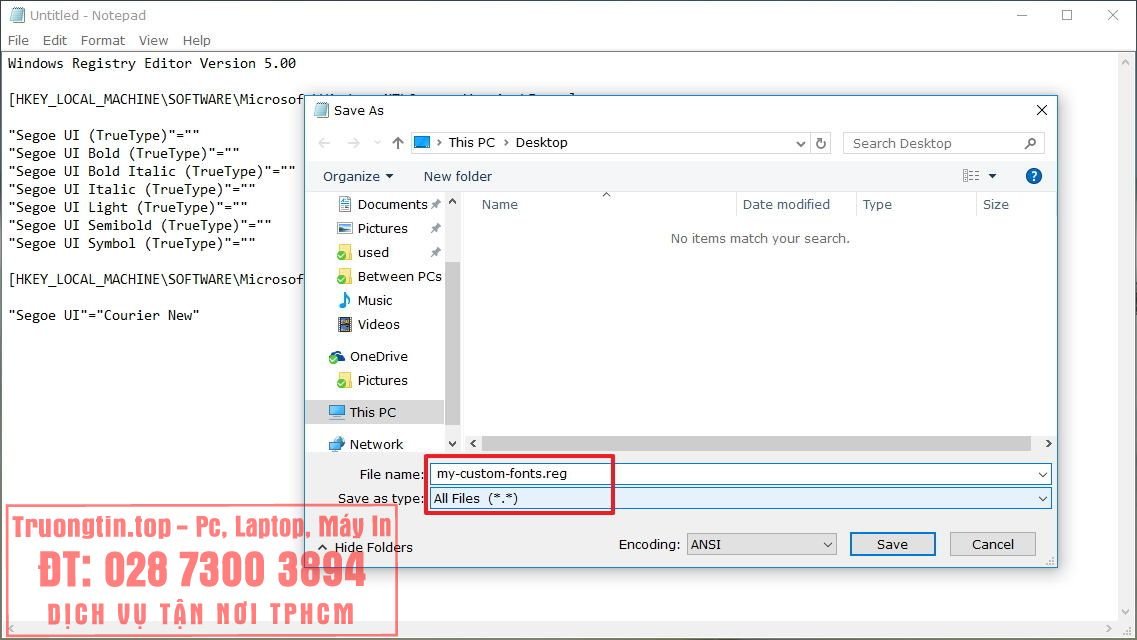
Bước 9: Kích đúp chuột vào file. reg mà bạn vừa lưu để “thêm” vào Registry.
Bước 10: Click chọn Yes > OK

Bước 11: Cuối cùng khởi động lại máy tính của bạn để hoàn tất quá trình.
Sau khi máy tính Windows 10 của bạn khởi động xong, giờ đây bạn sẽ nhìn thấy font chữ mới trên File Explorer, các hộp thoại tin nhắn, thanh Taskbar và các phần mềm sử dụng font chữ mặc định hệ thống.
Cách cài lại font mặc định trên Windows 10
Sau khi thí nghiệm với một loạt font, bạn đã chán và muốn trở về với font chữ mặc định trên Windows 10 thì phải làm theo một số bước sau nhé:
Bước 1: Mở file Notepad.
Bước 2: Sao chép và dán đoạn code Registry dưới đây vào file Notepad:
Windows Registry Editor Version 5.00 [HKEY_LOCAL_MACHINESOFTWAREMicrosoftWindows NTCurrentVersionFonts] "Segoe UI (TrueType)"="segoeui.ttf" "Segoe UI Black (TrueType)"="seguibl.ttf" "Segoe UI Black Italic (TrueType)"="seguibli.ttf" "Segoe UI Bold (TrueType)"="segoeuib.ttf" "Segoe UI Bold Italic (TrueType)"="segoeuiz.ttf" "Segoe UI Emoji (TrueType)"="seguiemj.ttf" "Segoe UI Historic (TrueType)"="seguihis.ttf" "Segoe UI Italic (TrueType)"="segoeuii.ttf" "Segoe UI Light (TrueType)"="segoeuil.ttf" "Segoe UI Light Italic (TrueType)"="seguili.ttf" "Segoe UI Semibold (TrueType)"="seguisb.ttf" "Segoe UI Semibold Italic (TrueType)"="seguisbi.ttf" "Segoe UI Semilight (TrueType)"="segoeuisl.ttf" "Segoe UI Semilight Italic (TrueType)"="seguisli.ttf" "Segoe UI Symbol (TrueType)"="seguisym.ttf" "Segoe MDL2 Assets (TrueType)"="segmdl2.ttf" "Segoe Print (TrueType)"="segoepr.ttf" "Segoe Print Bold (TrueType)"="segoeprb.ttf" "Segoe Script (TrueType)"="segoesc.ttf" "Segoe Script Bold (TrueType)"="segoescb.ttf" [HKEY_LOCAL_MACHINESOFTWAREMicrosoftWindows NTCurrentVersionFontSubstitutes] "Segoe UI"=-
Bước 3: Click chọn File > Save As
Bước 4: Tại mục Save as type, bạn chọn All Files và đặt tên cho file, nhớ phần đuôi mở rộng của file mà bạn lưu là. reg > Save.
Bước 5: Kích đúp chuột vào file. reg mà bạn vừa lưu để “thêm” vào Registry.
Bước 6: Click chọn Yes > OK
Bước 7: Cuối cùng khởi động lại máy tính của bạn để hoàn tất quá trình.
Tham khảo thêm 1 số bài viết dưới đây:
- Hướng dẫn từ A-Z cách cài đặt Windows 10 trên Mac
- Làm thế nào để kích hoạt Ctrl+C/Ctrl+V để thi hành lệnh dán trong cửa sổ Command Prompt?
- Hướng dẫn tắt quảng cáo trên màn hình Lock Screen Windows 10
Chúc các bạn thành công!
- Làm chữ lửa cháy, chữ bốc lửa trên website
- Những thủ thuật trong Windows 10 cũng có thể có thể bạn chưa biết
- Coi chừng nguy cơ lan truyền virus từ Facebook Messenger trên Windows, MacOS và Linux
- Tổng hợp vài cách sửa lỗi màn hình Windows 10 đen xì
- 11 cách điều chỉnh độ sáng màn hình Windows 10
- Cách sửa lỗi menu Win X không hoạt động trên Windows 10
font chữ windows 10,đổi font chữ windows 10,đổi font chữ mặc định windows 10,sửa lỗi windows 10,thủ thuật windows 10
Nội dung Làm thế nào để thay đổi font chữ Windows 10 mặc định được tổng hợp sưu tầm biên tập bởi: Tin Học Trường Tín. Mọi ý kiến vui lòng gửi Liên Hệ cho truongtin.top để điều chỉnh. truongtin.top tks.
Bài Viết Liên Quan






Bài Viết Khác
- Địa Chỉ Cài Win Quận 3 – Cài Đặt PC Laptop Tại Nhà Q3
- Sửa Wifi Tại Nhà Quận 4
- Sửa Laptop Quận 3
- Dịch Vụ Cài Lại Windows 7,8,10 Tận Nhà Quận 4
- Dịch Vụ Cài Lại Windows 7,8,10 Tận Nhà Quận 3
- Tuyển Thợ Sửa Máy Tính – Thợ Sửa Máy In Tại Quận 4 Lương Trên 10tr
- Tuyển Thợ Sửa Máy Tính – Thợ Sửa Máy In Tại Quận 3
- Địa Chỉ Vệ Sinh Máy Tính Quận 3 – Dịch Vụ Giá Rẻ
- Top 10 Địa Chỉ Sửa laptop Axioo Ở Tại Quận Thủ Đức Tphcm
- Tải Facebook: Ứng dụng mạng xã hội phổ biến nhất hiện nay
- Top 10 Công Ty Thay Mực Máy In Canon Ở Tại Quận 8 Tphcm
- So sánh router Xiaomi 4, 4c và 3c
- Dịch Vụ Sửa Máy Tính Đường Tuy Lý Vương Quận 8