
 Forum
Forum


Chế độ Sleep trên Windows là một trong các tính năng rất là hữu ích với những người dùng máy tính với tần số lặp đi tái diễn nhiều lần.
Tuy nhiên sau khi nâng cấp lên Windows 10, hơi nhiều người dùng phản ánh rằng chế độ Sleep này sẽ không hoạt động. Vậy thế nào để khắc phục lỗi này, mời bạn cùng tham khảo bài viết dưới đây của Quản trị mạng.
Sửa lỗi Windows 10 không thể đi vào chế độ Sleep
- 1. Thay đổi cài đặt Power Plan
- 2. Kiểm tra Power Requests
- 3. Chạy Windows 10 Troubleshooter
- 4. Update Driver Chipset
- 5. Kiểm tra các buổi lễ “thức dậy” gần nhất
- 6. Kiểm tra tính tương thích của các thiết bị được kết nối
- 7. Khởi động lại PC ở Safe Mode
1. Thay đổi cài đặt Power Plan
Để khắc phục lỗi máy tính Windows 10 chẳng thể Sleep, giải pháp trước mắt mà bạn cũng có thể có thể nghĩ đến là thay đổi cài đặt Power Plan.
Bước 1:
Đầu tiên click chọn nút Start, sau đó chọn tùy chọn Settings .
Bước 2:
Trên cửa sổ Settings, chọn System => Power & options .
Bước 3:
Hãy chắc chắn rằng tùy chọn Sleep đã được thiết lập giá trị. Click chọn tùy chọn Additional power settings để truy cập Additional power settings.

Bước 4:
Từ mục Preferred Plan mà bạn chọn, click chọn Change plan settings nằm kế bên các Plan (Balanced (recommended), High performance, or Power saver) mà bạn đang sử dụng trên máy tính Windows 10 của mình.

Bước 5:
Trên cửa sổ Edit Plan settings, click chọn link Change advanced power settings.

Bước 6:
Lúc này trên màn hình sẽ xuất hiện hộp thoại Power Options. Để khắc phục lỗi Sleep trên Windows 10, bạn chỉ cần mở rộng mọi thứ các cài đặt để tìm và kích hoạt chế độ Sleep mode trên mọi cài đặt.

Bước 7:
Vào Multimedia settings => When sharing media và chọn Allow the computer to sleep , sau đó click chọn OK để áp dụng thay đổi.

Trong tình huống nếu không thích mở rộng mọi thứ các cài đặt để kiểm tra chế độ Sleep đã được kích hoạt hay chưa, bạn chỉ cần click chọn Restore to Defaults để khắc phục lỗi.
2. Kiểm tra Power Requests
Bước 1:
Để kiểm tra mọi thứ các Power Requests đang kích hoạt trên máy tính của bạn, đầu tiên bạn mở Command Prompt dưới quyền Admin.
Bước 2:
Tiếp theo nhập câu lệnh dưới đây vào cửa sổ Command Prompt rồi nhấn Enter:
powercfg –requests

Bước 3:
Nếu nhìn thấy SRVNET cùng nghĩa với việc có một yêu cầu dịch vụ (service request) được gửi đến bởi ứng dụng nào đó. Bạn cũng đều có thể kiểm tra ứng dụng nào đang chạy từ Task Manager và đóng phần mềm lại.
3. Chạy Windows 10 Troubleshooter
Nếu đã áp dụng 2 giải pháp trên mà vẫn chưa khắc phục được lỗi, khi đấy bạn cũng có thể nghĩ đến giải pháp là chạy Windows 10 Troubleshooter để khắc phục lỗi:
Bước 1:
Mở Control Panel trên máy tính Windows 10 của bạn sau đó click chọn Troubleshooting.

Bước 2:
Tiếp theo trên cửa sổ Troubleshooting, bạn click chọn View All để xem bản kê các Troubleshooter có sẵn trên máy tính Windows 10 của bạn.

Bước 3:
Trên cửa sổ Troubleshooter computer problems, chạy troubleshooter của mục Power và System Maintenance.

Bước 4:
Sau khi công đoạn kết thúc, kiểm tra xem lỗi Sleep trên máy tính Windows 10 của bạn đã được khắc phục hay chưa.
4. Update Driver Chipset
Hãy kiểm tra xem driver đã được cập nhật chưa. Những cái quan trọng nhất là driver chipset, mạng, âm thanh và BIOS. Đảm bảo rằng bạn đang chạy phiên bản Windows 10 mới nhất cũng chính là điều nên làm.
Ngoài ra bạn có thể nhờ đến sự trợ giúp của các công cụ cập nhật driver tự động. Các công cụ này sẽ phát hiện các phiên bản driver chipset mới nhất, sau đó bạn có thể tải và cài đặt phiên bản driver này trên máy tính của mình.
- Kiểm tra số phiên bản và ngày sửa đổi lần cuối : Tải xuống tiện ích DriverView từ Nirsoft ( link tải: http://www.nirsoft.net/utils/driverview.html ). Kiểm tra số phiên bản, ngày cài đặt, ngày tạo hoặc sửa đổi và chữ ký số của driver.

- Cập nhật driver : Windows sẽ tự động cập nhật driver thông qua Windows Update. Đây là một phương pháp tận gốc an toàn và đáng tin cậy vì Microsoft xác minh các driver cho hệ thống và cập nhật chúng khi cần thiết. Bạn cũng cũng có thể có thể cập nhật driver của mình thông qua Device Manager. Bấm chuột phải vào driver và chọn Update driver.

- Kiểm tra trang web của nhà cung cấp : Hầu hết các PC sẽ cho dù là DVD và trang web hỗ trợ liệt kê mọi thứ các driver tương thích với số phiên bản của chúng. Hãy bookmark lại trang web và kiểm tra các bản cập nhật driver định kỳ.
Đừng lúc nào tải xuống ứng dụng của bên thứ ba yêu cầu cập nhật driver. Những nguồn này không đáng tin cậy và cũng đều có thể làm cho hệ thống không ổn định.
Sau khi đã cài đặt driver, tiến hành khởi động lại máy tính của bạn và kiểm tra xem lỗi đã được khắc phục hay chưa.
5. Kiểm tra các sự kiện “thức dậy” gần nhất
Nếu PC của bạn “thức dậy” đột ngột từ chế độ Sleep và bạn mong muốn biết thiết bị nào đã kích hoạt sự kiện “đánh thức” này, hãy sử dụng lệnh sau:
powercfg -lastwake
Để xem bản kê những thiết bị “đánh thức” hệ thống, hãy nhập:
powercfg -devicequery wake_armed
Trong ảnh chụp màn hình bên dưới, bạn sẽ thấy Ethernet adapter đang khiến PC bỗng dưng thức giấc.

Mở trình driver network adapter trong Device Manager, nhấp chuột phải vào driver và chọn Properties.

Trong tab Power Management, bỏ chọn Allow this device to wake the computer . Bạn cũng có thể để tùy chọn này được kích hoạt và tích vào tùy chọn Only allow a magic packet to wake the computer để chống lại tất cả trừ các gói Wake-On-Lan đánh thức PC.

6. Kiểm tra tính tương thích của các thiết bị được kết nối
Cũng cũng có thể có thể diễn ra việc một số thiết bị được kết nối với PC không tương thích với phiên bản Windows 10. Một số nhà sản xuất phải mất nhiều thời gian để phát hành bản cập nhật trước lúc chúng tương thích với phiên bản Windows mới hơn. Các thiết bị này còn cũng có thể có thể cho dù là máy in, máy scan, game console, webcam, v.v…
Truy cập trang web của nhà cung cấp và kiểm tra xem có bất kỳ vấn đề tương thích nào không. Nếu không có vấn đề gì, rút phích cắm thiết bị và kiểm tra xem vấn đề với chế độ Sleep còn không.
7. Khởi động lại PC ở Safe Mode
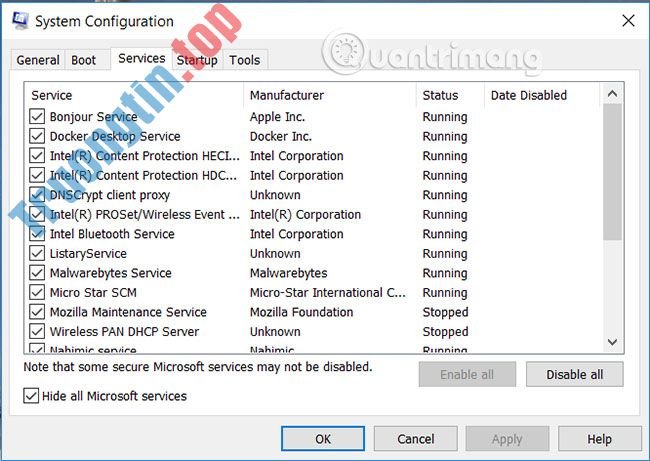
Các vấn đề về chế độ Sleep thường gây nên là sự phức tạp giữa phần cứng và ứng dụng trong quá trình khởi động. Để kiểm tra xem đây có cần là tình huống mà bạn đang mắc phải không, hãy khởi động lại PC Windows 10 trong Safe Mode và xem liệu nó có thể đi vào chế độ Sleep hay không. Nếu có thể, bạn sẽ cần thi hành clean boot để giảm thiểu lỗi.
Tham khảo thêm một số bài viết dưới đây:
- Mở khóa các tính năng ẩn trên Windows 10 bằng một số mẹo nhỏ Registry
- Làm ra sao để re-activate (kích hoạt lại) Windows 10 sau khi thay đổi phần cứng?
- Hướng dẫn sửa lỗi không tắt được máy tính, laptop Windows 10
Chúc các bạn thành công!
- Tắt tính năng theo dấu địa thế trên Windows 10
- Sử dụng PowerShell để tải một file bất kỳ trên Windows 10
- Cách tùy chỉnh cài đặt chế độ Sleep trên Windows 10
- Kích hoạt chế độ GodMode trên Windows 10, 8 và 7
lỗi windows 10,windows 10,lỗi sleep trên windows 10,lỗi windows 10 không truy cập được chế độ sleep,windows 10 không sleep được
Nội dung Lỗi Windows 10 không thể Sleep, đây là cách khắc phục được tổng hợp sưu tầm biên tập bởi: Tin Học Trường Tín. Mọi ý kiến vui lòng gửi Liên Hệ cho truongtin.top để điều chỉnh. truongtin.top tks.
Bài Viết Liên Quan






Bài Viết Khác
- Địa Chỉ Cài Win Quận 3 – Cài Đặt PC Laptop Tại Nhà Q3
- Sửa Wifi Tại Nhà Quận 4
- Sửa Laptop Quận 3
- Dịch Vụ Cài Lại Windows 7,8,10 Tận Nhà Quận 4
- Dịch Vụ Cài Lại Windows 7,8,10 Tận Nhà Quận 3
- Tuyển Thợ Sửa Máy Tính – Thợ Sửa Máy In Tại Quận 4 Lương Trên 10tr
- Tuyển Thợ Sửa Máy Tính – Thợ Sửa Máy In Tại Quận 3
- Địa Chỉ Vệ Sinh Máy Tính Quận 3 – Dịch Vụ Giá Rẻ
- Sửa Laptop IBM Giá Bao Nhiêu – Sửa Ở Đâu?
- Top 10 Đơn Vị Lắp Đặt Camera Quan Sát Ngoài Trời Ở Quận Phú Nhuận
- Cách chèn Block Quote trong Google Docs
- Cách nổi bật đối tượng video trên Camtasia
- TOP 3 laptop được Gen Z ưa chuộng trong mùa dịch