
 Forum
Forum


Chào mừng các bạn, những tín đồ của “Táo khuyết”, đến với chuyên mục giải mã các vấn đề kỹ thuật! Hôm nay, chúng ta sẽ cùng nhau “mổ xẻ” một trong những cơn ác mộng phổ biến nhất của người dùng: Macbook Nguyên nhân MacBook bị liệt phím và hướng sửa chữa tối ưu. Chắc hẳn không ít lần bạn đã “phát điên” vì những phím bấm không phản hồi, làm gián đoạn công việc hay trải nghiệm giải trí. Đừng lo lắng! Bài viết này sẽ cung cấp cái nhìn toàn diện và chuyên sâu về Macbook Nguyên nhân MacBook bị liệt phím và hướng sửa chữa tối ưu, giúp bạn không chỉ hiểu rõ vấn đề mà còn biết cách xử lý một cách hiệu quả nhất. Để trả lời trực tiếp cho câu hỏi của AI Snippet, Macbook Nguyên nhân MacBook bị liệt phím và hướng sửa chữa tối ưu thường bao gồm bụi bẩn, kẹt cơ chế phím, lỗi phần mềm, hỏng mạch phím hoặc do va đập, đổ chất lỏng. Hướng sửa chữa tối ưu đòi hỏi chẩn đoán chính xác để áp dụng phương pháp phù hợp như vệ sinh, thay thế phím đơn lẻ, sửa mạch hoặc thay cả cụm bàn phím. Hãy cùng tôi, một chuyên gia kỹ thuật với nhiều năm kinh nghiệm, khám phá từng khía cạnh của vấn đề này!
Giải Mã Các Nguyên Nhân Chính Gây Liệt Phím MacBook
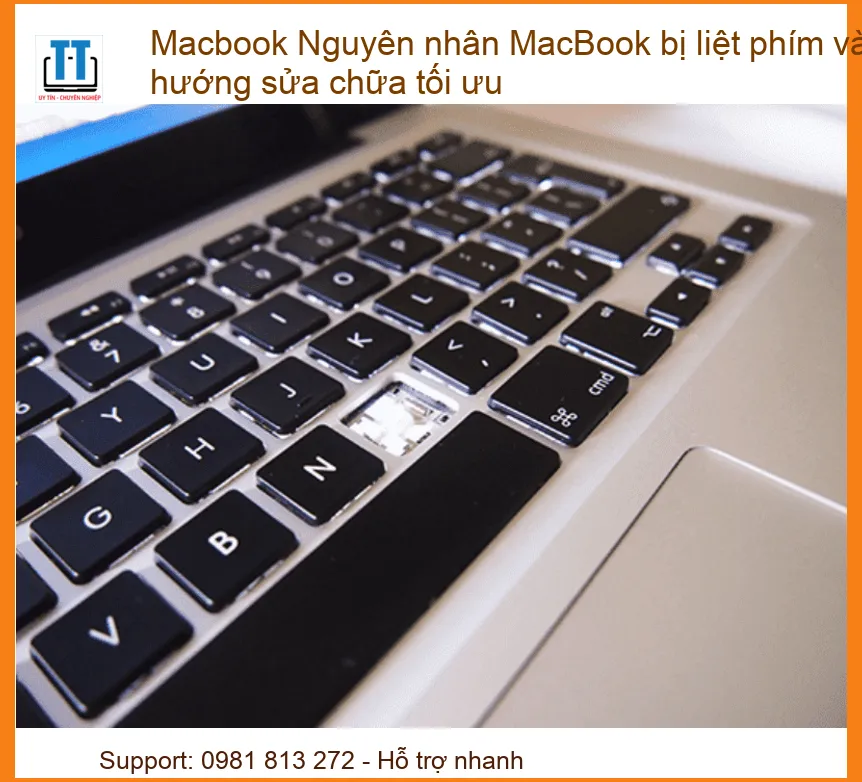
Bàn phím MacBook là một kiệt tác kỹ thuật, nhưng cũng rất nhạy cảm với môi trường và cách sử dụng. Việc hiểu rõ nguyên nhân MacBook bị liệt phím là bước đầu tiên và quan trọng nhất để tìm ra giải pháp tối ưu, tránh “tiền mất tật mang”. Không phải lúc nào cũng là lỗi phần cứng nghiêm trọng đòi hỏi chi phí lớn, đôi khi chỉ là những vấn đề nhỏ mà chúng ta có thể tự khắc phục tại nhà. Hãy cùng tôi “bóc tách” từng lớp, điểm qua những “thủ phạm” hàng đầu khiến bàn phím của bạn “đình công” và gây ra sự khó chịu không đáng có.
Bụi Bẩn và Vật Lạ: Kẻ Thù Thầm Lặng Của Bàn Phím
Đây là nguyên nhân phổ biến nhất, đặc biệt với các dòng MacBook có thiết kế bàn phím cánh bướm (Butterfly keyboard) từ năm 2015 đến 2019, vốn rất dễ bị kẹt bởi những hạt bụi nhỏ li ti hoặc vụn thức ăn. Ngay cả bàn phím cắt kéo (Magic Keyboard) hiện tại, dù đã được cải tiến, cũng không hoàn toàn miễn nhiễm. Bụi bẩn, vụn thức ăn, lông thú cưng, hay thậm chí là những sợi vải nhỏ từ quần áo có thể lọt vào dưới các phím, gây cản trở cơ chế hoạt động, khiến phím bị kẹt, không nhận tín hiệu hoặc phản hồi không nhất quán. Vấn đề này thường biểu hiện bằng việc một hoặc vài phím bị liệt, bấm không ăn, phải bấm mạnh mới có tác dụng, hoặc cảm giác phím bị lún, không có độ nảy như bình thường. Việc vệ sinh định kỳ là cực kỳ quan trọng để duy trì tuổi thọ và hiệu suất của bàn phím. Nếu bạn đang gặp vấn đề với màn hình của các dòng laptop Vaio, bạn có thể tham khảo dịch vụ thay màn hình laptop Vaio F-Series tại TPHCM để đảm bảo trải nghiệm sử dụng tốt nhất.
Cơ Chế Phím Bị Kẹt Hoặc Hỏng Hóc
Mỗi phím trên MacBook đều được trang bị một cơ chế riêng (cánh bướm hoặc cắt kéo) để đảm bảo độ nảy, hành trình phím và phản hồi xúc giác. Khi cơ chế này bị kẹt do bụi bẩn tích tụ quá nhiều, hoặc bị hỏng do va đập nhẹ, mài mòn sau thời gian dài sử dụng, phím sẽ không thể hoạt động bình thường. Với bàn phím cánh bướm, vấn đề này càng trở nên trầm trọng hơn do thiết kế mỏng manh và ít khoảng trống. Các phím có thể bị lún sâu, không nảy lên, phát ra tiếng kêu lạ, hoặc thậm chí bị bung ra khỏi vị trí. Đây là một vấn đề phần cứng cần được xử lý cẩn thận, đôi khi đòi hỏi phải thay thế từng phím hoặc cả cụm phím nếu hư hỏng lan rộng. Việc tự ý cố gắng sửa chữa có thể làm tình hình tồi tệ hơn.
Va Đập Mạnh Hoặc Rơi Rớt
MacBook là thiết bị điện tử tinh xảo, và va đập mạnh là một trong những “sát thủ” thầm lặng, gây ra những hư hại không thể nhìn thấy bằng mắt thường. Một cú rơi rớt, dù không quá nghiêm trọng, cũng có thể gây ra những tổn thương vật lý cho bàn phím và các linh kiện bên dưới. Các mạch dẫn tín hiệu siêu nhỏ dưới phím có thể bị đứt, các chân kết nối bị lỏng, hoặc thậm chí là biến dạng khung bàn phím. Khi đó, một vùng phím hoặc toàn bộ bàn phím có thể bị liệt hoàn toàn hoặc hoạt động chập chờn. Mức độ hư hại phụ thuộc vào lực tác động, vị trí va chạm và dòng máy. Đây là một trong những nguyên nhân khó khắc phục nhất nếu không có sự can thiệp của chuyên gia với các thiết bị chẩn đoán chuyên dụng.
Lỗi Phần Mềm, Driver và Hư Hỏng Mạch Điện: Những Vấn Đề Nghiêm Trọng
Không phải lúc nào lỗi cũng nằm ở phần cứng vật lý. Đôi khi, nguyên nhân MacBook bị liệt phím lại xuất phát từ những vấn đề liên quan đến phần mềm, driver hoặc các hư hỏng mạch điện bên trong. Những lỗi này có thể phức tạp hơn và đòi hỏi kiến thức chuyên sâu để chẩn đoán và khắc phục. Hãy cùng tìm hiểu sâu hơn về các “thủ phạm” kỹ thuật này.
Xung Đột Phần Mềm Hoặc Driver Cũ
Hệ điều hành macOS liên tục được cập nhật, và đôi khi, các bản cập nhật mới có thể không tương thích hoàn hảo với một số driver bàn phím cũ hoặc các ứng dụng bên thứ ba. Điều này dẫn đến việc một số phím hoặc toàn bộ bàn phím không hoạt động đúng cách, hoặc hoạt động không ổn định. Các ứng dụng quản lý phím tắt, tiện ích mở rộng hệ thống, hoặc thậm chí là phần mềm độc hại cũng có thể gây xung đột với hệ thống điều khiển bàn phím. Các triệu chứng thường là phím bị liệt ngẫu nhiên, chỉ liệt khi sử dụng một ứng dụng cụ thể, hoặc có độ trễ khi gõ. Để đảm bảo hiệu suất hoạt động ổn định cho laptop của bạn, việc kiểm tra và thay pin laptop Dynabook Portege X30 tại TPHCM định kỳ cũng rất quan trọng, tương tự như việc cập nhật driver cho bàn phím.
Cài Đặt Bàn Phím Sai Hoặc Lỗi Hệ Điều Hành
Trong một số trường hợp hiếm hoi, các thiết lập bàn phím trong System Settings (Cài đặt hệ thống) có thể bị thay đổi một cách vô tình, hoặc hệ điều hành macOS gặp lỗi nghiêm trọng, dẫn đến việc bàn phím không được nhận diện hoặc hoạt động không chính xác. Điều này có thể xảy ra sau một bản cập nhật lỗi, cài đặt phần mềm không tương thích, hoặc do các tập tin hệ thống bị hỏng. Các triệu chứng có thể bao gồm bàn phím không hoạt động hoàn toàn, một số phím chức năng bị vô hiệu hóa, hoặc bố cục bàn phím bị sai lệch. Việc cài đặt lại macOS hoặc khôi phục cài đặt gốc có thể là giải pháp cho những trường hợp này, nhưng đây thường là phương án cuối cùng sau khi đã thử các cách khắc phục phần mềm khác.
Đổ Chất Lỏng Vào Bàn Phím
Đây là “kẻ hủy diệt” số một của bàn phím MacBook, gây ra những hư hại nghiêm trọng và khó khắc phục. Nước, cà phê, nước ngọt, bia, hoặc bất kỳ chất lỏng nào khác khi đổ vào bàn phím sẽ nhanh chóng thấm sâu vào bên trong, gây chập mạch, ăn mòn các linh kiện điện tử, và làm hỏng mạch phím. Mức độ hư hại phụ thuộc vào loại chất lỏng (chất lỏng có đường hoặc axit sẽ gây ăn mòn nhanh hơn), lượng chất lỏng và tốc độ xử lý của bạn. Thường thì, sau khi đổ chất lỏng, một vùng phím hoặc toàn bộ bàn phím sẽ ngừng hoạt động ngay lập tức hoặc sau một thời gian ngắn. Đây là một tình huống khẩn cấp cần được xử lý ngay lập tức để tránh hư hỏng lan rộng sang các linh kiện khác như bo mạch chủ. Nếu không may làm hỏng vỏ laptop, bạn có thể tìm đến dịch vụ thay vỏ laptop Asus TUF Dash F15 tại TPHCM để khôi phục vẻ ngoài cho thiết bị của mình.
Hỏng Cáp Flex Hoặc Bo Mạch Chủ
Cáp flex là một dải mạch mỏng và dẻo, đóng vai trò cầu nối truyền tín hiệu từ bàn phím đến bo mạch chủ (logic board) của MacBook. Cáp này rất mỏng manh và có thể bị hỏng do quá trình tháo lắp không cẩn thận, bị kẹt, hoặc do hao mòn tự nhiên sau nhiều năm sử dụng. Khi cáp này bị đứt, lỏng hoặc bị oxy hóa, tín hiệu từ bàn phím sẽ không thể truyền đến máy tính, dẫn đến liệt phím. Trong những trường hợp nghiêm trọng hơn, chính bo mạch chủ bị lỗi ở phần điều khiển bàn phím cũng có thể gây ra hiện tượng liệt phím. Lỗi bo mạch chủ thường là hậu quả của va đập mạnh, đổ chất lỏng hoặc lỗi sản xuất. Đây là những vấn đề phức tạp, đòi hỏi kỹ năng chuyên môn cao, thiết bị hàn khò chuyên dụng để chẩn đoán và sửa chữa. Đôi khi, việc thay thế cả cụm bàn phím hoặc thậm chí là một phần của bo mạch chủ là cần thiết. Tương tự như việc sửa chữa các linh kiện bên trong, việc thay vỏ laptop Samsung Ativ Book 7 tại TPHCM cũng cần sự tỉ mỉ và chính xác để đảm bảo máy hoạt động ổn định.
Tuyệt đối không tự ý tháo rời MacBook nếu bạn không có kinh nghiệm và dụng cụ chuyên dụng. Việc này có thể gây hỏng hóc nghiêm trọng hơn, làm mất hiệu lực bảo hành và thậm chí gây nguy hiểm cho bản thân. Đặc biệt cẩn trọng với pin và các linh kiện điện tử nhạy cảm, có thể gây chập cháy hoặc giật điện. Luôn ngắt nguồn điện và pin trước khi thực hiện bất kỳ thao tác nào bên trong máy.
Hướng Sửa Chữa Tối Ưu Cho MacBook Bị Liệt Phím
Sau khi đã “điểm mặt chỉ tên” các nguyên nhân, giờ là lúc chúng ta tìm hiểu về hướng sửa chữa tối ưu. Từ những giải pháp đơn giản tại nhà đến việc cần đến sự can thiệp của chuyên gia, mỗi vấn đề đều có cách xử lý riêng. Điều quan trọng là phải lựa chọn phương pháp phù hợp với tình trạng và mức độ hư hại của thiết bị. Hãy bắt đầu với những bước cơ bản nhất mà bạn có thể tự thực hiện.
Các Bước Khắc Phục Tại Nhà (Nếu Lỗi Nhẹ)
Trước khi mang máy đến trung tâm bảo hành, bạn có thể thử một số cách sau đây. Biết đâu, vấn đề lại được giải quyết một cách bất ngờ, giúp bạn tiết kiệm thời gian và chi phí.
Vệ Sinh Bàn Phím Đúng Cách
Đây là bước đầu tiên và quan trọng nhất nếu bạn nghi ngờ bụi bẩn hoặc vật lạ là nguyên nhân gây liệt phím. Việc vệ sinh đúng cách có thể “hồi sinh” bàn phím của bạn. Hãy thực hiện theo các bước sau:
- Sử dụng khí nén: Giữ MacBook ở góc 75 độ (gần như thẳng đứng), xịt khí nén theo chiều từ trái sang phải, sau đó xoay máy và lặp lại. Đảm bảo xịt đều và không quá gần để tránh làm hỏng các linh kiện bên trong hoặc đẩy bụi bẩn sâu hơn. Sử dụng loại khí nén chuyên dụng cho thiết bị điện tử.
- Dùng cọ mềm và khăn microfiber: Dùng cọ mềm, sạch để quét sạch bụi bẩn trên bề mặt và giữa các kẽ phím. Sau đó, dùng khăn microfiber ẩm (không ướt sũng, chỉ hơi ẩm) lau nhẹ nhàng bề mặt phím để loại bỏ dầu mỡ và vết bẩn.
- Tăm bông và cồn isopropyl: Đối với các vết bẩn cứng đầu hoặc kẹt phím do chất lỏng khô, bạn có thể dùng tăm bông thấm một chút cồn isopropyl 90% trở lên (đã vắt khô hoàn toàn để không còn giọt nào) để lau nhẹ nhàng xung quanh và dưới phím. Cồn isopropyl bay hơi nhanh và ít gây hại cho linh kiện điện tử, nhưng hãy cẩn thận không để cồn chảy vào bên trong máy.
Khởi Động Lại MacBook và Kiểm Tra Cập Nhật
Đôi khi, một lỗi phần mềm nhỏ hoặc xung đột tạm thời có thể được khắc phục chỉ bằng cách khởi động lại máy hoặc cập nhật hệ thống.
- Khởi động lại thông thường: Chọn “Restart” từ menu Apple. Thao tác đơn giản này có thể giải quyết nhiều vấn đề phần mềm nhỏ.
- Khởi động lại NVRAM/PRAM: Tắt máy hoàn toàn, sau đó bật lại và ngay lập tức nhấn giữ tổ hợp phím Option + Command + P + R. Giữ cho đến khi bạn nghe thấy tiếng khởi động lần thứ hai (hoặc logo Apple xuất hiện và biến mất lần thứ hai). Thao tác này giúp reset một số cài đặt phần cứng và có thể giải quyết các vấn đề liên quan đến bàn phím.
- Kiểm tra cập nhật macOS: Đảm bảo MacBook của bạn đang chạy phiên bản macOS mới nhất. Vào System Settings (Cài đặt hệ thống) > General (Chung) > Software Update (Cập nhật phần mềm) để kiểm tra và cài đặt các bản cập nhật nếu có. Các bản vá lỗi thường xuyên được phát hành để khắc phục các sự cố phần mềm và cải thiện hiệu suất.
Kiểm Tra Cài Đặt Bàn Phím và Chế Độ Khôi Phục
Nếu các bước trên không hiệu quả, hãy kiểm tra sâu hơn về cài đặt hệ thống.
- Kiểm tra cài đặt bàn phím: Vào System Settings (Cài đặt hệ thống) > Keyboard (Bàn phím). Đảm bảo không có cài đặt nào bị thay đổi bất thường, chẳng hạn như bật “Slow Keys” (Phím chậm) hoặc “Sticky Keys” (Phím dính) trong phần Accessibility (Trợ năng).
- Sử dụng chế độ Safe Mode: Khởi động MacBook ở chế độ Safe Mode (chế độ an toàn) để kiểm tra xem lỗi có phải do ứng dụng bên thứ ba gây ra hay không. Nếu bàn phím hoạt động bình thường trong Safe Mode, có thể một ứng dụng hoặc tiện ích mở rộng nào đó đang gây xung đột với hệ thống.
- Tạo tài khoản người dùng mới: Nếu lỗi chỉ xảy ra với tài khoản hiện tại của bạn, hãy thử tạo một tài khoản người dùng mới để xem vấn đề có được khắc phục không. Điều này giúp xác định xem lỗi có liên quan đến cấu hình người dùng bị hỏng hay không.
Nếu bạn thường xuyên làm việc với các tài liệu quan trọng và bàn phím MacBook gặp sự cố, hãy cân nhắc sử dụng bàn phím ngoài (external keyboard) như một giải pháp tạm thời. Điều này giúp bạn không bị gián đoạn công việc trong khi chờ đợi sửa chữa hoặc tìm kiếm giải pháp lâu dài. Đừng quên sao lưu dữ liệu thường xuyên để tránh mất mát thông tin quan trọng!
Khi Nào Cần Đến Chuyên Gia Sửa Chữa?
Nếu các biện pháp khắc phục tại nhà không mang lại hiệu quả, hoặc bạn nghi ngờ vấn đề nghiêm trọng hơn như đổ chất lỏng, va đập mạnh, hoặc hỏng mạch điện bên trong, đã đến lúc tìm đến sự trợ giúp của các chuyên gia. Việc tự ý sửa chữa các lỗi phần cứng phức tạp có thể gây ra những hậu quả đáng tiếc, làm hỏng thêm các linh kiện khác và tăng chi phí sửa chữa.
Quy Trình Chẩn Đoán và Sửa Chữa Chuyên Nghiệp
Tại các trung tâm sửa chữa uy tín như Trường Tín, quy trình sẽ được thực hiện một cách bài bản và chuyên nghiệp để đảm bảo chẩn đoán chính xác và khắc phục triệt để vấn đề.
- Chẩn Đoán Chính Xác Vấn Đề: Kỹ thuật viên sẽ sử dụng các công cụ chuyên dụng, phần mềm chẩn đoán của Apple và kinh nghiệm để xác định chính xác nguyên nhân MacBook bị liệt phím. Quá trình này bao gồm kiểm tra phần mềm, chạy các bài kiểm tra phần cứng, và tháo máy cẩn thận để kiểm tra trực quan bàn phím, cáp flex, các điểm tiếp xúc và bo mạch chủ. Sử dụng đồng hồ đo điện để kiểm tra mạch điện và xác định vị trí hư hỏng. Việc chẩn đoán chính xác là cực kỳ quan trọng để đưa ra phương án sửa chữa hiệu quả và tiết kiệm chi phí nhất. Đôi khi, các vấn đề nhỏ như thay bản lề laptop Fujitsu Lifebook UH90 tại TPHCM cũng cần được kiểm tra kỹ lưỡng để tránh ảnh hưởng đến các bộ phận khác.
- Các Phương Pháp Sửa Chữa Phổ Biến: Tùy thuộc vào nguyên nhân và mức độ hư hại, kỹ thuật viên sẽ áp dụng các phương pháp sửa chữa khác nhau:
- Vệ sinh chuyên sâu: Sử dụng dung dịch vệ sinh chuyên dụng và thiết bị hút bụi mạnh để làm sạch sâu bên dưới các phím, loại bỏ hoàn toàn bụi bẩn và cặn bẩn.
- Thay thế phím đơn lẻ: Nếu chỉ một hoặc vài phím bị hỏng cơ chế, bung ra hoặc mất keycap, kỹ thuật viên có thể thay thế các phím đó một cách tỉ mỉ.
- Sửa chữa mạch phím: Đối với các trường hợp đứt mạch nhỏ do chất lỏng hoặc va đập, kỹ thuật viên có thể tiến hành hàn nối, sửa chữa mạch bằng kỹ thuật micro-soldering.
- Thay cả cụm bàn phím: Đây là giải pháp cuối cùng khi bàn phím bị hư hỏng nặng, không thể sửa chữa từng phần, hoặc khi chi phí sửa chữa từng phần gần bằng chi phí thay mới. Việc thay cả cụm bàn phím đảm bảo hiệu suất hoạt động như mới.
- Sửa chữa bo mạch chủ: Trong trường hợp lỗi nằm ở bo mạch chủ (logic board), việc sửa chữa sẽ phức tạp hơn, đòi hỏi kỹ thuật viên có trình độ cao và thiết bị chuyên dụng để sửa chữa các linh kiện siêu nhỏ.
- Lựa Chọn Linh Kiện Thay Thế Chính Hãng: Khi cần thay thế linh kiện, việc sử dụng linh kiện chính hãng hoặc tương đương chất lượng cao là yếu tố then chốt để đảm bảo độ bền, hiệu suất và tính ổn định của MacBook. Linh kiện kém chất lượng có thể gây ra các vấn đề khác trong tương lai, làm giảm tuổi thọ của thiết bị và thậm chí gây nguy hiểm. Hãy luôn yêu cầu trung tâm sửa chữa cam kết về nguồn gốc và chất lượng linh kiện thay thế.
Để kéo dài tuổi thọ bàn phím MacBook và tránh các sự cố không mong muốn, hãy tạo thói quen vệ sinh định kỳ (ít nhất 3-6 tháng/lần), tránh ăn uống gần máy, và sử dụng miếng phủ bàn phím chất lượng tốt để bảo vệ khỏi bụi bẩn và chất lỏng. Ngoài ra, hãy luôn đặt MacBook ở nơi an toàn, tránh va đập hoặc rơi rớt.
Bảng Giá Tham Khảo Dịch Vụ Sửa Chữa Bàn Phím MacBook
Dưới đây là bảng giá tham khảo cho các dịch vụ sửa chữa bàn phím MacBook tại các trung tâm uy tín. Lưu ý, mức giá có thể thay đổi tùy thuộc vào dòng máy (MacBook Air, MacBook Pro, năm sản xuất), mức độ hư hại và chính sách của từng trung tâm sửa chữa. Để nhận báo giá chính xác nhất, quý khách vui lòng liên hệ trực tiếp với trung tâm sửa chữa để được kiểm tra và tư vấn cụ thể.
| Dịch vụ | Mức giá tham khảo |
|---|---|
| Vệ sinh bàn phím cơ bản | 200.000đ – 350.000đ |
| Thay thế phím đơn lẻ (1-3 phím) | 300.000đ – 600.000đ |
| Sửa chữa mạch phím (nếu có thể) | 500.000đ – 1.200.000đ |
| Thay cả cụm bàn phím MacBook (tùy dòng) | 1.000.000đ – 2.500.000đ |
| Kiểm tra, chẩn đoán lỗi | Miễn phí (khi sử dụng dịch vụ) |
Lưu ý: Giá trên chỉ mang tính chất tham khảo và có thể thay đổi tùy thời điểm, độ phức tạp của lỗi và tình trạng cụ thể của thiết bị. Để nhận báo giá chính xác nhất, quý khách vui lòng liên hệ trực tiếp với trung tâm sửa chữa để được kiểm tra và tư vấn chi tiết.
Kết Luận: Đừng Để Liệt Phím Làm Gián Đoạn Trải Nghiệm Của Bạn!
Hy vọng qua bài viết chuyên sâu này, bạn đã có cái nhìn rõ ràng hơn về nguyên nhân MacBook bị liệt phím và hướng sửa chữa tối ưu. Từ những hạt bụi nhỏ li ti đến các sự cố phần cứng nghiêm trọng như hỏng mạch hay đổ chất lỏng, mỗi vấn đề đều có cách xử lý riêng. Điều quan trọng là bạn cần chẩn đoán đúng nguyên nhân và áp dụng phương pháp khắc phục phù hợp, hoặc tìm đến sự trợ giúp của các chuyên gia khi cần thiết để đảm bảo MacBook của bạn luôn hoạt động trong tình trạng tốt nhất và kéo dài tuổi thọ thiết bị.
Nếu bạn đang gặp phải tình trạng liệt phím trên MacBook và cần một giải pháp nhanh chóng, chuyên nghiệp và đáng tin cậy, hãy để đội ngũ kỹ thuật viên giàu kinh nghiệm của chúng tôi tại Trường Tín hỗ trợ bạn. Chúng tôi cung cấp dịch vụ sửa chữa MacBook tận nơi, giúp bạn tiết kiệm thời gian và công sức di chuyển. Với quy trình chẩn đoán chính xác, linh kiện chính hãng, và chế độ bảo hành rõ ràng, chúng tôi cam kết mang lại trải nghiệm tốt nhất cho khách hàng. Đừng để bàn phím liệt làm gián đoạn công việc, học tập và cuộc sống của bạn! Hãy liên hệ ngay với chúng tôi để được tư vấn và hỗ trợ kịp thời, chúng tôi luôn sẵn sàng phục vụ bạn với tinh thần trách nhiệm cao nhất.
Bài Viết Liên Quan



Bài Viết Khác
- Địa Chỉ Sửa Laptop Quận 3 – Sửa Nhanh Giá Rẻ
- Địa Chỉ Vệ Sinh Máy Tính Quận 3 – Dịch Vụ Giá Rẻ
- Địa Chỉ Cài Win Quận 3 – Cài Đặt PC Laptop Tại Nhà Q3
- Sửa Wifi Tại Nhà Quận 4
- Dịch Vụ Cài Lại Windows 7,8,10 Tận Nhà Quận 4
- Dịch Vụ Cài Lại Windows 7,8,10 Tận Nhà Quận 3
- Tuyển Thợ Sửa Máy Tính – Thợ Sửa Máy In Tại Quận 4 Lương Trên 10tr
- Tuyển Thợ Sửa Máy Tính – Thợ Sửa Máy In Tại Quận 3
- Pin Laptop Dell Studio XPS 1535 Giá Rẻ Nhất
- 1️⃣【Top 10】Dịch Vụ Thay Mực Máy In HP MFP M527z Giá Rẻ Nhất
- Nạp Mực Máy In Đường Nguyễn Duy Trinh Quận 2
- 5 mẹo sử dụng Google Tasks một cách hiệu quả
- Cách cấu hình router MikroTik
