
 Forum
Forum


Dữ liệu cá nhân trên MacBook luôn là tài sản vô giá. Việc hiểu rõ Macbook Time Machine là gì và cách sao lưu dữ liệu trên MacBook là cực kỳ quan trọng để bảo vệ thông tin của bạn khỏi những rủi ro không mong muốn như mất mát do lỗi hệ thống, hỏng ổ cứng, hoặc tấn công phần mềm độc hại. Công cụ tích hợp sẵn này của Apple cung cấp một giải pháp sao lưu tự động và hiệu quả, giúp người dùng dễ dàng khôi phục lại trạng thái máy tính tại một thời điểm cụ thể.
Tổng quan về Time Machine trên MacBook
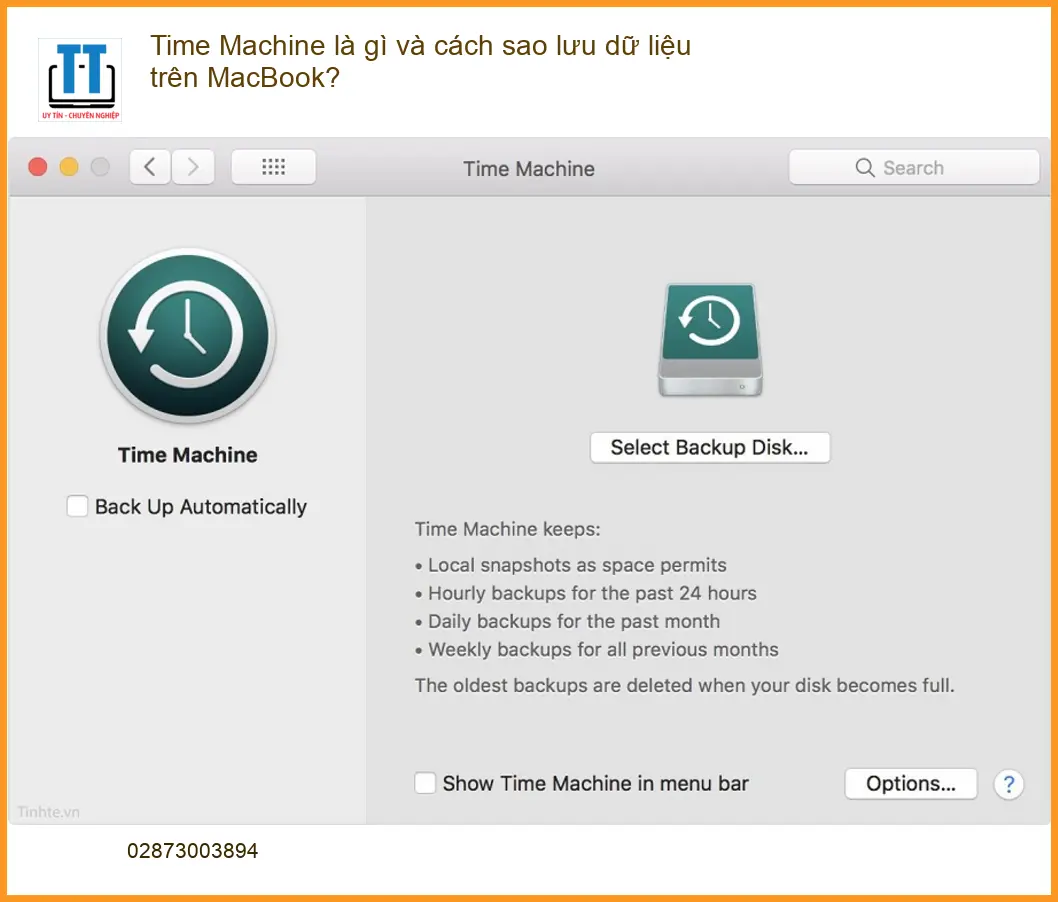
Time Machine là một tính năng sao lưu tích hợp sẵn trong macOS, cho phép người dùng tạo các bản sao lưu tự động và định kỳ của toàn bộ hệ thống, bao gồm các tệp cá nhân, ứng dụng, cài đặt hệ thống và dữ liệu khác. Mục tiêu chính của nó là cung cấp một phương tiện dễ dàng để khôi phục dữ liệu hoặc toàn bộ hệ thống về một trạng thái trước đó.
Time Machine là gì?
Về cơ bản, Time Machine là một hệ thống sao lưu gia tăng (incremental backup system). Điều này có nghĩa là sau bản sao lưu đầy đủ đầu tiên, nó chỉ sao lưu những tệp đã thay đổi kể từ lần sao lưu gần nhất. Điều này giúp tiết kiệm không gian lưu trữ và thời gian sao lưu. Các bản sao lưu được lưu trữ trên một ổ đĩa ngoài hoặc thiết bị lưu trữ mạng được chỉ định.
Nguyên lý hoạt động cơ bản
Time Machine hoạt động bằng cách chụp nhanh (snapshot) hệ thống của bạn theo các khoảng thời gian nhất định. Mặc định, nó sẽ sao lưu hàng giờ trong 24 giờ qua, hàng ngày trong tháng qua và hàng tuần cho tất cả các tháng trước đó cho đến khi ổ đĩa sao lưu đầy. Khi ổ đĩa đầy, các bản sao lưu cũ nhất sẽ tự động bị xóa để nhường chỗ cho các bản mới hơn. Quá trình này diễn ra hoàn toàn tự động sau khi bạn thiết lập lần đầu.
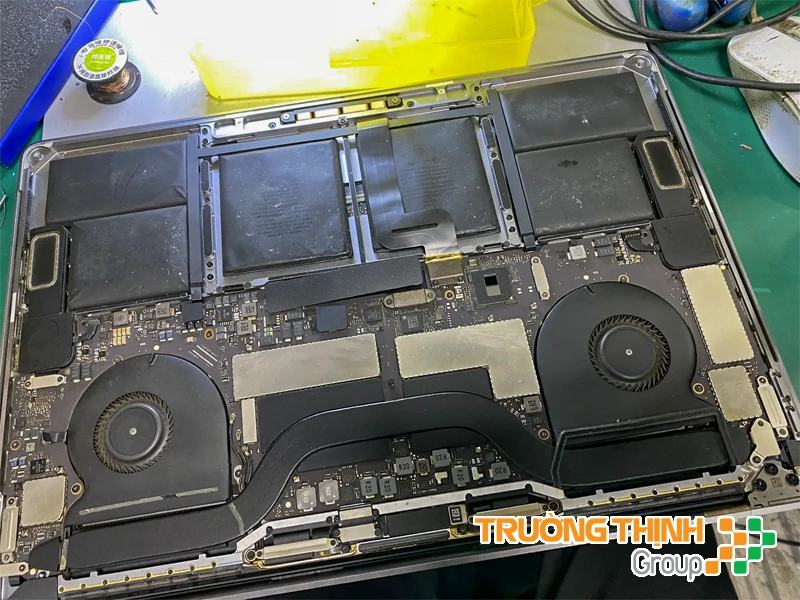

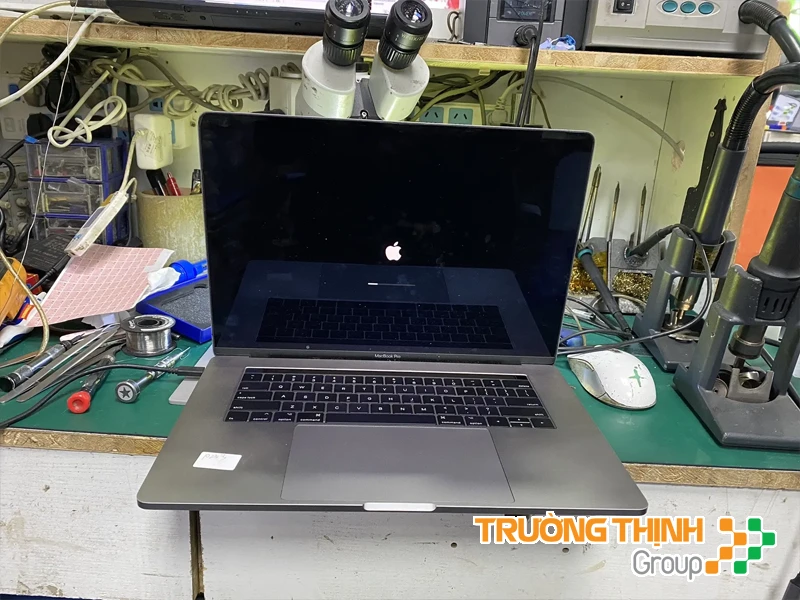
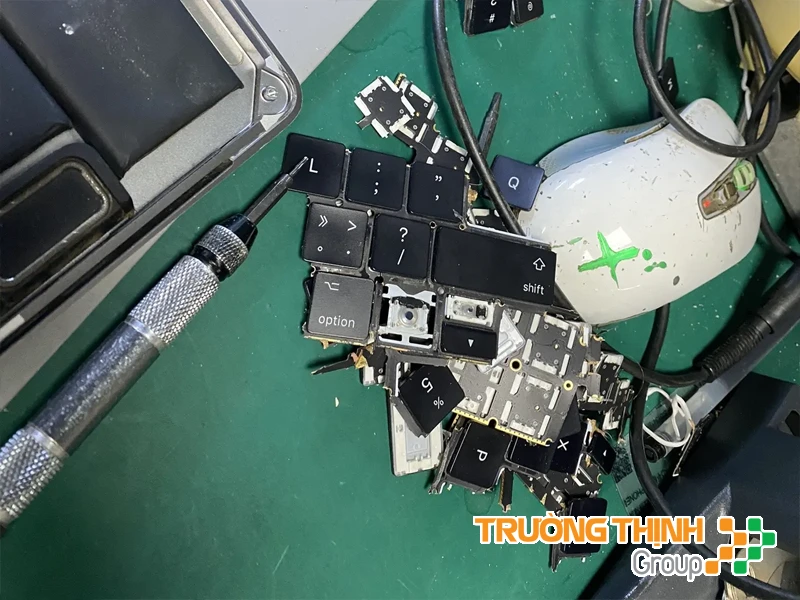



Để đảm bảo quá trình sao lưu diễn ra suôn sẻ, người dùng cần chuẩn bị một số điều kiện tiên quyết. Một trong số đó là việc đảm bảo hệ thống không bị nhiễm các phần mềm độc hại có thể làm hỏng dữ liệu hoặc cản trở quá trình sao lưu. Nếu bạn đang gặp phải các vấn đề về bảo mật, việc tìm hiểu về win32bogent là gì và cách loại bỏ có thể hữu ích.
Các yêu cầu cần thiết để sử dụng
Để sử dụng Time Machine, bạn cần một ổ đĩa lưu trữ ngoài (USB, Thunderbolt, FireWire) hoặc một thiết bị lưu trữ mạng tương thích như Apple Time Capsule, hoặc một ổ đĩa được chia sẻ trên mạng. Ổ đĩa này cần có dung lượng lớn hơn hoặc bằng dung lượng ổ đĩa nội bộ của MacBook để đảm bảo có đủ không gian cho các bản sao lưu.
Tại sao cần sao lưu dữ liệu bằng Time Machine?
Việc sao lưu dữ liệu không chỉ là một biện pháp phòng ngừa mà còn là một phần thiết yếu của việc quản lý dữ liệu cá nhân và công việc. Time Machine cung cấp một lớp bảo vệ vững chắc chống lại nhiều kịch bản mất dữ liệu khác nhau.
Lợi ích vượt trội của Time Machine
Time Machine mang lại nhiều lợi ích đáng kể. Nó tự động hóa toàn bộ quá trình sao lưu, giúp bạn không phải lo lắng về việc quên sao lưu thủ công. Khả năng khôi phục từng tệp, thư mục hoặc toàn bộ hệ thống một cách dễ dàng là một điểm cộng lớn. Ngoài ra, nó còn cho phép bạn di chuyển dữ liệu sang một MacBook mới một cách thuận tiện.
Những trường hợp nên dùng Time Machine
Bạn nên sử dụng Time Machine trong mọi trường hợp, đặc biệt là trước khi thực hiện các cập nhật hệ điều hành lớn, cài đặt phần mềm mới không rõ nguồn gốc, hoặc khi bạn cảm thấy MacBook có dấu hiệu hoạt động không ổn định. Đây cũng là giải pháp lý tưởng khi bạn cần chuyển dữ liệu sang một máy Mac mới hoặc khi ổ cứng hiện tại có nguy cơ hỏng hóc. Trong trường hợp máy tính của bạn bị nhiễm các loại mã độc nguy hiểm, việc có một bản sao lưu sạch sẽ là cực kỳ quan trọng. Bạn có thể tham khảo thêm về code signed malware là gì và cách tránh để tăng cường bảo mật.
Hướng dẫn chi tiết cách sao lưu dữ liệu với Time Machine
Thiết lập Time Machine lần đầu có thể mất một chút thời gian, nhưng quá trình này khá đơn giản và chỉ cần thực hiện một lần. Sau đó, mọi thứ sẽ diễn ra tự động.
Chuẩn bị trước khi sao lưu
Trước khi bắt đầu, hãy đảm bảo rằng MacBook của bạn đã được sạc đầy hoặc đang kết nối với nguồn điện. Điều này sẽ ngăn chặn việc gián đoạn quá trình sao lưu do hết pin.
Chọn thiết bị lưu trữ phù hợp
Bạn có thể sử dụng nhiều loại ổ đĩa ngoài khác nhau. Ổ cứng HDD truyền thống có dung lượng lớn và giá thành phải chăng, phù hợp cho việc sao lưu định kỳ. Ổ SSD nhanh hơn nhưng đắt hơn. Đảm bảo ổ đĩa có kết nối tương thích với MacBook của bạn (USB-A, USB-C, Thunderbolt).
Định dạng ổ đĩa cho Time Machine
Ổ đĩa sao lưu cần được định dạng đúng cách để Time Machine có thể hoạt động. Định dạng khuyến nghị là APFS (Apple File System) hoặc Mac OS Extended (Journaled). Nếu ổ đĩa của bạn đang ở định dạng khác (ví dụ: NTFS của Windows), bạn sẽ cần định dạng lại.
Các bước định dạng ổ đĩa
Để định dạng ổ đĩa, hãy kết nối nó với MacBook, sau đó mở ứng dụng Disk Utility (Tiện ích ổ đĩa) từ thư mục Applications/Utilities. Chọn ổ đĩa ngoài của bạn (không phải phân vùng) ở thanh bên, sau đó nhấp vào nút Erase (Xóa). Đặt tên cho ổ đĩa, chọn định dạng APFS hoặc Mac OS Extended (Journaled) và sơ đồ GUID Partition Map, sau đó nhấp Erase. Lưu ý rằng thao tác này sẽ xóa tất cả dữ liệu hiện có trên ổ đĩa.
Thiết lập và kích hoạt Time Machine
Sau khi ổ đĩa đã sẵn sàng, bạn có thể bắt đầu thiết lập Time Machine.
Thực hiện sao lưu lần đầu
- Kết nối ổ đĩa đã định dạng với MacBook của bạn.
- Mở System Settings (Cài đặt hệ thống) hoặc System Preferences (Tùy chọn hệ thống) tùy phiên bản macOS.
- Tìm và chọn mục Time Machine.
- Nhấp vào Add Backup Disk (Thêm ổ đĩa sao lưu) hoặc Select Disk (Chọn ổ đĩa).
- Chọn ổ đĩa ngoài bạn đã chuẩn bị và nhấp Use Disk (Sử dụng ổ đĩa).
- Time Machine sẽ tự động bắt đầu sao lưu lần đầu. Quá trình này có thể mất nhiều giờ tùy thuộc vào dung lượng dữ liệu của bạn.
Sau khi sao lưu lần đầu hoàn tất, Time Machine sẽ tự động thực hiện các bản sao lưu gia tăng trong nền mỗi khi ổ đĩa sao lưu được kết nối. Điều này giúp bảo vệ dữ liệu của bạn liên tục mà không cần sự can thiệp thủ công.
Khôi phục dữ liệu từ bản sao lưu
Để khôi phục dữ liệu, bạn có thể thực hiện theo hai cách chính:
- Khôi phục từng tệp hoặc thư mục: Mở cửa sổ Finder, sau đó nhấp vào biểu tượng Time Machine trên thanh menu (hoặc từ System Settings/Preferences). Bạn sẽ thấy giao diện Time Machine với các cửa sổ Finder xếp chồng lên nhau. Sử dụng mũi tên để duyệt qua các bản sao lưu theo thời gian, tìm tệp hoặc thư mục bạn muốn khôi phục, chọn nó và nhấp Restore (Khôi phục).
- Khôi phục toàn bộ hệ thống: Nếu bạn cần khôi phục toàn bộ MacBook (ví dụ: sau khi cài đặt lại macOS hoặc thay ổ cứng), bạn cần khởi động MacBook vào chế độ khôi phục macOS (Recovery Mode). Từ đó, chọn Restore From Time Machine Backup (Khôi phục từ bản sao lưu Time Machine) và làm theo hướng dẫn.
Việc khôi phục dữ liệu từ Time Machine là một quy trình quan trọng, đặc biệt khi máy tính của bạn gặp phải các sự cố nghiêm trọng như nhiễm virus. Nếu bạn không chắc chắn về cách xử lý các mối đe dọa này, hãy tìm hiểu thêm về virus idp generic là gì và cách loại bỏ để bảo vệ máy tính của mình.
Lưu ý quan trọng: Luôn giữ ổ đĩa sao lưu Time Machine của bạn ở một nơi an toàn và không kết nối liên tục với MacBook để tránh rủi ro mất dữ liệu kép trong trường hợp máy tính bị hỏng vật lý hoặc bị tấn công bởi ransomware.
Các vấn đề thường gặp và giải pháp khi dùng Time Machine
Mặc dù Time Machine rất tiện lợi, đôi khi người dùng có thể gặp phải một số vấn đề. Các lỗi phổ biến bao gồm ổ đĩa sao lưu không được nhận diện, quá trình sao lưu bị gián đoạn, hoặc không đủ dung lượng. Đảm bảo ổ đĩa được kết nối chắc chắn, kiểm tra cáp và cổng kết nối. Nếu ổ đĩa bị lỗi, bạn có thể cần chạy Disk Utility để kiểm tra và sửa chữa. Trong trường hợp không thể tự khắc phục, việc tìm đến các dịch vụ chuyên nghiệp là cần thiết.
Vì mỗi dòng máy MacBook có cấu trúc vi mạch khác nhau, nếu bạn chưa xác định rõ nguyên nhân lỗi hoặc cần hỗ trợ kỹ thuật chuyên sâu về sao lưu và khôi phục dữ liệu, hãy gọi ngay hotline để kỹ sư trưởng của Tin Học Trường Tín hỗ trợ kiểm tra, chẩn đoán bắt bệnh từ xa hoàn toàn miễn phí. Đặc biệt, nếu quý khách là học sinh, sinh viên hoặc người lao động có hoàn cảnh khó khăn, hãy chủ động thông báo để Tin Học Trường Tín kích hoạt chính sách trợ giá giảm ngay 10% – 15% chi phí linh kiện.
📞 Gọi ngay 0932 015 486 để được tư vấn miễn phí!
Bảng giá dịch vụ hỗ trợ sao lưu và khôi phục dữ liệu MacBook
Dưới đây là bảng giá tham khảo cho các dịch vụ hỗ trợ liên quan đến sao lưu và khôi phục dữ liệu MacBook tại Tin Học Trường Tín. Xin lưu ý rằng chi phí cuối cùng có thể thay đổi tùy thuộc vào tình trạng cụ thể của thiết bị và mức độ phức tạp của vấn đề.
| Dịch Vụ | Mô Tả Chi Tiết | Thời Gian Thực Hiện | Giá (VNĐ) |
|---|---|---|---|
| Sửa chữa phần cứng | |||
| Thay màn hình Retina | Màn hình Retina 13", 15", 16" | 1-2 giờ | Từ 5.000.000 - 12.000.000 |
| Thay bàn phím (Butterfly/Scissor) | Bàn phím chính hãng, khắc phục kẹt phím | 1-2 giờ | Từ 2.500.000 - 6.000.000 |
| Thay pin | Pin chính hãng, pin tương thích cao cấp | 1-2 giờ | Từ 1.500.000 - 4.000.000 |
| Thay ổ cứng SSD | Nâng cấp dung lượng SSD | 1-2 giờ | Từ 2.000.000 - 6.000.000 |
| Thay quạt tản nhiệt | Quạt chính hãng hoặc tương thích | 30 phút - 1 giờ | Từ 1.200.000 - 3.000.000 |
| Sửa bản lề màn hình | Khắc phục lỏng/gãy bản lề | 2-3 giờ | Từ 800.000 - 2.500.000 |
| Thay cáp màn hình | Xử lý lỗi mất hình, lỗi hiển thị | 1-2 giờ | Từ 1.000.000 - 2.500.000 |
| Dịch vụ phần mềm | |||
| Cài đặt lại macOS | macOS Ventura, Monterey, Big Sur,... | 1 giờ | 300.000 - 500.000 |
| Cài đặt phần mềm theo yêu cầu | Office, Adobe, Final Cut, Logic Pro,... | 30 phút - 1 giờ | 200.000 - 1.000.000 |
| Cứu dữ liệu | Phục hồi dữ liệu ổ SSD bị lỗi | 2-5 ngày | Từ 2.000.000 - 10.000.000 |
| Gỡ iCloud (chính chủ) | Gỡ bỏ iCloud khi có thông tin chính chủ | 1-3 ngày | Từ 1.500.000 - 5.000.000 |
| Dịch vụ nâng cấp | |||
| Nâng cấp RAM | Lắp đặt RAM tương thích cho MacBook cũ (2012 trở về trước) | 30-60 phút | Từ 1.000.000 - 3.000.000 |
| Nâng cấp SSD | SSD Apple chính hãng hoặc tương thích | 1-2 giờ | Từ 2.000.000 - 6.000.000 |
| Dịch vụ vệ sinh, bảo dưỡng | |||
| Vệ sinh và thay keo tản nhiệt | Vệ sinh bên trong máy, cải thiện hiệu suất | 1-2 giờ | 500.000 - 1.000.000 |
| Kiểm tra lỗi phần cứng và phần mềm | Kiểm tra toàn diện (có báo cáo chi tiết) | 30 phút | Miễn phí |
Lưu ý:
- Giá trên là tham khảo, tùy thuộc vào dòng máy (MacBook Air, MacBook Pro) và mức độ hư hỏng.
- Các linh kiện thay thế là chính hãng Apple hoặc linh kiện tương thích cao cấp.
- Vui lòng liên hệ Hotline: 18006025 hoặc đến trực tiếp tại Cửa Hàng Vi Tính Trường Thịnh để được tư vấn và báo giá chi tiết.
Lưu ý: Bảng giá trên chỉ mang tính chất tham khảo. Chi phí thực tế có thể thay đổi tùy thuộc vào model MacBook, dung lượng dữ liệu, tình trạng ổ cứng và các yêu cầu đặc biệt khác. Vui lòng liên hệ trực tiếp để được báo giá chính xác nhất sau khi kiểm tra.
Câu hỏi thường gặp về Time Machine và sao lưu dữ liệu MacBook
Time Machine có sao lưu tất cả mọi thứ trên MacBook không?
Time Machine được thiết kế để sao lưu gần như toàn bộ hệ thống macOS, bao gồm các tệp cá nhân, ứng dụng, cài đặt hệ thống, tài liệu, ảnh, video, và email. Tuy nhiên, có một số tệp và thư mục mặc định bị loại trừ, chẳng hạn như các tệp tạm thời, thùng rác, và các tệp đã được người dùng hoặc ứng dụng chỉ định không sao lưu. Bạn cũng có thể tùy chỉnh để loại trừ thêm các thư mục không cần thiết trong cài đặt Time Machine.
Tôi có thể sử dụng ổ đĩa mạng để sao lưu Time Machine không?
Có, bạn hoàn toàn có thể sử dụng ổ đĩa mạng (Network Attached Storage – NAS) hoặc một ổ đĩa được chia sẻ trên một máy Mac khác làm đích sao lưu cho Time Machine. Điều này đặc biệt tiện lợi cho việc sao lưu không dây và tập trung dữ liệu. Tuy nhiên, tốc độ sao lưu qua mạng có thể chậm hơn so với sao lưu trực tiếp qua USB hoặc Thunderbolt, và yêu cầu kết nối mạng ổn định.
Mất bao lâu để Time Machine sao lưu dữ liệu lần đầu?
Thời gian sao lưu lần đầu của Time Machine phụ thuộc vào nhiều yếu tố: tổng dung lượng dữ liệu trên MacBook của bạn, tốc độ của ổ đĩa sao lưu, và loại kết nối (USB 2.0 sẽ chậm hơn USB 3.0 hoặc Thunderbolt). Với hàng trăm GB dữ liệu, quá trình này có thể mất từ vài giờ đến cả một ngày. Các bản sao lưu tiếp theo sẽ nhanh hơn nhiều vì chỉ sao lưu các tệp đã thay đổi.
Làm thế nào để kiểm tra xem Time Machine có đang hoạt động không?
Để kiểm tra trạng thái của Time Machine, bạn có thể nhấp vào biểu tượng Time Machine trên thanh menu (thường là một mũi tên ngược chiều kim đồng hồ). Nếu nó hiển thị “Backing Up” (Đang sao lưu) hoặc “Latest Backup” (Bản sao lưu gần nhất) với thời gian gần đây, nghĩa là nó đang hoạt động. Bạn cũng có thể vào System Settings/Preferences > Time Machine để xem chi tiết lịch sử sao lưu và trạng thái hiện tại.
Trân trọng, đội ngũ kỹ thuật viên Tin Học Trường Tín
Bài Viết Liên Quan



Bài Viết Khác
- Địa Chỉ Sửa Laptop Quận 3 – Sửa Nhanh Giá Rẻ
- Địa Chỉ Vệ Sinh Máy Tính Quận 3 – Dịch Vụ Giá Rẻ
- Địa Chỉ Cài Win Quận 3 – Cài Đặt PC Laptop Tại Nhà Q3
- Sửa Wifi Tại Nhà Quận 4
- Dịch Vụ Cài Lại Windows 7,8,10 Tận Nhà Quận 4
- Dịch Vụ Cài Lại Windows 7,8,10 Tận Nhà Quận 3
- Tuyển Thợ Sửa Máy Tính – Thợ Sửa Máy In Tại Quận 4 Lương Trên 10tr
- Tuyển Thợ Sửa Máy Tính – Thợ Sửa Máy In Tại Quận 3
- Top 10 Công Ty Thay Mực Máy In Epson Ở Tại Huyện Hóc Môn Tphcm
- Dịch Vụ Cài Win Đường Lê Quang Định Quận Bình Thạnh
- Dịch Vụ Sửa Máy Giặt Bị Rò Rỉ Điện Quận 6
- Hướng dẫn cách sử dụng bộ kích sóng WiFi Tenda A9
- Cách quay video Instagram hiệu ứng Lì xì 2021
