
 Forum
Forum


Việc máy tính nhiễm virus là một trong những nỗi lo lớn của người dùng, đặc biệt là với dữ liệu quan trọng. Khi gặp phải tình trạng máy tính bị virus nặng, giải pháp triệt để nhất thường là Windows Cài lại Win cho máy bị Virus – Cách quét sạch ổ và hướng dẫn tự cài đặt lại toàn bộ hệ điều hành. Điều này không chỉ loại bỏ hoàn toàn các phần mềm độc hại mà còn giúp khôi phục hiệu suất ban đầu của máy, đảm bảo an toàn cho dữ liệu và hệ thống.
Bài viết này sẽ cung cấp một hướng dẫn chi tiết, từng bước, giúp bạn tự tin thực hiện việc cài đặt lại Windows và quét sạch ổ cứng tại nhà, ngay cả khi bạn không phải là chuyên gia kỹ thuật. Mục tiêu là giúp máy tính của bạn hoạt động ổn định và an toàn trở lại.
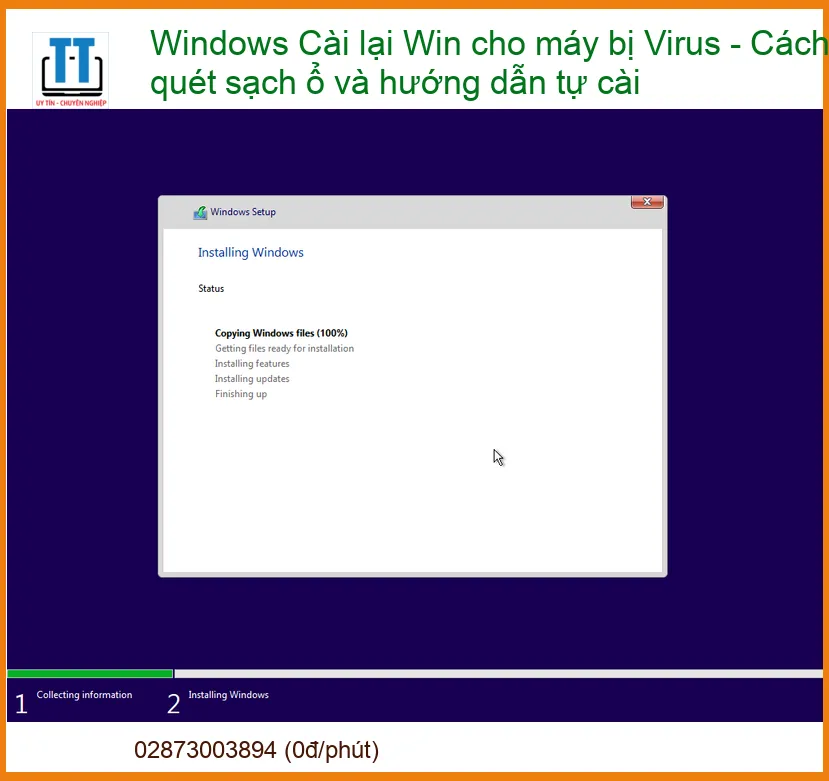
Dấu hiệu máy tính bị nhiễm virus nghiêm trọng
Trước khi quyết định cài lại Win cho máy bị virus, việc nhận diện các dấu hiệu nhiễm virus nghiêm trọng là rất quan trọng. Các phần mềm độc hại không chỉ làm chậm máy mà còn có thể đánh cắp thông tin hoặc phá hủy dữ liệu. Một số dấu hiệu rõ ràng bao gồm hiệu suất máy giảm đáng kể, xuất hiện các quảng cáo lạ, hoặc các tập tin tự động bị xóa hoặc mã hóa.
Các triệu chứng thường gặp
Máy tính bị nhiễm virus thường biểu hiện qua nhiều triệu chứng khó chịu. Đầu tiên, bạn có thể nhận thấy máy hoạt động chậm chạp bất thường, các chương trình mất nhiều thời gian để khởi động hoặc thường xuyên bị treo. Các cửa sổ pop-up quảng cáo không mong muốn xuất hiện liên tục, ngay cả khi bạn không duyệt web, cũng là một dấu hiệu đáng chú ý. Ngoài ra, việc các tập tin bị đổi tên, biến mất, hoặc ổ cứng tự động đầy lên một cách khó hiểu cũng là cảnh báo đỏ.
Tác động đến hiệu suất và dữ liệu
Tác động của virus không chỉ dừng lại ở việc gây khó chịu. Về hiệu suất, virus có thể chiếm dụng tài nguyên hệ thống (CPU, RAM), làm giảm tốc độ xử lý của máy. Về dữ liệu, các loại mã độc như ransomware có thể mã hóa toàn bộ dữ liệu của bạn, đòi tiền chuộc để giải mã. Nghiêm trọng hơn, spyware có thể bí mật thu thập thông tin cá nhân, tài khoản ngân hàng, mật khẩu, gây ra rủi ro về an ninh mạng và tài chính. Trong trường hợp cần thay thế linh kiện, việc tìm mua Thay màn hình laptop Dell Inspiron 13 tại TPHCM chính hãng cũng là một giải pháp để đảm bảo máy hoạt động ổn định sau khi đã xử lý virus.
Tại sao cần cài lại Win khi máy bị virus nặng?
Khi máy tính bị nhiễm virus nặng, đặc biệt là các loại mã độc tinh vi hoặc rootkit, việc diệt virus thông thường có thể không đủ để loại bỏ hoàn toàn mối đe dọa. Virus có thể ẩn mình sâu trong hệ thống, tự động tái tạo hoặc để lại các tàn dư gây hại. Cài đặt lại Windows là phương pháp hiệu quả nhất để đảm bảo hệ thống sạch sẽ hoàn toàn.
Lợi ích của việc cài đặt lại hoàn toàn
Cài đặt lại Windows mang lại nhiều lợi ích rõ rệt. Thứ nhất, nó loại bỏ hoàn toàn virus, malware, và các phần mềm độc hại khác, đảm bảo hệ thống ‘sạch’ từ đầu. Thứ hai, việc này giúp giải phóng dung lượng ổ cứng, loại bỏ các file rác và phần mềm không cần thiết tích tụ theo thời gian, từ đó cải thiện đáng kể hiệu suất hoạt động của máy. Cuối cùng, một hệ điều hành mới cài đặt sẽ hoạt động ổn định hơn, ít gặp lỗi và xung đột phần mềm hơn.





Rủi ro nếu chỉ diệt virus thông thường
Việc chỉ dựa vào phần mềm diệt virus thông thường khi máy bị nhiễm nặng có thể tiềm ẩn nhiều rủi ro. Các phần mềm diệt virus đôi khi không thể phát hiện hoặc loại bỏ hết tất cả các biến thể virus mới, đặc biệt là các loại mã độc tinh vi. Một số virus có khả năng tự phục hồi hoặc ẩn mình, khiến việc diệt virus chỉ là tạm thời. Nếu virus không được loại bỏ hoàn toàn, chúng có thể tiếp tục gây hại, đánh cắp dữ liệu hoặc làm hỏng hệ thống về lâu dài. Để bảo vệ máy tính khỏi các tác nhân bên ngoài, việc thay thế các bộ phận bị hỏng như Thay vỏ laptop MSI Stealth GS60 tại TPHCM cũng cần được cân nhắc để đảm bảo tính toàn vẹn của thiết bị.
Chuẩn bị trước khi cài lại Windows
Quá trình cài đặt lại Windows đòi hỏi sự chuẩn bị kỹ lưỡng để tránh mất mát dữ liệu và đảm bảo quá trình diễn ra suôn sẻ. Đây là giai đoạn quan trọng nhất, quyết định sự thành công của toàn bộ quá trình.
Sao lưu dữ liệu quan trọng
Đây là bước cực kỳ quan trọng. Cài đặt lại Windows sẽ xóa sạch toàn bộ dữ liệu trên phân vùng cài đặt (thường là ổ C:). Do đó, bạn cần sao lưu tất cả các tập tin, tài liệu, hình ảnh, video quan trọng sang một ổ đĩa khác (ổ D:, ổ cứng di động, USB lớn, hoặc dịch vụ lưu trữ đám mây như Google Drive, OneDrive). Hãy kiểm tra kỹ lưỡng để đảm bảo không bỏ sót bất kỳ dữ liệu nào. Việc này giúp bạn tránh được rủi ro mất mát thông tin không thể phục hồi.
Kiểm tra bản quyền và key Windows
Trước khi cài đặt lại, hãy đảm bảo bạn có bản quyền Windows hợp lệ và key sản phẩm (Product Key) của mình. Đối với các máy tính mua sẵn hoặc laptop, key có thể được dán dưới đáy máy, trong hộp sản phẩm, hoặc được tích hợp trực tiếp vào BIOS/UEFI. Nếu bạn không chắc chắn, có thể sử dụng các phần mềm chuyên dụng để lấy lại key hiện tại trước khi cài đặt. Điều này sẽ giúp bạn kích hoạt lại Windows một cách dễ dàng sau khi cài đặt xong.
Block "meo-ky-thuat" not found
Chuẩn bị bộ cài đặt Windows (USB/DVD)
Bạn cần một USB hoặc DVD có chứa bộ cài đặt Windows. Cách phổ biến nhất là tải công cụ Media Creation Tool từ trang web chính thức của Microsoft để tạo USB cài đặt. Dung lượng USB khuyến nghị là tối thiểu 8GB. Đảm bảo USB của bạn không chứa dữ liệu quan trọng vì quá trình tạo bộ cài sẽ xóa sạch nó. Việc chuẩn bị bộ cài đặt đúng cách sẽ giúp quá trình cài đặt diễn ra nhanh chóng và không gặp trục trặc.
Các phần mềm cần thiết sau cài đặt
Sau khi cài đặt lại Windows, máy tính của bạn sẽ ‘trống rỗng’. Hãy lập danh sách các phần mềm bạn thường xuyên sử dụng như trình duyệt web, bộ gõ tiếng Việt, phần mềm văn phòng (Microsoft Office), phần mềm diệt virus, và các ứng dụng chuyên dụng khác. Tải sẵn các file cài đặt (nếu có) hoặc ghi nhớ nơi tải chúng để tiết kiệm thời gian sau này. Đảm bảo bạn có Thay sạc laptop Samsung Ativ Book 2 đầy đủ để máy không bị gián đoạn trong quá trình cài đặt phần mềm.
Hướng dẫn chi tiết cách cài lại Windows và quét sạch ổ cứng
Sau khi hoàn tất các bước chuẩn bị, chúng ta sẽ tiến hành cài đặt lại Windows và định dạng ổ cứng để loại bỏ hoàn toàn virus. Hãy thực hiện từng bước một cách cẩn thận.
Bước 1: Khởi động từ USB/DVD cài đặt
Cắm USB hoặc cho đĩa DVD cài đặt Windows vào máy tính. Khởi động lại máy và nhanh chóng nhấn phím tắt để vào BIOS/UEFI hoặc Boot Menu (thường là F2, F10, F12, DEL, ESC tùy theo nhà sản xuất). Trong Boot Menu, chọn khởi động từ USB/DVD của bạn. Máy tính sẽ bắt đầu tải các file cài đặt Windows. Nếu có vấn đề với tản nhiệt, việc Thay fan laptop Microsoft Surface Pro 5 có thể cần thiết để đảm bảo máy hoạt động ổn định trong suốt quá trình.
Bước 2: Xóa phân vùng và định dạng ổ cứng
Khi màn hình cài đặt Windows xuất hiện, chọn ngôn ngữ và nhấn ‘Next’, sau đó chọn ‘Install now’. Đến bước ‘Which type of installation do you want?’, chọn ‘Custom: Install Windows only (advanced)’. Tại đây, bạn sẽ thấy danh sách các phân vùng ổ đĩa. Chọn phân vùng chứa Windows cũ (thường là Drive 0 Partition 1 hoặc 2, có dung lượng lớn nhất và ghi là ‘Primary’), sau đó nhấn ‘Delete’ để xóa. Lặp lại cho tất cả các phân vùng liên quan đến hệ điều hành cũ. Sau khi xóa, bạn sẽ có một hoặc nhiều vùng ‘Unallocated Space’. Chọn vùng ‘Unallocated Space’ lớn nhất (thường là của ổ C cũ) và nhấn ‘New’ để tạo phân vùng mới, sau đó nhấn ‘Format’ để định dạng. Điều này đảm bảo tất cả dữ liệu cũ, bao gồm cả virus, bị xóa sạch.
Bước 3: Cài đặt Windows mới
Sau khi đã xóa và định dạng phân vùng, chọn phân vùng vừa tạo để cài đặt Windows (thường là phân vùng Primary có dung lượng trống lớn nhất). Nhấn ‘Next’ và quá trình cài đặt sẽ tự động diễn ra. Máy tính sẽ tự động khởi động lại nhiều lần. Bạn chỉ cần làm theo hướng dẫn trên màn hình để thiết lập các thông tin cơ bản như khu vực, tài khoản Microsoft, cài đặt quyền riêng tư, v.v. Quá trình này có thể mất từ 15-30 phút tùy thuộc vào tốc độ ổ cứng và cấu hình máy.
Block "canh-bao" not found
Bước 4: Cài đặt Driver và phần mềm cơ bản
Khi Windows đã cài đặt xong, việc đầu tiên là cài đặt các driver cần thiết cho phần cứng của máy (card đồ họa, âm thanh, mạng, chipset…). Bạn có thể tìm driver trên trang web của nhà sản xuất laptop hoặc tải về từ đĩa driver đi kèm (nếu có). Sau đó, hãy cài đặt phần mềm diệt virus uy tín và cập nhật cơ sở dữ liệu virus mới nhất. Cuối cùng, cài đặt các phần mềm cơ bản khác như trình duyệt web, bộ gõ tiếng Việt, và bộ ứng dụng văn phòng. Đảm bảo rằng bạn sử dụng Ổ cứng laptop có tốc độ cao để tối ưu hóa hiệu suất sau cài đặt.
Các lưu ý quan trọng sau khi cài đặt lại Windows
Cài đặt lại Windows chỉ là bước đầu tiên. Để đảm bảo máy tính luôn an toàn và hoạt động hiệu quả, bạn cần thực hiện thêm một số biện pháp bảo trì và bảo mật.
Cập nhật hệ điều hành và phần mềm diệt virus
Ngay sau khi cài đặt xong, hãy kết nối internet và chạy Windows Update để tải về các bản vá bảo mật và cập nhật hệ thống mới nhất. Các bản cập nhật này thường chứa các bản vá lỗi và lỗ hổng bảo mật mà virus có thể khai thác. Đồng thời, đảm bảo phần mềm diệt virus của bạn luôn được cập nhật cơ sở dữ liệu mới nhất để có thể nhận diện và ngăn chặn các mối đe dọa mới nhất.
Bảo mật dữ liệu và thói quen sử dụng an toàn
Để tránh lặp lại tình trạng nhiễm virus, hãy hình thành thói quen sử dụng máy tính an toàn. Luôn cẩn trọng khi mở email hoặc tải file từ các nguồn không xác định. Tránh truy cập các trang web đáng ngờ hoặc tải phần mềm lậu. Sử dụng mật khẩu mạnh và duy nhất cho các tài khoản quan trọng. Thực hiện sao lưu dữ liệu định kỳ là một biện pháp phòng ngừa hiệu quả, giúp bạn nhanh chóng khôi phục dữ liệu nếu có sự cố xảy ra.
Block "loi-khuyen" not found
Khi nào nên tìm đến dịch vụ chuyên nghiệp?
Mặc dù việc tự cài lại Windows có thể giúp bạn tiết kiệm chi phí, nhưng có những trường hợp phức tạp mà việc tìm đến sự hỗ trợ của các chuyên gia là cần thiết và hiệu quả hơn.
Các trường hợp phức tạp
Nếu bạn gặp khó khăn trong việc khởi động máy từ USB, không thể truy cập BIOS/UEFI, hoặc quá trình cài đặt Windows liên tục gặp lỗi không rõ nguyên nhân, đó là lúc bạn nên cân nhắc tìm đến dịch vụ chuyên nghiệp. Các trường hợp ổ cứng bị lỗi vật lý, phân vùng bị hỏng nặng, hoặc bạn không có kinh nghiệm xử lý các sự cố kỹ thuật phức tạp cũng là lý do chính đáng để nhờ sự can thiệp của chuyên gia. Đôi khi, virus có thể làm hỏng cả phần cứng, đòi hỏi kỹ thuật viên phải kiểm tra toàn diện.
Lợi ích của việc nhờ chuyên gia
Sử dụng dịch vụ cài đặt Windows và diệt virus chuyên nghiệp mang lại nhiều lợi ích. Các kỹ thuật viên có kinh nghiệm sẽ xử lý nhanh chóng, chính xác các vấn đề, đảm bảo hệ thống hoạt động ổn định nhất. Họ cũng có các công cụ và phần mềm chuyên dụng để phát hiện và loại bỏ triệt để các loại virus tinh vi nhất. Ngoài ra, bạn sẽ nhận được sự tư vấn về cách bảo vệ máy tính hiệu quả hơn trong tương lai, giúp tiết kiệm thời gian và giảm thiểu rủi ro mất mát dữ liệu.
Bảng giá dịch vụ cài lại Windows và diệt virus
| Dịch vụ | Mô tả | Giá tham khảo |
|---|---|---|
| Cài đặt lại Windows (không dữ liệu) | Cài đặt Windows mới, driver cơ bản, phần mềm cần thiết | 200.000đ – 350.000đ |
| Cài đặt lại Windows (có sao lưu dữ liệu) | Sao lưu dữ liệu, cài đặt Windows mới, driver, phần mềm | 350.000đ – 600.000đ |
| Diệt virus, tối ưu hệ thống | Quét, diệt virus, tối ưu hiệu suất không cài lại Win | 250.000đ – 500.000đ |
| Khắc phục lỗi hệ thống phức tạp | Sửa lỗi Windows, màn hình xanh, không khởi động được | 400.000đ – 900.000đ |
| Cài đặt phần mềm theo yêu cầu | Cài đặt các ứng dụng chuyên biệt | 50.000đ – 150.000đ/phần mềm |
Tại Trường Tín, chúng tôi cung cấp dịch vụ cài đặt lại Windows, diệt virus và khắc phục sự cố máy tính tận nơi, nhanh chóng và chuyên nghiệp. Đội ngũ kỹ thuật viên giàu kinh nghiệm sẽ giúp bạn giải quyết mọi vấn đề về phần mềm, đảm bảo máy tính của bạn hoạt động trơn tru và an toàn nhất. Đừng để virus làm gián đoạn công việc của bạn, hãy để chúng tôi hỗ trợ!
Câu hỏi thường gặp (FAQs)
1. Tôi có cần bản quyền Windows để cài đặt lại không?
Có, bạn nên có bản quyền Windows hợp lệ để cài đặt lại. Nếu máy tính của bạn đã được kích hoạt Windows trước đó (đặc biệt là các laptop mua mới), bản quyền thường được liên kết với phần cứng hoặc tài khoản Microsoft của bạn, và Windows sẽ tự động kích hoạt lại sau khi cài đặt. Trong trường hợp bạn tự build PC hoặc mua key rời, bạn sẽ cần nhập lại Product Key. Việc sử dụng Windows không bản quyền có thể dẫn đến các vấn đề về bảo mật và chức năng.
2. Tôi có thể cài lại Windows mà không mất dữ liệu không?
Có, nhưng cần cẩn trọng. Khi cài đặt lại Windows, bạn có tùy chọn ‘Upgrade’ (nâng cấp) hoặc ‘Custom’ (tùy chỉnh). Tùy chọn ‘Upgrade’ sẽ giữ lại các file cá nhân, nhưng thường được dùng để nâng cấp phiên bản Windows chứ không phải để quét sạch virus. Để đảm bảo loại bỏ hoàn toàn virus, phương pháp ‘Custom’ và xóa/định dạng phân vùng cài đặt là khuyến nghị, nhưng điều này sẽ xóa sạch dữ liệu trên phân vùng đó. Do đó, việc sao lưu dữ liệu sang ổ đĩa khác (không phải ổ C) là bắt buộc trước khi thực hiện.
3. Sau khi cài lại Windows, tôi có cần cài đặt lại tất cả driver không?
Đúng vậy. Sau khi cài đặt lại Windows, bạn cần cài đặt lại các driver cho tất cả các thành phần phần cứng của máy tính như card đồ họa, card âm thanh, card mạng (Wi-Fi/Ethernet), chipset, v.v. Windows hiện đại có thể tự động nhận diện và cài đặt một số driver cơ bản, nhưng để đảm bảo hiệu suất tối ưu và đầy đủ chức năng, bạn nên tải các driver mới nhất từ trang web chính thức của nhà sản xuất laptop hoặc linh kiện của bạn. Việc này giúp máy tính hoạt động ổn định và tránh các xung đột phần mềm.
Chúc bạn thành công và có một chiếc máy tính hoạt động mượt mà, an toàn từ Trường Tín. Chúng tôi cam kết mang đến giải pháp công nghệ đáng tin cậy và hiệu quả nhất cho mọi khách hàng.
Bài Viết Liên Quan


Bài Viết Khác
- Địa Chỉ Sửa Laptop Quận 3 – Sửa Nhanh Giá Rẻ
- Địa Chỉ Vệ Sinh Máy Tính Quận 3 – Dịch Vụ Giá Rẻ
- Địa Chỉ Cài Win Quận 3 – Cài Đặt PC Laptop Tại Nhà Q3
- Sửa Wifi Tại Nhà Quận 4
- Dịch Vụ Cài Lại Windows 7,8,10 Tận Nhà Quận 4
- Dịch Vụ Cài Lại Windows 7,8,10 Tận Nhà Quận 3
- Tuyển Thợ Sửa Máy Tính – Thợ Sửa Máy In Tại Quận 4 Lương Trên 10tr
- Tuyển Thợ Sửa Máy Tính – Thợ Sửa Máy In Tại Quận 3
- Cách sửa lỗi tính năng Near Share trên Windows 10
- Sửa lỗi “Windows Cannot Be Installed to a Disk”
- Nên chọn CPU Intel Core i9, Core i7 hay Core i5?
- Cách kích hoạt/vô hiệu hóa menu Start toàn màn hình trên Windows 10
- Top 10 Công Ty Thay Mực Máy In Đen Trắng Ở Tại Quận 4 Tphcm
