
 Forum
Forum


Bạn đang cảm thấy chiếc PC yêu quý của mình bỗng dưng “đổ mồ hôi hột”, hiệu năng sụt giảm không phanh? Chắc chắn câu hỏi PC cần thay keo tản nhiệt khi nào đang luẩn quẩn trong đầu bạn. Câu trả lời ngắn gọn là: bạn nên thay keo tản nhiệt cho PC định kỳ mỗi 1-2 năm hoặc ngay lập tức khi nhận thấy các dấu hiệu quá nhiệt bất thường như nhiệt độ CPU/GPU tăng cao, quạt kêu to liên tục, hoặc máy tính tự động tắt nguồn. Việc này cực kỳ quan trọng để đảm bảo hệ thống của bạn hoạt động ổn định và bền bỉ. Hãy cùng tôi, một chuyên gia kỹ thuật, đi sâu vào từng ngóc ngách của vấn đề này để bạn có thể tự tin “chẩn đoán” và “điều trị” cho cỗ máy của mình!
Tại Sao Keo Tản Nhiệt Lại Quan Trọng Đến Vậy?
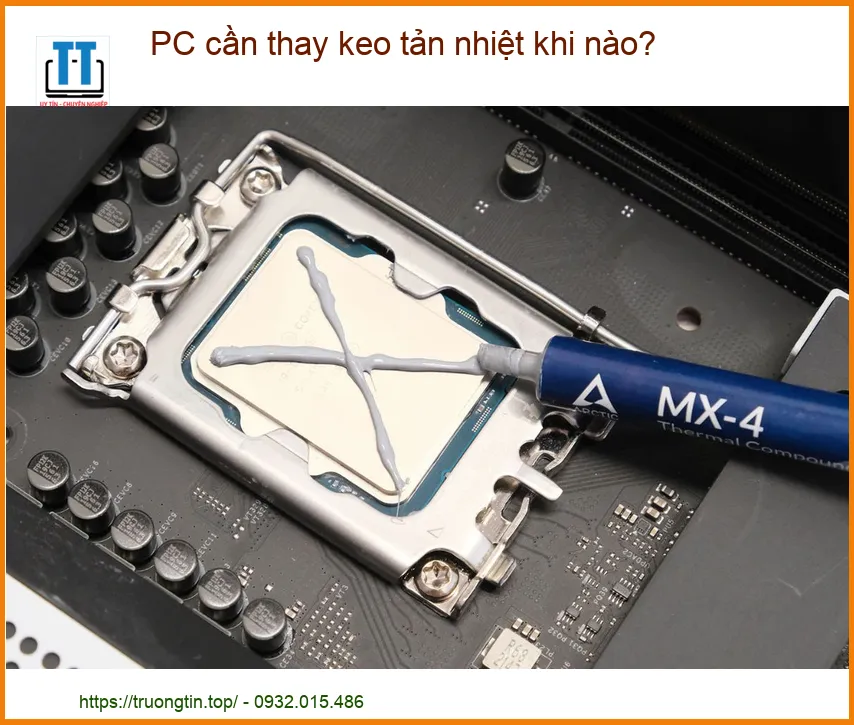
Đừng bao giờ đánh giá thấp vai trò của một lớp keo mỏng manh giữa CPU/GPU và bộ tản nhiệt! Nó không chỉ là một chất liệu “lấp đầy” mà còn là “người hùng thầm lặng” quyết định đến hiệu suất và tuổi thọ của toàn bộ hệ thống. Hiểu rõ tầm quan trọng của nó sẽ giúp bạn chủ động hơn trong việc bảo dưỡng PC.
Vai Trò “Thầm Lặng” Của Keo Tản Nhiệt
Về cơ bản, keo tản nhiệt (Thermal Paste) là một hợp chất dẫn nhiệt cao, được bôi một lớp mỏng giữa bề mặt CPU/GPU và đế tản nhiệt. Mục đích chính của nó là lấp đầy những khe hở siêu nhỏ, mắt thường không thấy được, giữa hai bề mặt này. Mặc dù cả CPU/GPU và tản nhiệt đều được gia công rất phẳng, nhưng vẫn tồn tại những vi kẽ hở chứa không khí – một chất cách nhiệt cực kỳ kém. Keo tản nhiệt sẽ loại bỏ lớp không khí này, tạo ra một cầu nối dẫn nhiệt hiệu quả, giúp truyền nhiệt từ chip nóng hổi ra bộ tản nhiệt một cách tối ưu nhất. Điều này đảm bảo CPU/GPU luôn hoạt động ở nhiệt độ an toàn, tránh tình trạng quá nhiệt gây giảm hiệu năng hoặc hư hỏng linh kiện. Nếu bạn đang gặp vấn đề với các linh kiện khác như thay webcam laptop Microsoft Surface tại TPHCM, hãy nhớ rằng việc bảo dưỡng định kỳ là chìa khóa.
Hậu Quả Khôn Lường Khi Keo Tản Nhiệt Hết Hạn
Khi keo tản nhiệt bị khô, chai cứng hoặc mất đi khả năng dẫn nhiệt, nó sẽ trở thành một rào cản thay vì một cầu nối. Nhiệt độ từ CPU/GPU không thể thoát ra ngoài hiệu quả, dẫn đến tình trạng tích tụ nhiệt bên trong chip. Điều này không chỉ ảnh hưởng đến hiệu suất tức thì mà còn tiềm ẩn những nguy cơ lâu dài cho hệ thống của bạn. Một chiếc PC hoạt động trong tình trạng quá nhiệt liên tục sẽ nhanh chóng “xuống cấp” và có thể “ra đi” bất cứ lúc nào. Đừng để một vấn đề nhỏ như keo tản nhiệt làm hỏng cả hệ thống của bạn, giống như việc bỏ qua các dấu hiệu cần thay pin laptop Dynabook Tecra Z40 tại TPHCM có thể khiến máy không hoạt động.
Giảm Hiệu Năng, Tụt FPS Đáng Kể
Đây là một trong những hậu quả rõ ràng nhất mà bạn sẽ cảm nhận được. Khi CPU/GPU đạt đến một ngưỡng nhiệt độ nhất định (thường là khoảng 90-100°C), cơ chế bảo vệ của chip sẽ tự động kích hoạt tính năng “Thermal Throttling”. Điều này có nghĩa là chip sẽ tự động giảm xung nhịp hoạt động để hạ nhiệt độ. Kết quả là gì? Hiệu năng của PC giảm sút nghiêm trọng, các tác vụ nặng như chơi game, render video, hay chạy các ứng dụng đồ họa sẽ trở nên giật lag, chậm chạp, thậm chí là “đứng hình”. Đối với game thủ, điều này đồng nghĩa với việc tụt FPS thảm hại, ảnh hưởng trực tiếp đến trải nghiệm. Nếu bạn đang gặp tình trạng sửa máy tính chạy chậm Quận Tân Phú, việc kiểm tra keo tản nhiệt là một trong những bước đầu tiên cần thực hiện.
Dấu Hiệu “Kêu Cứu” Rõ Ràng: PC Cần Thay Keo Tản Nhiệt Khi Nào?
Không phải lúc nào bạn cũng cần phải tháo máy ra kiểm tra để biết keo tản nhiệt có vấn đề hay không. PC của bạn sẽ phát ra những “tín hiệu cầu cứu” rất rõ ràng nếu keo tản nhiệt đã đến lúc cần được thay thế. Việc nhận biết sớm các dấu hiệu này sẽ giúp bạn hành động kịp thời, tránh những hư hại nghiêm trọng hơn cho hệ thống.
Nhiệt Độ CPU/GPU Tăng Vọt Bất Thường
Đây là dấu hiệu “vàng” cho thấy keo tản nhiệt của bạn đang gặp vấn đề. Bạn có thể sử dụng các phần mềm giám sát nhiệt độ như HWMonitor, Core Temp, MSI Afterburner để theo dõi nhiệt độ CPU và GPU. Một chiếc PC hoạt động bình thường, ngay cả khi tải nặng, nhiệt độ CPU thường dao động trong khoảng 60-80°C (tùy thuộc vào chip và tản nhiệt). Nếu bạn thấy nhiệt độ idle (khi không làm gì) đã cao hơn 50°C, hoặc khi chơi game/làm việc nặng mà nhiệt độ chạm ngưỡng 90-100°C liên tục, thì đây là một cảnh báo đỏ. Keo tản nhiệt đã khô cứng, mất khả năng dẫn nhiệt chính là thủ phạm hàng đầu. Đừng để tình trạng này kéo dài, nó có thể gây hỏng hóc vĩnh viễn cho các linh kiện quan trọng. Tương tự, nếu bạn cần thay vỏ laptop Acer Aspire One tại TPHCM, hãy đảm bảo rằng các linh kiện bên trong cũng được kiểm tra kỹ lưỡng.
Quạt Tản Nhiệt Hoạt Động Hết Công Suất, Gây Ồn Ào
Khi CPU/GPU nóng lên, hệ thống sẽ tự động tăng tốc độ quạt tản nhiệt để cố gắng đẩy nhiệt ra ngoài. Nếu bạn thường xuyên nghe thấy tiếng quạt PC quay rất nhanh, rất to và liên tục, ngay cả khi chỉ duyệt web hay xem phim, thì đây là một dấu hiệu rõ ràng của việc quá nhiệt. Quạt phải làm việc “quá sức” để bù đắp cho sự kém hiệu quả của keo tản nhiệt. Tình trạng này không chỉ gây khó chịu vì tiếng ồn mà còn làm giảm tuổi thọ của quạt, tiêu tốn nhiều điện năng hơn. Đôi khi, tiếng ồn này còn đi kèm với hiện tượng máy tính bị treo, đơ hoặc tự khởi động lại đột ngột. Đây là lúc bạn cần nghiêm túc xem xét việc thay keo tản nhiệt. Việc bảo dưỡng định kỳ cũng quan trọng như khi bạn cần thay bàn phím laptop Apple Macbook Pro để đảm bảo trải nghiệm sử dụng tốt nhất.
Thời Điểm Vàng Để Thay Keo Tản Nhiệt: Không Chỉ Khi Có Dấu Hiệu!
Ngoài việc dựa vào các dấu hiệu “kêu cứu” của PC, bạn cũng nên có một lịch trình bảo dưỡng định kỳ để đảm bảo hệ thống luôn hoạt động ở trạng thái tốt nhất. Việc chủ động thay keo tản nhiệt sẽ giúp bạn tránh được nhiều rắc rối không đáng có.
Thay Keo Định Kỳ: Quy Tắc 1-2 Năm Một Lần
Hầu hết các nhà sản xuất keo tản nhiệt và các chuyên gia đều khuyến nghị nên thay keo tản nhiệt cho PC ít nhất mỗi 1-2 năm một lần. Điều này đặc biệt đúng với những chiếc PC hoạt động liên tục, trong môi trường nhiều bụi bẩn, hoặc những cỗ máy gaming/workstation thường xuyên phải “gánh” các tác vụ nặng. Keo tản nhiệt, dù tốt đến mấy, cũng sẽ dần bị khô, chai cứng và mất đi khả năng dẫn nhiệt theo thời gian do chu kỳ nóng-lạnh liên tục. Việc thay keo định kỳ không chỉ giúp duy trì hiệu năng ổn định mà còn kéo dài tuổi thọ cho CPU/GPU và các linh kiện khác.
Khi Nâng Cấp Hoặc Tháo Lắp Tản Nhiệt
Bất cứ khi nào bạn tháo bộ tản nhiệt ra khỏi CPU/GPU (ví dụ: để vệ sinh, nâng cấp tản nhiệt mới, hoặc thay thế CPU/GPU), bạn bắt buộc phải làm sạch lớp keo cũ và bôi một lớp keo tản nhiệt mới. Lớp keo cũ sau khi bị tháo rời sẽ không còn khả năng tạo ra sự tiếp xúc hoàn hảo nữa, và việc tái sử dụng nó sẽ gây ra hiệu ứng ngược, làm giảm khả năng tản nhiệt nghiêm trọng. Đây là một quy tắc vàng mà mọi kỹ thuật viên đều phải tuân thủ.
Quy Trình Thay Keo Tản Nhiệt Chuẩn Chuyên Gia (Tóm Lược)
Việc thay keo tản nhiệt không quá phức tạp nhưng đòi hỏi sự cẩn thận và đúng kỹ thuật. Nếu bạn tự tin vào khả năng của mình, hãy tham khảo các bước sau. Nếu không, đừng ngần ngại tìm đến các dịch vụ chuyên nghiệp.
Chuẩn Bị “Đồ Nghề”
Bạn sẽ cần: keo tản nhiệt chất lượng tốt (Arctic MX-4, Noctua NT-H1, Thermal Grizzly Kryonaut là những lựa chọn hàng đầu), cồn isopropyl (90% trở lên) hoặc dung dịch vệ sinh keo chuyên dụng, khăn giấy mềm không xơ, tua vít phù hợp với ốc tản nhiệt của bạn.
Các Bước Thực Hiện
- Tắt nguồn và ngắt kết nối: Đảm bảo PC đã được tắt hoàn toàn và rút hết dây nguồn.
- Tháo tản nhiệt: Cẩn thận tháo các ốc vít hoặc lẫy giữ tản nhiệt. Nhấc tản nhiệt ra nhẹ nhàng, tránh làm cong chân CPU.
- Vệ sinh keo cũ: Dùng khăn giấy thấm cồn isopropyl để lau sạch hoàn toàn lớp keo cũ trên cả bề mặt CPU/GPU và đế tản nhiệt. Đảm bảo không còn cặn bẩn hay keo khô bám lại.
- Bôi keo mới: Tùy thuộc vào loại keo và khuyến nghị của nhà sản xuất, bạn có thể bôi một chấm nhỏ ở giữa, một đường thẳng, hoặc một hình chữ X. Quan trọng là lượng keo vừa đủ, không quá nhiều cũng không quá ít.
- Lắp lại tản nhiệt: Đặt tản nhiệt trở lại vị trí cũ, siết ốc theo thứ tự chéo để đảm bảo lực ép đều. Không siết quá chặt.
- Kiểm tra: Khởi động PC, theo dõi nhiệt độ bằng phần mềm để đảm bảo mọi thứ hoạt động bình thường.
Bảng Giá Tham Khảo Dịch Vụ Thay Keo Tản Nhiệt PC/Laptop
Dưới đây là bảng giá tham khảo cho dịch vụ thay keo tản nhiệt tại các trung tâm sửa chữa uy tín. Mức giá có thể dao động tùy thuộc vào loại keo sử dụng, độ phức tạp của việc tháo lắp (đặc biệt là laptop) và chính sách của từng cửa hàng.
| Dịch Vụ | Mức Giá Tham Khảo | Ghi Chú |
|---|---|---|
| Thay keo tản nhiệt CPU (PC Desktop) | 200.000đ – 450.000đ | Bao gồm vệ sinh tản nhiệt cơ bản |
| Thay keo tản nhiệt GPU (Card đồ họa rời) | 350.000đ – 800.000đ | Phức tạp hơn, cần tháo rời card |
| Thay keo tản nhiệt Laptop (CPU & GPU) | 400.000đ – 1.500.000đ | Tùy dòng máy, độ khó tháo lắp |
| Thay keo tản nhiệt cao cấp (Liquid Metal) | 1.000.000đ – 2.500.000đ | Chỉ dành cho người dùng chuyên nghiệp, yêu cầu kỹ thuật cao |
| Vệ sinh tổng thể PC/Laptop + Thay keo | 300.000đ – 1.800.000đ | Gói dịch vụ toàn diện |
Lưu ý: Mức giá trên chỉ mang tính chất tham khảo và có thể thay đổi tùy thời điểm và địa điểm cung cấp dịch vụ.
Đừng Để PC “Đổ Bệnh” Vì Quá Nhiệt – Liên Hệ Ngay Chuyên Gia!
Bạn đã biết PC cần thay keo tản nhiệt khi nào và tầm quan trọng của nó. Tuy nhiên, nếu bạn không có thời gian, không có dụng cụ hoặc đơn giản là không tự tin vào khả năng tự thực hiện, đừng ngần ngại tìm đến sự hỗ trợ chuyên nghiệp. Tại Trường Tín, chúng tôi cung cấp dịch vụ thay keo tản nhiệt và bảo dưỡng PC/Laptop tận nơi, nhanh chóng, uy tín với đội ngũ kỹ thuật viên giàu kinh nghiệm.
Chúng tôi cam kết sử dụng keo tản nhiệt chính hãng, chất lượng cao, đảm bảo hiệu quả tản nhiệt tối ưu cho thiết bị của bạn. Với dịch vụ tận nơi, bạn không cần phải mang máy đi đâu xa, tiết kiệm thời gian và công sức. Hãy để chúng tôi giúp chiếc PC của bạn luôn mát mẻ, hoạt động ổn định và bền bỉ như mới!
Đừng chần chừ, hãy liên hệ ngay với Trường Tín để được tư vấn và hỗ trợ kịp thời. Chúng tôi luôn sẵn lòng phục vụ bạn!
Bài Viết Liên Quan



Bài Viết Khác
- Địa Chỉ Sửa Laptop Quận 3 – Sửa Nhanh Giá Rẻ
- Địa Chỉ Vệ Sinh Máy Tính Quận 3 – Dịch Vụ Giá Rẻ
- Địa Chỉ Cài Win Quận 3 – Cài Đặt PC Laptop Tại Nhà Q3
- Sửa Wifi Tại Nhà Quận 4
- Dịch Vụ Cài Lại Windows 7,8,10 Tận Nhà Quận 4
- Dịch Vụ Cài Lại Windows 7,8,10 Tận Nhà Quận 3
- Tuyển Thợ Sửa Máy Tính – Thợ Sửa Máy In Tại Quận 4 Lương Trên 10tr
- Tuyển Thợ Sửa Máy Tính – Thợ Sửa Máy In Tại Quận 3
- Sửa Máy In Màu In Phun – Dịch vụ sửa chữa máy in tại nhà
- Top 10 Chỗ Sửa Chữa Thay Mực Máy In Epson WP-4521 Ở Tphcm
- Bàn Phím Laptop Samsung NP355E5 Giá Rẻ Nhất
- Top 10 Công Ty Sơn Nhà Ở Tại Quận 6 Tphcm
- Cách bật Dark Mode cho trình duyệt Edge Chromium
