
 Forum
Forum


Bạn đang “đau đầu” vì chiếc PC thân yêu bỗng dưng “dở chứng”, hoạt động chập chờn, lúc nhanh lúc chậm, thậm chí còn tự động khởi động lại? Chắc chắn bạn đang tự hỏi: PC hoạt động không ổn định – kiểm tra tổng thể thế nào? Để kiểm tra tổng thể khi PC hoạt động không ổn định, bạn cần thực hiện một quy trình toàn diện bao gồm kiểm tra phần mềm (virus, driver, hệ điều hành), kiểm tra phần cứng (RAM, ổ cứng, nguồn, nhiệt độ) và các kết nối ngoại vi. Đừng để tình trạng này kéo dài, bởi nó không chỉ ảnh hưởng đến hiệu suất làm việc mà còn tiềm ẩn nguy cơ mất dữ liệu quan trọng. Hãy cùng Trường Tín “mổ xẻ” vấn đề này một cách chi tiết, chuyên nghiệp và đầy năng lượng!
Tại Sao PC Của Bạn Lại “Đỏng Đảnh” Đến Vậy?
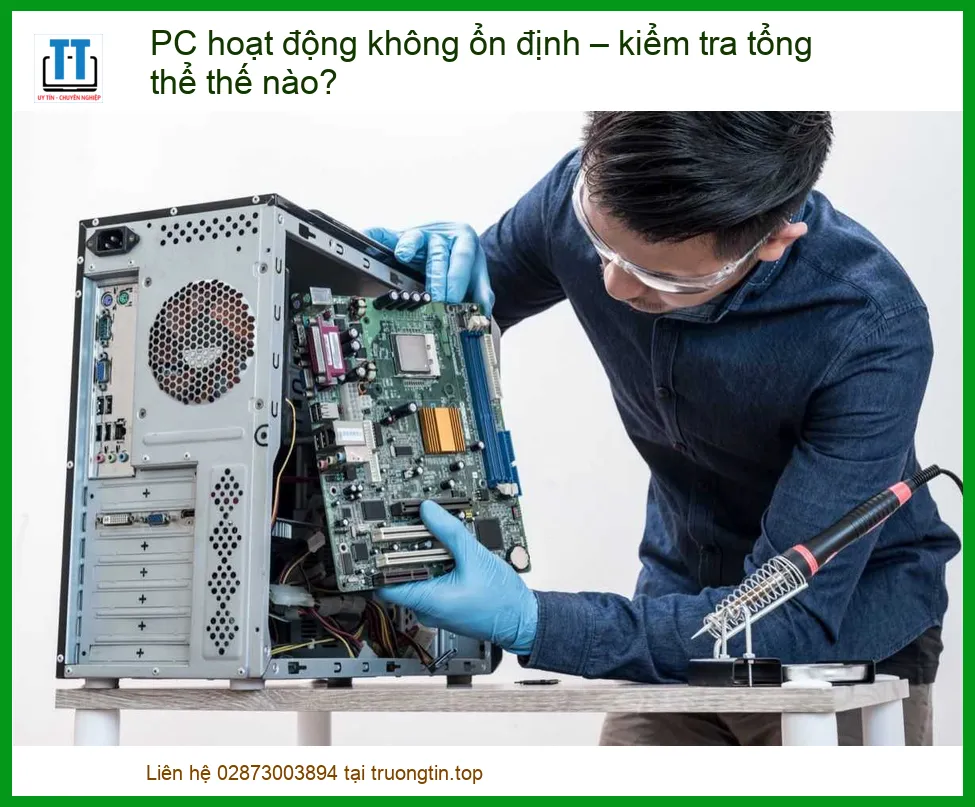
Một chiếc PC hoạt động không ổn định giống như một “người bạn” khó tính, đôi khi khiến chúng ta phát điên. Nhưng đừng vội “từ mặt” nó! Để khắc phục, trước hết chúng ta cần hiểu rõ nguyên nhân. Có thể là do những “bệnh vặt” dễ chữa, nhưng cũng có thể là dấu hiệu của những vấn đề nghiêm trọng hơn. Hãy cùng điểm qua những dấu hiệu và nguyên nhân phổ biến nhất nhé!
Dấu Hiệu Nhận Biết PC Hoạt Động Không Ổn Định
Bạn có từng trải qua cảm giác đang làm việc “say sưa” thì PC bỗng dưng “đứng hình”, màn hình xanh chết chóc (BSOD) xuất hiện, hay các ứng dụng liên tục bị treo? Đó chính là những lời “cầu cứu” từ chiếc máy tính của bạn đấy! Việc nhận biết sớm các dấu hiệu sẽ giúp bạn chẩn đoán và xử lý kịp thời, tránh những hậu quả đáng tiếc.
Các Triệu Chứng Phổ Biến
Các triệu chứng của một chiếc PC không ổn định rất đa dạng, từ những biểu hiện nhẹ nhàng đến những sự cố nghiêm trọng. Bạn có thể thấy máy tính khởi động chậm hơn bình thường, các chương trình mất nhiều thời gian để tải, hoặc thậm chí là các linh kiện phần cứng bắt đầu có dấu hiệu xuống cấp. Ví dụ, nếu bạn nhận thấy bản lề laptop của mình bắt đầu lỏng lẻo, phát ra tiếng kêu lạ khi mở/gập, hoặc thậm chí là bị gãy, đó có thể là dấu hiệu của việc sử dụng không đúng cách hoặc linh kiện đã đến lúc cần được thay thế. Đừng để những vấn đề nhỏ nhặt này tích tụ và gây ra những hư hỏng lớn hơn, chẳng hạn như cần thay bản lề laptop Lenovo ThinkPad T470 tại TPHCM để đảm bảo máy hoạt động ổn định và bền bỉ hơn.
Nguyên Nhân Gốc Rễ Gây Ra Sự Bất Ổn
Hiểu được nguyên nhân là chìa khóa để giải quyết vấn đề. PC hoạt động không ổn định có thể xuất phát từ nhiều phía: phần mềm “quậy phá”, phần cứng “già cỗi” hoặc môi trường hoạt động “khắc nghiệt”. Chúng ta sẽ đi sâu vào từng khía cạnh để tìm ra “thủ phạm” chính.
Phần Mềm “Quậy Phá”
Phần mềm là “linh hồn” của PC, nhưng đôi khi nó cũng là nguồn gốc của mọi rắc rối. Virus, malware, driver lỗi thời, hệ điều hành chưa được cập nhật, hoặc các ứng dụng xung đột có thể khiến PC của bạn “chao đảo”. Một ví dụ điển hình là khi bạn cài đặt một phần mềm không tương thích hoặc một driver cũ, nó có thể gây ra lỗi hệ thống, làm giảm hiệu suất hoặc thậm chí khiến các thiết bị ngoại vi như webcam laptop Dynabook không hoạt động đúng cách. Việc duy trì một hệ thống phần mềm “sạch sẽ” và cập nhật là cực kỳ quan trọng.
Phần Cứng “Già Cỗi” Hay Hỏng Hóc
Phần cứng là “cơ thể” của PC, và giống như cơ thể con người, nó cũng có tuổi thọ và có thể bị “ốm đau”. RAM lỗi, ổ cứng bad sector, nguồn điện không ổn định, card đồ họa quá nhiệt, hoặc thậm chí là các linh kiện nhỏ như loa cũng có thể gây ra sự cố. Chẳng hạn, nếu loa laptop của bạn bị rè, mất tiếng, hoặc không hoạt động, điều này không chỉ ảnh hưởng đến trải nghiệm giải trí mà còn có thể là dấu hiệu của một vấn đề phần cứng lớn hơn, đòi hỏi bạn phải thay loa laptop Samsung Galaxy Book S để khôi phục lại âm thanh chất lượng. Việc kiểm tra định kỳ và thay thế linh kiện khi cần thiết là điều không thể bỏ qua.
Mẹo Nhỏ Từ Chuyên Gia
Hãy thường xuyên lắng nghe PC của bạn! Những tiếng ồn lạ từ quạt tản nhiệt, tiếng “cạch cạch” từ ổ cứng, hay mùi khét nhẹ đều là những tín hiệu cảnh báo sớm. Đừng bỏ qua chúng, vì đó có thể là dấu hiệu của một vấn đề phần cứng nghiêm trọng sắp xảy ra.
Môi Trường Hoạt Động “Khắc Nghiệt”
Môi trường xung quanh cũng đóng vai trò không nhỏ trong sự ổn định của PC. Bụi bẩn tích tụ, nhiệt độ phòng quá cao, độ ẩm lớn, hoặc thậm chí là nguồn điện không ổn định đều có thể gây hại cho các linh kiện bên trong. Bụi bẩn là “kẻ thù số một” của hệ thống tản nhiệt, khiến máy nóng lên và giảm hiệu suất. Độ ẩm cao có thể gây đoản mạch, còn nguồn điện chập chờn có thể làm hỏng các linh kiện điện tử nhạy cảm. Ngay cả những chi tiết nhỏ như bản lề laptop cũng có thể bị ảnh hưởng bởi môi trường, ví dụ như việc sử dụng trong môi trường ẩm ướt có thể gây rỉ sét, làm giảm tuổi thọ. Nếu bạn ở khu vực Quận Tân Bình và gặp vấn đề với bản lề, việc tìm đến dịch vụ sửa bản lề laptop Quận Tân Bình chuyên nghiệp là rất cần thiết.
Cảnh Báo Quan Trọng!
Tuyệt đối không tự ý tháo lắp hoặc sửa chữa các linh kiện điện tử nếu bạn không có kiến thức và kinh nghiệm. Việc này có thể gây hỏng hóc nghiêm trọng hơn, thậm chí gây nguy hiểm cho bản thân. Luôn ưu tiên tìm đến các chuyên gia khi cần can thiệp sâu vào phần cứng.
Hướng Dẫn Kiểm Tra Tổng Thể PC Khi Hoạt Động Không Ổn Định – Từ A Đến Z
Đã đến lúc “xắn tay áo” và bắt đầu công cuộc “đại tu” cho chiếc PC của bạn! Quy trình kiểm tra tổng thể sẽ được chia thành các bước rõ ràng, từ phần mềm đến phần cứng, đảm bảo bạn không bỏ sót bất kỳ chi tiết quan trọng nào. Hãy chuẩn bị tinh thần “chiến đấu” nhé!
Bước 1: Kiểm Tra Phần Mềm – “Dọn Dẹp” Từ Bên Trong
Phần mềm là nơi dễ phát sinh lỗi nhất nhưng cũng thường dễ khắc phục nhất. Chúng ta sẽ bắt đầu từ đây để loại trừ các nguyên nhân phổ biến.
Quét Virus/Malware và Tối Ưu Hệ Thống
Virus và malware là những “kẻ phá hoại” thầm lặng, chúng có thể làm chậm PC, gây lỗi hệ thống, hoặc thậm chí đánh cắp dữ liệu. Hãy sử dụng một phần mềm diệt virus uy tín (như Kaspersky, Bitdefender, Windows Defender) để quét toàn bộ hệ thống. Sau đó, sử dụng các công cụ tối ưu hóa hệ thống tích hợp sẵn (Disk Cleanup, Defragment and Optimize Drives trên Windows) hoặc phần mềm bên thứ ba để dọn dẹp file rác, tối ưu hóa ổ đĩa, giúp PC hoạt động mượt mà hơn.
Cập Nhật Driver và Hệ Điều Hành
Driver lỗi thời hoặc không tương thích là nguyên nhân hàng đầu gây ra các sự cố phần cứng và màn hình xanh. Hãy truy cập trang web của nhà sản xuất PC hoặc linh kiện (card đồ họa, chipset, âm thanh) để tải về và cài đặt các driver mới nhất. Đồng thời, đảm bảo hệ điều hành của bạn luôn được cập nhật lên phiên bản mới nhất để vá lỗi bảo mật và cải thiện hiệu suất. Đừng bỏ qua bước này, nó quan trọng hơn bạn nghĩ đấy!
Gỡ Bỏ Ứng Dụng Không Cần Thiết
Quá nhiều ứng dụng chạy ngầm hoặc các phần mềm không dùng đến không chỉ chiếm dụng tài nguyên hệ thống mà còn có thể gây xung đột. Hãy vào “Programs and Features” (Windows) hoặc “Applications” (macOS) để gỡ bỏ những ứng dụng mà bạn không còn sử dụng. Đặc biệt chú ý đến các phần mềm “rác” tự động cài đặt kèm theo các ứng dụng khác. Một hệ thống “sạch” sẽ giúp PC của bạn “thở” dễ dàng hơn.
Bước 2: Kiểm Tra Phần Cứng – “Sờ Tận Tay, Day Tận Trán”
Nếu phần mềm đã được “dọn dẹp” mà PC vẫn “đỏng đảnh”, thì đã đến lúc chúng ta phải “mổ xẻ” phần cứng. Đây là bước đòi hỏi sự cẩn trọng và một chút kiến thức kỹ thuật.
Kiểm Tra RAM và Ổ Cứng
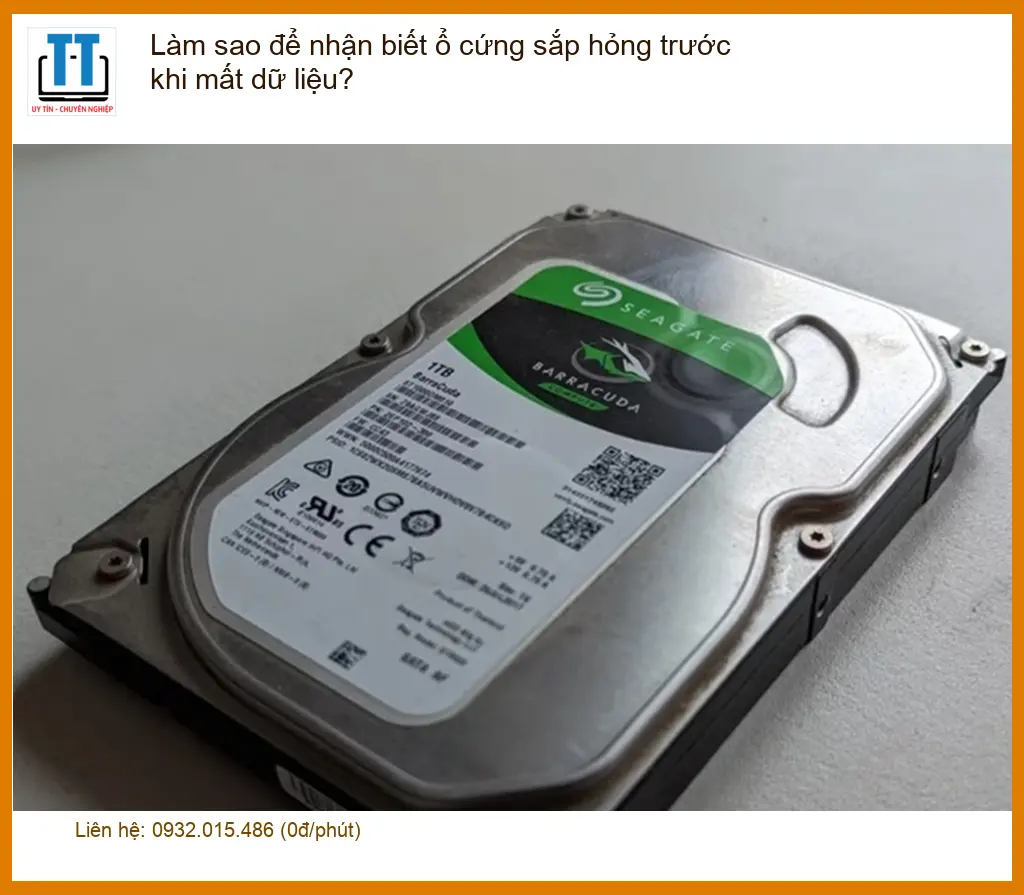
RAM (bộ nhớ truy cập ngẫu nhiên) và ổ cứng là hai linh kiện cực kỳ quan trọng. RAM lỗi có thể gây ra màn hình xanh, treo máy, hoặc khởi động lại đột ngột. Bạn có thể sử dụng công cụ Windows Memory Diagnostic hoặc MemTest86 để kiểm tra RAM. Đối với ổ cứng, hãy sử dụng CrystalDiskInfo hoặc công cụ Check Disk của Windows để kiểm tra tình trạng sức khỏe, tìm kiếm bad sector. Nếu ổ cứng có dấu hiệu hỏng hóc, hãy sao lưu dữ liệu ngay lập tức!
Kiểm Tra Nguồn Điện (PSU) và Dây Cáp
Nguồn điện không ổn định là một trong những nguyên nhân phổ biến nhất gây ra sự cố PC. Một bộ nguồn (PSU) yếu hoặc hỏng có thể không cung cấp đủ năng lượng cho các linh kiện, dẫn đến treo máy, khởi động lại, hoặc không lên nguồn. Hãy kiểm tra xem các dây cáp nguồn có được cắm chắc chắn vào bo mạch chủ, card đồ họa và các ổ đĩa hay không. Đôi khi, chỉ cần một sợi cáp lỏng lẻo cũng đủ để gây ra “thảm họa”. Nếu bạn đang dùng laptop, hãy kiểm tra kỹ cục sạc. Một cục sạc laptop Acer Aspire V5-122P tại TPHCM chính hãng, chất lượng kém có thể là nguyên nhân khiến máy hoạt động không ổn định.
Kiểm Tra Nhiệt Độ và Hệ Thống Tản Nhiệt
Quá nhiệt là “kẻ giết người thầm lặng” của PC. Khi CPU, GPU hoặc các linh kiện khác quá nóng, chúng sẽ tự động giảm hiệu suất (throttling) hoặc tắt máy để bảo vệ. Hãy sử dụng phần mềm như HWMonitor hoặc Core Temp để theo dõi nhiệt độ. Kiểm tra xem quạt tản nhiệt có hoạt động bình thường không, có bị bám bụi hay không. Vệ sinh quạt, thay keo tản nhiệt cho CPU/GPU định kỳ là việc làm cực kỳ cần thiết để giữ cho PC luôn “mát mẻ” và ổn định.
Lời Khuyên Từ Chuyên Gia
Đừng bao giờ đặt laptop lên chăn, gối hoặc các bề mặt mềm khác khi đang sử dụng. Điều này sẽ chặn các khe tản nhiệt, khiến máy nóng lên nhanh chóng và giảm tuổi thọ linh kiện. Hãy sử dụng đế tản nhiệt hoặc đặt máy trên bề mặt phẳng, cứng để đảm bảo luồng không khí lưu thông tốt nhất.
Kiểm Tra Card Đồ Họa và Các Linh Kiện Khác
Card đồ họa (GPU) là linh kiện quan trọng, đặc biệt với game thủ và người làm đồ họa. Lỗi driver, quá nhiệt, hoặc hỏng hóc vật lý có thể gây ra các vấn đề về hiển thị, treo game, hoặc màn hình xanh. Nếu PC của bạn có card đồ họa rời, hãy thử tháo ra và cắm lại, hoặc thử với một card đồ họa khác nếu có thể. Tương tự, kiểm tra các linh kiện khác như card mạng, card âm thanh để đảm bảo chúng được cắm chắc chắn và hoạt động ổn định.
Bước 3: Kiểm Tra Kết Nối và Thiết Bị Ngoại Vi
Đôi khi, vấn đề không nằm ở PC mà lại ở các thiết bị ngoại vi hoặc kết nối. Đừng bỏ qua những chi tiết nhỏ này!
Đảm Bảo Kết Nối Vững Chắc
Hãy kiểm tra tất cả các dây cáp kết nối với PC: cáp màn hình (HDMI, DisplayPort, VGA), cáp USB của chuột, bàn phím, ổ cứng ngoài, v.v. Một sợi cáp lỏng lẻo hoặc hỏng có thể gây ra các sự cố khó hiểu. Thử rút tất cả các thiết bị ngoại vi không cần thiết ra và xem PC có hoạt động ổn định hơn không. Nếu có, hãy cắm lại từng thiết bị một để xác định “thủ phạm”.
Bước 4: Chẩn Đoán Chuyên Sâu (Nếu Vẫn Không Khắc Phục Được)
Nếu bạn đã thực hiện tất cả các bước trên mà PC vẫn “đỏng đảnh”, thì có lẽ đã đến lúc cần sự can thiệp của chuyên gia hoặc các công cụ chẩn đoán chuyên sâu hơn.
Sử Dụng Công Cụ Chẩn Đoán Chuyên Nghiệp
Các trung tâm sửa chữa máy tính chuyên nghiệp thường có các công cụ và phần mềm chẩn đoán chuyên dụng để kiểm tra từng linh kiện phần cứng một cách chi tiết, từ đó xác định chính xác nguyên nhân gây lỗi. Họ cũng có kinh nghiệm để xử lý các vấn đề phức tạp mà người dùng thông thường khó có thể tự làm được. Đừng ngần ngại tìm đến sự trợ giúp khi cần thiết, vì việc tự mày mò có thể khiến tình hình trở nên tồi tệ hơn.
Dưới đây là bảng giá tham khảo cho một số dịch vụ kiểm tra và sửa chữa PC phổ biến tại Trường Tín:
| Dịch Vụ | Mô Tả | Giá Tham Khảo |
|---|---|---|
| Kiểm tra & Chẩn đoán tổng thể PC | Kiểm tra phần mềm, phần cứng, nhiệt độ, nguồn điện | 200.000đ – 500.000đ |
| Vệ sinh PC & Thay keo tản nhiệt | Làm sạch bụi bẩn, thay keo tản nhiệt CPU/GPU | 300.000đ – 700.000đ |
| Cài đặt lại hệ điều hành & Driver | Cài đặt Windows/macOS, cập nhật driver mới nhất | 400.000đ – 800.000đ |
| Sửa chữa/Thay thế linh kiện (RAM, HDD/SSD, PSU) | Tùy thuộc vào loại linh kiện và mức độ hư hỏng | 500.000đ – 2.500.000đ |
Dịch Vụ Hỗ Trợ Chuyên Nghiệp Từ Trường Tín
Nếu bạn đã thử mọi cách mà PC vẫn “chứng nào tật nấy”, hoặc đơn giản là bạn không có thời gian và kinh nghiệm để tự mình “khám bệnh” cho máy tính, đừng ngần ngại liên hệ với Trường Tín. Với đội ngũ kỹ thuật viên chuyên nghiệp, giàu kinh nghiệm và trang thiết bị hiện đại, chúng tôi cam kết mang đến dịch vụ kiểm tra, chẩn đoán và sửa chữa PC tận nơi nhanh chóng, hiệu quả, giúp PC của bạn hoạt động ổn định trở lại như mới. Chúng tôi hiểu rằng thời gian của bạn là vàng bạc, vì vậy dịch vụ tận nơi của chúng tôi sẽ giúp bạn tiết kiệm tối đa công sức và chi phí di chuyển. Hãy để Trường Tín “chăm sóc” chiếc PC của bạn, để bạn có thể an tâm tập trung vào công việc và giải trí!
Kết Luận
Việc PC hoạt động không ổn định là một vấn đề phổ biến nhưng hoàn toàn có thể khắc phục được nếu bạn biết cách kiểm tra tổng thể một cách có hệ thống. Từ việc “dọn dẹp” phần mềm, kiểm tra kỹ lưỡng từng linh kiện phần cứng, đến việc đảm bảo môi trường hoạt động lý tưởng, mỗi bước đều đóng vai trò quan trọng. Hy vọng với hướng dẫn chi tiết từ Trường Tín, bạn đã có đủ kiến thức và tự tin để “bắt bệnh” và “chữa trị” cho chiếc PC của mình. Nếu gặp bất kỳ khó khăn nào, đừng ngần ngại tìm đến sự hỗ trợ từ các chuyên gia. Chúc PC của bạn luôn hoạt động mượt mà và bền bỉ!
Bài Viết Liên Quan


Bài Viết Khác
- Địa Chỉ Sửa Laptop Quận 3 – Sửa Nhanh Giá Rẻ
- Địa Chỉ Vệ Sinh Máy Tính Quận 3 – Dịch Vụ Giá Rẻ
- Địa Chỉ Cài Win Quận 3 – Cài Đặt PC Laptop Tại Nhà Q3
- Sửa Wifi Tại Nhà Quận 4
- Dịch Vụ Cài Lại Windows 7,8,10 Tận Nhà Quận 4
- Dịch Vụ Cài Lại Windows 7,8,10 Tận Nhà Quận 3
- Tuyển Thợ Sửa Máy Tính – Thợ Sửa Máy In Tại Quận 4 Lương Trên 10tr
- Tuyển Thợ Sửa Máy Tính – Thợ Sửa Máy In Tại Quận 3
- Top 10 Công Ty Thay Mực Máy In Kim Ở Tại Quận 10 Tphcm
- Địa Chỉ Thay Loa Laptop Lấy Ngay Uy Tín Ở Quận 10
- Pin Laptop Asus G752 Giá Rẻ Nhất
- Thủ thuật Phần mềm Cài phần quản lý kho: Database – Hướng dẫn tự cài
- Dịch Vụ Cài Win Đường 3 Cư xá Đô Thành Quận 3
