
 Forum
Forum


Chào bạn, có phải bạn đang “đứng hình” vì chiếc PC yêu quý bỗng dưng “đình công”, không chịu khởi động? Tình trạng PC không nhận boot – lỗi ổ cứng hay hệ điều hành là một trong những cơn ác mộng tồi tệ nhất của người dùng máy tính. Khi PC không nhận boot – lỗi ổ cứng hay hệ điều hành, nguyên nhân có thể là do cả hai. Để xác định chính xác, cần kiểm tra các dấu hiệu như thông báo lỗi, tiếng kêu từ ổ cứng, hoặc khả năng truy cập BIOS/UEFI. Thông thường, nếu hệ điều hành bị hỏng, bạn vẫn có thể vào BIOS/UEFI; còn nếu ổ cứng lỗi nặng, máy có thể không nhận diện được thiết bị lưu trữ. Đừng lo lắng! Với kinh nghiệm dày dặn trong lĩnh vực sửa chữa và tối ưu hóa hệ thống, tôi – một chuyên gia kỹ thuật SEO và biên tập nội dung EEAT – sẽ cùng bạn “mổ xẻ” vấn đề này, từ những dấu hiệu nhỏ nhất đến các giải pháp triệt để nhất. Hãy cùng nhau biến nỗi lo thành kiến thức và đưa PC của bạn trở lại đường đua!
Trong thế giới công nghệ ngày nay, máy tính đã trở thành một phần không thể thiếu trong công việc và cuộc sống. Vì vậy, khi PC không nhận boot, nó không chỉ gây khó chịu mà còn có thể ảnh hưởng nghiêm trọng đến năng suất và dữ liệu của bạn. Việc chẩn đoán đúng nguyên nhân là bước đầu tiên và quan trọng nhất để khắc phục vấn đề một cách hiệu quả. Liệu đó là một vấn đề đơn giản về phần mềm, hay một sự cố nghiêm trọng hơn liên quan đến phần cứng? Chúng ta sẽ cùng nhau khám phá từng khía cạnh để bạn có thể tự tin xử lý hoặc ít nhất là hiểu rõ vấn đề khi cần đến sự hỗ trợ chuyên nghiệp. Đừng để một chiếc PC “đình công” làm gián đoạn mọi thứ của bạn!
PC không nhận boot: Chẩn đoán nhanh – Cứu máy trong tích tắc!
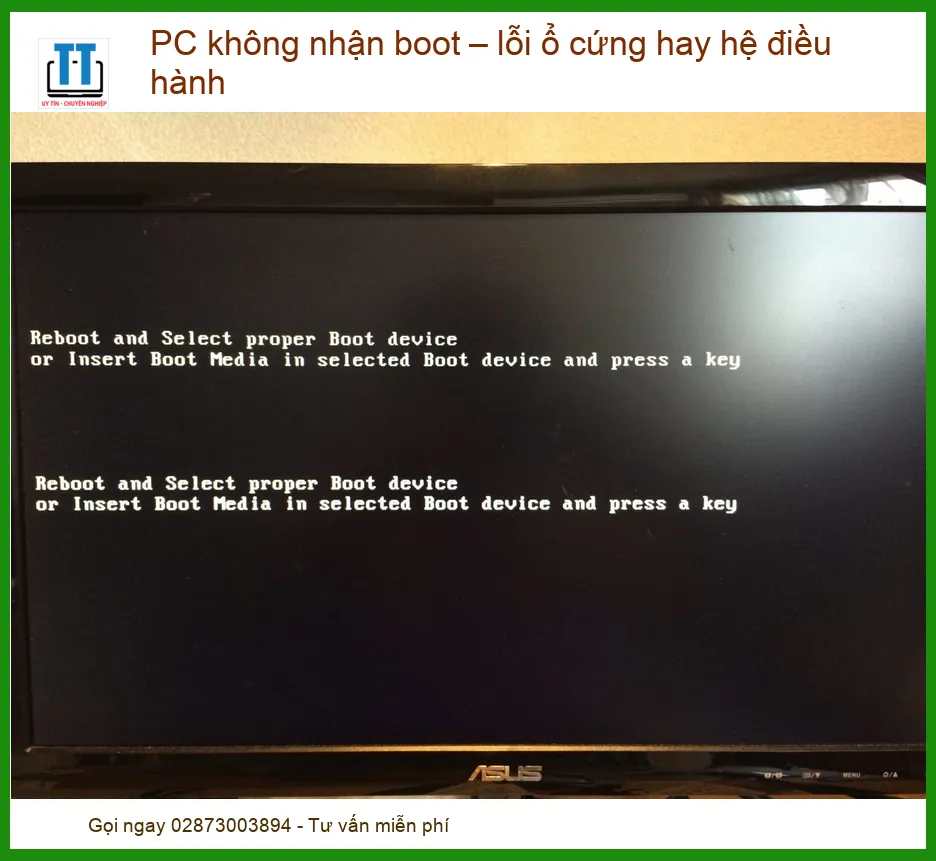
Khi chiếc PC của bạn đột nhiên “từ chối” khởi động, màn hình đen kịt hoặc chỉ hiển thị những thông báo lỗi khó hiểu, cảm giác đầu tiên thường là hoảng loạn. Nhưng hãy hít thở sâu và giữ bình tĩnh! Việc chẩn đoán nhanh chóng và chính xác là chìa khóa để “cứu” máy tính của bạn. Vấn đề có thể nằm ở phần mềm, cụ thể là hệ điều hành bị hỏng, hoặc nghiêm trọng hơn là lỗi phần cứng như ổ cứng, RAM, mainboard hay bộ nguồn. Mục tiêu của chúng ta là xác định nguyên nhân càng nhanh càng tốt để có hướng xử lý phù hợp, tránh làm tình trạng trở nên tồi tệ hơn. Đôi khi, chỉ cần một thao tác đơn giản như vệ sinh laptop Quận 6 định kỳ cũng có thể giúp máy tính hoạt động ổn định hơn và tránh được những lỗi không đáng có.
Việc phân biệt giữa lỗi phần mềm và phần cứng là bước quan trọng nhất. Nếu máy tính của bạn vẫn hiển thị logo khởi động, cho phép bạn truy cập BIOS/UEFI, thì khả năng cao vấn đề nằm ở hệ điều hành hoặc các thiết lập boot. Ngược lại, nếu máy hoàn toàn “im lặng”, không có tín hiệu hình ảnh, hoặc phát ra những tiếng kêu lạ, thì đây là dấu hiệu rõ ràng của một sự cố phần cứng. Chúng ta sẽ đi sâu vào từng trường hợp cụ thể để bạn có thể tự mình thực hiện các bước kiểm tra ban đầu, tiết kiệm thời gian và chi phí.
Dấu hiệu nhận biết: Lỗi ổ cứng hay hệ điều hành?
Để phân biệt chính xác lỗi ổ cứng hay hệ điều hành, bạn cần chú ý đến các dấu hiệu mà PC của bạn “phát ra”. Mỗi loại lỗi sẽ có những biểu hiện đặc trưng riêng, giúp chúng ta khoanh vùng vấn đề. Việc hiểu rõ những dấu hiệu này không chỉ giúp bạn tự chẩn đoán mà còn hỗ trợ kỹ thuật viên rất nhiều khi bạn cần sự trợ giúp chuyên nghiệp. Đừng bỏ qua bất kỳ chi tiết nhỏ nào, vì chúng có thể là manh mối quan trọng nhất để giải quyết vấn đề. Nếu bạn đang tìm kiếm các linh kiện chất lượng để nâng cấp hoặc thay thế, các cửa hàng bán lẻ laptop Lenovo uy tín thường cung cấp đầy đủ các loại ổ cứng, RAM, và các phụ kiện khác.
Khi PC ‘im lặng’ – Nghi ngờ lỗi phần cứng (Ổ cứng)
Khi PC của bạn hoàn toàn “im lặng” hoặc chỉ phát ra những tiếng động lạ mà không thể khởi động vào hệ điều hành, đây là lúc bạn cần đặc biệt nghi ngờ đến lỗi phần cứng, mà cụ thể nhất là ổ cứng. Ổ cứng là nơi lưu trữ toàn bộ hệ điều hành, dữ liệu, và các chương trình của bạn. Nếu nó gặp sự cố, mọi hoạt động của máy tính sẽ bị đình trệ. Một trong những bước kiểm tra đầu tiên và quan trọng nhất là truy cập BIOS/UEFI. Khi khởi động máy, hãy nhấn liên tục các phím như F2, Del, F10, hoặc F12 (tùy thuộc vào nhà sản xuất) để vào giao diện BIOS/UEFI. Tại đây, bạn cần tìm đến mục “Storage”, “Boot Devices” hoặc tương tự để xem ổ cứng của bạn có được liệt kê hay không. Nếu ổ cứng không xuất hiện trong danh sách, đó là một dấu hiệu cực kỳ đáng lo ngại, cho thấy ổ cứng có thể đã hỏng nặng hoặc không được kết nối đúng cách. Trong trường hợp này, việc tìm đến một địa chỉ sửa nguồn máy tính Quận 6 uy tín có thể giúp bạn kiểm tra và khắc phục các vấn đề liên quan đến nguồn điện cấp cho ổ cứng, một nguyên nhân phổ biến gây ra lỗi không nhận diện.
Ngoài ra, các dấu hiệu vật lý cũng rất quan trọng. Hãy lắng nghe kỹ những âm thanh phát ra từ bên trong thùng máy. Tiếng “click” lặp đi lặp lại, tiếng “cạch cạch” hoặc tiếng rít bất thường thường là những “lời kêu cứu” từ ổ cứng đang gặp vấn đề cơ học. Những âm thanh này cho thấy đầu đọc/ghi của ổ cứng có thể bị kẹt, va chạm với đĩa từ, hoặc motor quay bị lỗi. Trong trường hợp này, việc tiếp tục cố gắng khởi động máy có thể làm hỏng ổ cứng nghiêm trọng hơn và khiến việc phục hồi dữ liệu trở nên bất khả thi. Đôi khi, lỗi ổ cứng cũng có thể gây ra tình trạng máy tính khởi động rất chậm, treo ở màn hình BIOS/UEFI hoặc hiển thị các thông báo lỗi như “No bootable device found” ngay cả khi bạn đã cài đặt hệ điều hành đúng cách. Đây là những dấu hiệu không thể bỏ qua khi chẩn đoán lỗi PC không nhận boot.
Tiếng kêu lạ và thông báo lỗi I/O
Tiếp tục với các dấu hiệu phần cứng, tiếng kêu lạ và các thông báo lỗi I/O (Input/Output) là những chỉ báo cực kỳ quan trọng về tình trạng sức khỏe của ổ cứng. Như đã đề cập, tiếng “click” lặp đi lặp lại hoặc tiếng “cạch cạch” là dấu hiệu của lỗi cơ học nghiêm trọng bên trong ổ cứng, thường liên quan đến đầu đọc/ghi hoặc motor. Khi nghe thấy những âm thanh này, bạn nên tắt máy ngay lập tức để tránh làm hỏng thêm các phiến đĩa từ và giảm khả năng phục hồi dữ liệu. Những lỗi này thường đòi hỏi sự can thiệp của các chuyên gia phục hồi dữ liệu với thiết bị chuyên dụng. Ngoài ra, các thông báo lỗi I/O trên màn hình cũng là một dấu hiệu rõ ràng. Các thông báo phổ biến bao gồm “Disk Read Error Occurred”, “A disk read error occurred. Press Ctrl+Alt+Del to restart.”, “Error loading operating system.” hoặc “NTLDR is missing”. Những lỗi này cho thấy hệ thống không thể đọc dữ liệu từ ổ cứng, có thể do các bad sector (vùng bị hỏng) trên đĩa từ, lỗi bộ điều khiển ổ cứng, hoặc lỗi vật lý khác. Nếu bạn đang gặp phải tình trạng sửa laptop HP chạy chậm treo đơ, thì lỗi ổ cứng cũng là một trong những nguyên nhân hàng đầu cần được kiểm tra.
Các thông báo lỗi I/O không chỉ xuất hiện khi ổ cứng bị hỏng vật lý mà còn có thể do lỗi logic trên ổ cứng hoặc do cáp kết nối bị lỏng, hỏng. Tuy nhiên, khi kết hợp với tiếng kêu lạ, khả năng cao là ổ cứng đã gặp vấn đề nghiêm trọng về phần cứng. Việc hiểu rõ ý nghĩa của từng thông báo lỗi sẽ giúp bạn đưa ra quyết định đúng đắn về cách xử lý. Ví dụ, “NTLDR is missing” thường chỉ ra lỗi bootloader hoặc file hệ thống bị hỏng, nhưng nếu nó xuất hiện cùng với việc ổ cứng không được nhận diện trong BIOS, thì vấn đề gốc rễ vẫn là ở ổ cứng. Đừng cố gắng cài đặt lại hệ điều hành khi ổ cứng đang phát ra tiếng kêu lạ, vì điều này có thể gây mất dữ liệu vĩnh viễn.
Kiểm tra kết nối cáp và nguồn
Trước khi kết luận rằng ổ cứng của bạn đã “ra đi”, hãy thực hiện một bước kiểm tra đơn giản nhưng cực kỳ quan trọng: kiểm tra kết nối cáp và nguồn. Đôi khi, vấn đề không nằm ở bản thân ổ cứng mà chỉ là do cáp SATA (cáp dữ liệu) hoặc cáp nguồn bị lỏng, bị hỏng, hoặc cắm sai vị trí. Đây là một lỗi phổ biến mà nhiều người dùng thường bỏ qua. Để thực hiện, bạn cần tắt máy tính hoàn toàn, rút phích cắm điện và mở vỏ case. Sau đó, hãy kiểm tra kỹ lưỡng các sợi cáp SATA và cáp nguồn đang kết nối với ổ cứng. Rút chúng ra và cắm lại thật chắc chắn, đảm bảo không có khe hở. Thậm chí, bạn có thể thử đổi sang một cổng SATA khác trên mainboard hoặc sử dụng một sợi cáp SATA và cáp nguồn khác (nếu có sẵn) để loại trừ khả năng cáp bị hỏng. Đôi khi, việc thay thế một linh kiện nhỏ như bàn phím laptop LG Tabbook 2 10T370 cũng cần đến việc mở máy, và trong quá trình đó, cáp ổ cứng có thể vô tình bị lỏng.
Ngoài ra, đừng quên kiểm tra bộ nguồn (PSU – Power Supply Unit) của máy tính. Một PSU yếu, không ổn định hoặc bị lỗi có thể không cung cấp đủ điện năng cho ổ cứng hoạt động, dẫn đến việc ổ cứng không được nhận diện hoặc hoạt động chập chờn. Nếu bạn có một bộ nguồn dự phòng hoặc có thể mượn từ một máy tính khác, hãy thử thay thế để kiểm tra. Đảm bảo rằng tất cả các kết nối nguồn đều được cắm chặt vào mainboard và các linh kiện khác. Đôi khi, chỉ một sợi cáp nguồn bị lỏng hoặc hỏng cũng đủ để gây ra lỗi PC không nhận boot. Việc kiểm tra kỹ lưỡng các kết nối này có thể giúp bạn tiết kiệm được một khoản chi phí đáng kể cho việc sửa chữa hoặc thay thế linh kiện không cần thiết.
Giải pháp toàn diện: Từ phần mềm đến phần cứng
Sau khi đã chẩn đoán và khoanh vùng được nguyên nhân gây ra lỗi PC không nhận boot, giờ là lúc chúng ta chuyển sang giai đoạn hành động. Tùy thuộc vào việc lỗi nằm ở hệ điều hành hay phần cứng, các giải pháp sẽ khác nhau. Điều quan trọng là phải tiếp cận vấn đề một cách có hệ thống và cẩn trọng để tránh gây thêm hư hại hoặc mất mát dữ liệu. Hãy nhớ rằng, mục tiêu cuối cùng là đưa PC của bạn trở lại trạng thái hoạt động bình thường một cách an toàn và hiệu quả nhất.
Nếu vấn đề được xác định là do hệ điều hành, bạn có thể thử các công cụ sửa chữa tự động có sẵn trong Windows/macOS, thực hiện khôi phục hệ thống (System Restore) về một thời điểm trước khi xảy ra lỗi, hoặc trong trường hợp xấu nhất là cài đặt lại hệ điều hành. Việc sửa lỗi bootloader (MBR/GPT) cũng là một giải pháp phổ biến cho các lỗi liên quan đến phần mềm khởi động. Ngược lại, nếu lỗi nằm ở phần cứng, đặc biệt là ổ cứng, thì các giải pháp sẽ phức tạp hơn. Nếu ổ cứng không được nhận diện hoặc có tiếng kêu lạ, khả năng cao là bạn sẽ cần phải thay thế nó. Trong trường hợp này, việc cố gắng sao lưu dữ liệu từ ổ cứng cũ (nếu có thể) hoặc tìm đến dịch vụ phục hồi dữ liệu chuyên nghiệp là cực kỳ quan trọng, đặc biệt nếu dữ liệu đó có giá trị cao. Đừng quên kiểm tra các linh kiện khác như RAM, mainboard, và bộ nguồn, vì chúng cũng có thể là nguyên nhân gây ra lỗi boot.
Khắc phục lỗi hệ điều hành: Hồi sinh PC của bạn
Nếu bạn đã xác định rằng lỗi PC không nhận boot là do hệ điều hành, tin tốt là khả năng phục hồi thường cao hơn so với lỗi phần cứng nghiêm trọng. Có nhiều công cụ và phương pháp bạn có thể áp dụng để “hồi sinh” PC của mình. Bước đầu tiên là sử dụng môi trường phục hồi (Recovery Environment) của hệ điều hành. Đối với Windows, bạn có thể khởi động từ USB/DVD cài đặt, chọn “Repair your computer” thay vì “Install now”. Trong môi trường này, bạn sẽ có quyền truy cập vào các tùy chọn như Startup Repair (sửa chữa khởi động), System Restore (khôi phục hệ thống), hoặc Command Prompt (dòng lệnh) để thực hiện các lệnh sửa lỗi nâng cao. Người dùng macOS có thể khởi động vào Recovery Mode bằng cách nhấn giữ Cmd+R khi khởi động, cung cấp các công cụ tương tự như Disk Utility, Reinstall macOS. Đối với Linux, việc sử dụng Live USB là cách phổ biến để truy cập hệ thống và sửa chữa các lỗi liên quan đến bootloader hoặc file hệ thống.
Một trong những lỗi hệ điều hành phổ biến nhất gây ra tình trạng không boot được là lỗi bootloader. Bootloader là chương trình nhỏ chịu trách nhiệm tải hệ điều hành. Nếu nó bị hỏng, hệ thống sẽ không biết cách khởi động. Trong Command Prompt của môi trường phục hồi Windows, bạn có thể sử dụng các lệnh như bootrec /fixmbr để sửa Master Boot Record, bootrec /fixboot để ghi một boot sector mới, và bootrec /rebuildbcd để xây dựng lại dữ liệu cấu hình khởi động (BCD). Đối với Linux, các lệnh như grub-install hoặc update-grub thường được sử dụng để sửa lỗi GRUB bootloader. Nếu các phương pháp sửa chữa không hiệu quả, việc khôi phục hệ thống (System Restore) về một thời điểm trước khi lỗi xảy ra có thể là một giải pháp hữu ích, miễn là bạn đã tạo điểm khôi phục trước đó. Trong trường hợp xấu nhất, cài đặt lại hệ điều hành là giải pháp cuối cùng, nhưng hãy đảm bảo bạn đã sao lưu tất cả dữ liệu quan trọng trước khi thực hiện, vì quá trình này sẽ xóa sạch ổ đĩa hệ thống.
Dưới đây là bảng chi phí ước tính cho các dịch vụ sửa chữa lỗi PC không nhận boot:
| Dịch vụ | Mô tả | Chi phí ước tính |
|---|---|---|
| Kiểm tra & Chẩn đoán | Xác định nguyên nhân lỗi boot (ổ cứng, HĐH, phần cứng khác) | Miễn phí (khi sử dụng dịch vụ sửa chữa) |
| Sửa lỗi hệ điều hành | Khôi phục, cài đặt lại Windows/macOS/Linux, sửa lỗi bootloader | 200.000đ – 500.000đ |
| Thay thế ổ cứng HDD/SSD | Thay ổ cứng mới, cài đặt lại hệ điều hành và dữ liệu (nếu có thể) | 800.000đ – 2.500.000đ (tùy loại ổ cứng) |
| Phục hồi dữ liệu cơ bản | Cố gắng lấy lại dữ liệu từ ổ cứng bị lỗi nhẹ | 500.000đ – 1.500.000đ |
| Sửa lỗi phần cứng khác | Kiểm tra, sửa chữa RAM, mainboard, nguồn (nếu liên quan đến boot) | 300.000đ – 1.800.000đ |
Nếu bạn đã thử mọi cách mà PC vẫn “bất động”, hoặc bạn không có thời gian, không tự tin vào khả năng của mình, đừng ngần ngại liên hệ với chúng tôi. Đội ngũ kỹ thuật viên chuyên nghiệp của chúng tôi tại Trường Tín với kinh nghiệm lâu năm, trang thiết bị hiện đại, sẽ nhanh chóng chẩn đoán chính xác và đưa ra giải pháp tối ưu nhất cho chiếc PC của bạn. Chúng tôi cung cấp dịch vụ sửa chữa tận nơi, giúp bạn tiết kiệm thời gian và công sức. Hãy để chúng tôi giúp bạn “hồi sinh” PC, đảm bảo mọi dữ liệu quan trọng của bạn được an toàn và hệ thống hoạt động mượt mà trở lại.
Bài Viết Liên Quan





Bài Viết Khác
- Địa Chỉ Sửa Laptop Quận 3 – Sửa Nhanh Giá Rẻ
- Địa Chỉ Vệ Sinh Máy Tính Quận 3 – Dịch Vụ Giá Rẻ
- Địa Chỉ Cài Win Quận 3 – Cài Đặt PC Laptop Tại Nhà Q3
- Sửa Wifi Tại Nhà Quận 4
- Dịch Vụ Cài Lại Windows 7,8,10 Tận Nhà Quận 4
- Dịch Vụ Cài Lại Windows 7,8,10 Tận Nhà Quận 3
- Tuyển Thợ Sửa Máy Tính – Thợ Sửa Máy In Tại Quận 4 Lương Trên 10tr
- Tuyển Thợ Sửa Máy Tính – Thợ Sửa Máy In Tại Quận 3
- Sửa Máy Tính Laptop Học Online Bị Treo Tại Quận 6 – Kỹ Thuật Đến Tận Nơi: Giải Pháp Cấp Tốc Cho Mọi Sự Cố!
- Cách tạo hiệu ứng tan biến bằng ứng dụng Picsart
- Pin Laptop Dell Latitude 131l Giá Rẻ Nhất
- Cách soạn văn bản bằng giọng nói trên Dictation.io
- Dịch Vụ Sửa Máy Tính Đường Phường 10 Quận 4
