
 Forum
Forum


Màn hình đen, biểu tượng Windows không xuất hiện, hay những thông báo lỗi khó hiểu… đó là lúc bạn đang đối mặt với tình trạng PC không vào được Windows – lỗi hệ điều hành hay ổ cứng. Cảm giác lo lắng khi chiếc máy tính thân yêu bỗng dưng “đình công” thật sự rất khó chịu, đặc biệt khi mọi công việc, dữ liệu quan trọng đều nằm trong đó. Đừng vội hoảng, hãy cùng Tin Học Trường Tín “bắt bệnh” và tìm ra hướng giải quyết tối ưu nhất cho vấn đề này.
1. Dấu hiệu nhận biết PC không vào được Windows: Lỗi OS hay ổ cứng?
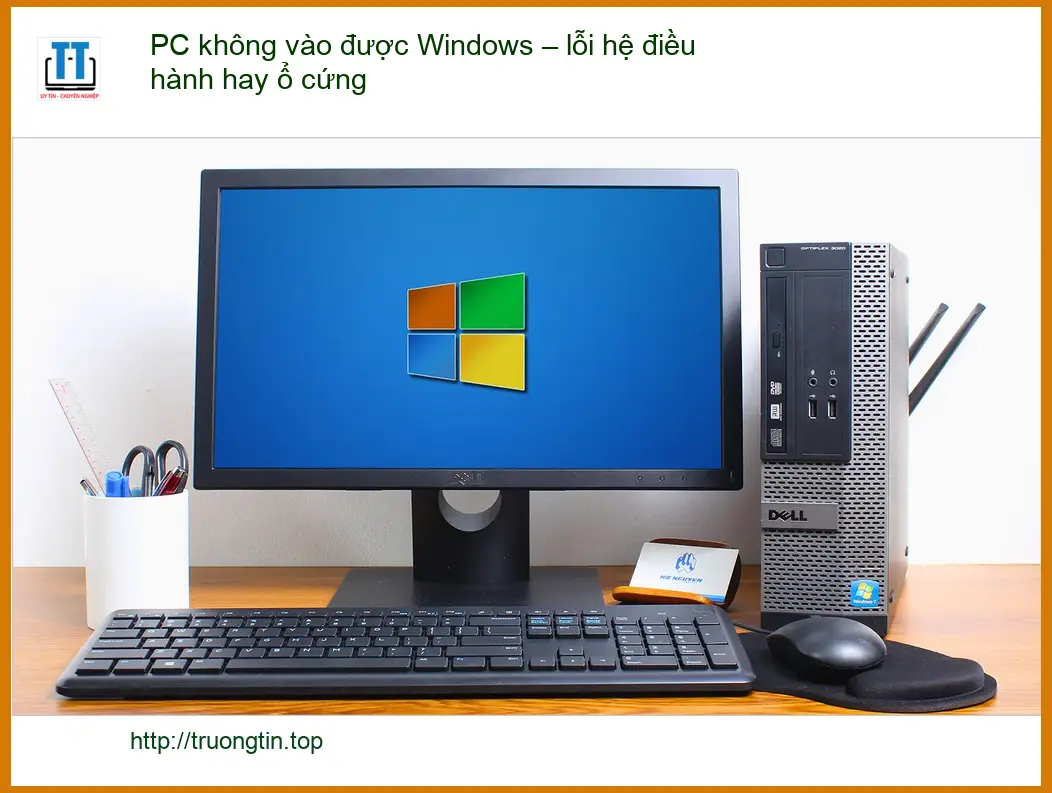
Khi máy tính từ chối khởi động vào hệ điều hành, việc đầu tiên là phải xác định nguyên nhân gốc rễ. Liệu đây là một vấn đề phần mềm đơn giản hay một sự cố phần cứng nghiêm trọng? Việc phân biệt rõ ràng sẽ giúp bạn tiết kiệm thời gian và công sức.
1.1. Các biểu hiện thường gặp khi lỗi hệ điều hành
Nếu lỗi xuất phát từ hệ điều hành, máy tính thường sẽ có những phản ứng đặc trưng. Bạn có thể thấy màn hình xanh chết chóc (BSOD) với các mã lỗi như “CRITICAL PROCESS DIED”, “INACCESSIBLE BOOT DEVICE”, hoặc máy tính liên tục khởi động lại mà không vào được màn hình đăng nhập. Đôi khi, bạn sẽ chỉ thấy một màn hình đen với con trỏ nhấp nháy, hoặc thông báo “Operating System not found” dù ổ cứng vẫn được nhận diện trong BIOS. Đây là những dấu hiệu cho thấy Windows đang gặp trục trặc nghiêm trọng trong quá trình tải các file hệ thống cần thiết.
1.2. Dấu hiệu cảnh báo ổ cứng đang gặp vấn đề
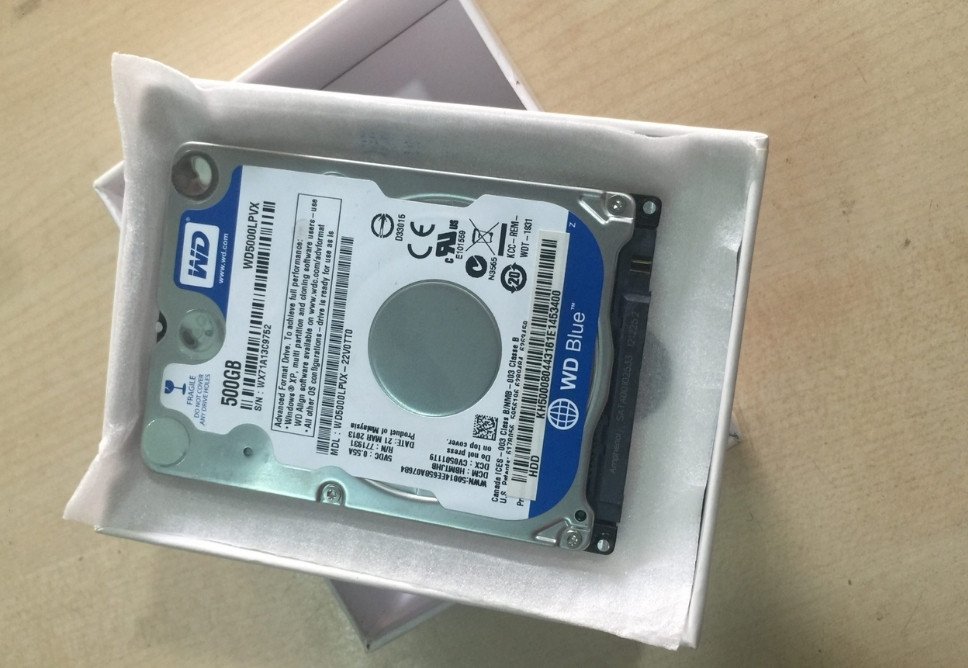
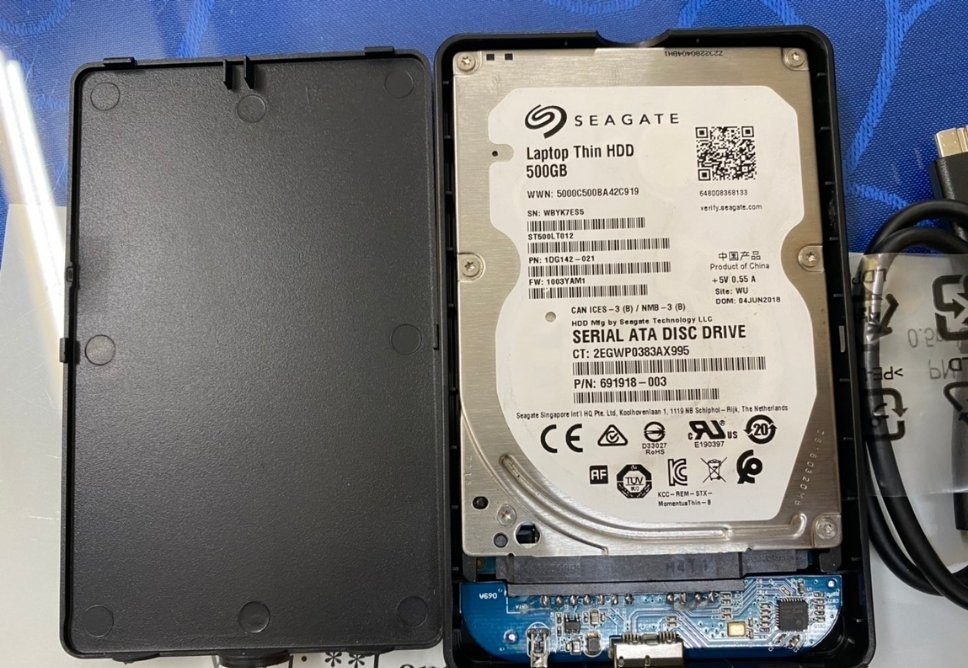
Ngược lại, nếu ổ cứng là thủ phạm, các dấu hiệu có thể rõ ràng hơn và thường đi kèm với tiếng động lạ. Bạn có nghe thấy tiếng lạch cạch, cọt kẹt phát ra từ bên trong máy tính không? Đó có thể là dấu hiệu của đầu đọc/ghi ổ cứng bị lỗi. Ngoài ra, máy tính có thể khởi động rất chậm, treo đơ liên tục, hoặc thậm chí không nhận diện được ổ cứng trong BIOS/UEFI. Các lỗi như “No bootable device found”, “Disk Boot Failure” cũng thường chỉ ra rằng ổ cứng đã bị hỏng hoặc không thể truy cập được. Trong những trường hợp này, việc khôi phục dữ liệu ổ cứng bad sector có thể là ưu tiên hàng đầu.
2. Nguyên nhân sâu xa khiến PC không khởi động được Windows
Hiểu rõ nguyên nhân sẽ giúp chúng ta có cái nhìn tổng quan và đưa ra phương án xử lý chính xác. Có rất nhiều yếu tố có thể dẫn đến việc PC không vào được Windows, từ những lỗi nhỏ trong phần mềm đến các hỏng hóc nghiêm trọng về phần cứng.
2.1. Lỗi hệ điều hành (OS) phổ biến
Hệ điều hành Windows, dù mạnh mẽ đến đâu, vẫn có thể gặp phải những sự cố bất ngờ. Đây là những nguyên nhân thường gặp nhất:
2.1.1. File hệ thống bị hỏng hoặc thiếu
Đây là một trong những nguyên nhân hàng đầu. Các file hệ thống quan trọng như bootmgr, winload.efi, hoặc các file trong thư mục System32 có thể bị hỏng do tắt máy đột ngột, lỗi cập nhật, hoặc virus tấn công. Khi thiếu hoặc hỏng, Windows không thể hoàn tất quá trình khởi động.
2.1.2. Xung đột phần mềm hoặc driver
Việc cài đặt một phần mềm mới không tương thích, hoặc cập nhật driver sai phiên bản có thể gây ra xung đột nghiêm trọng, khiến hệ điều hành không thể tải. Đặc biệt là các driver đồ họa, âm thanh, hoặc driver thiết bị ngoại vi.
2.1.3. Virus, Malware tấn công
Các phần mềm độc hại có thể phá hủy hoặc mã hóa các file hệ thống, làm hỏng phân vùng khởi động (boot partition), hoặc chiếm quyền kiểm soát quá trình khởi động, dẫn đến việc Windows không thể vào được.
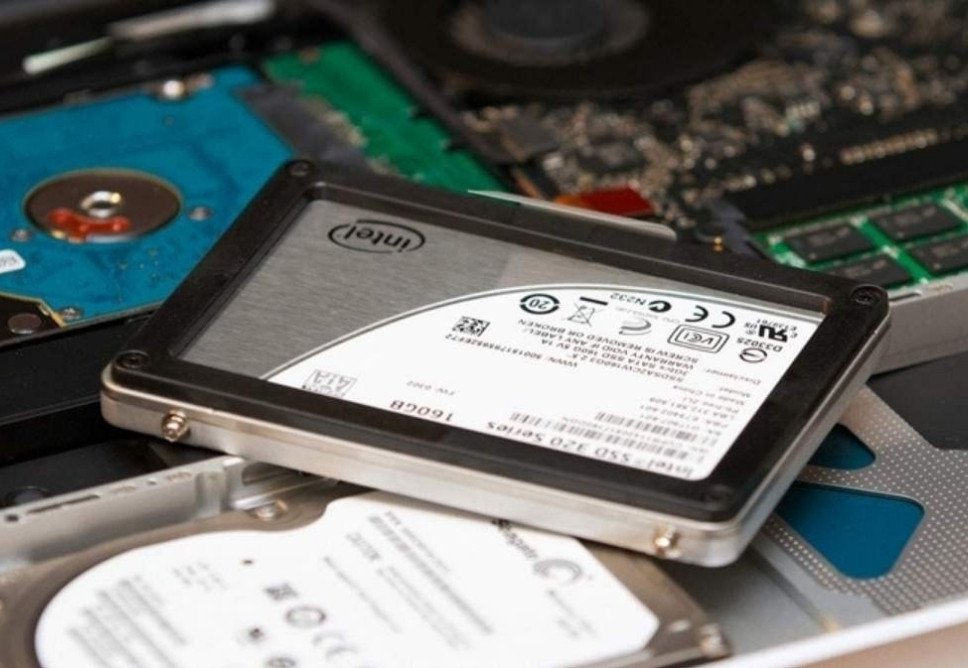
2.2. Vấn đề về ổ cứng (HDD/SSD)
Ổ cứng là nơi lưu trữ toàn bộ hệ điều hành và dữ liệu của bạn. Bất kỳ sự cố nào với nó đều có thể khiến máy tính “đứng hình”.
2.2.1. Ổ cứng bị Bad Sector hoặc hỏng vật lý
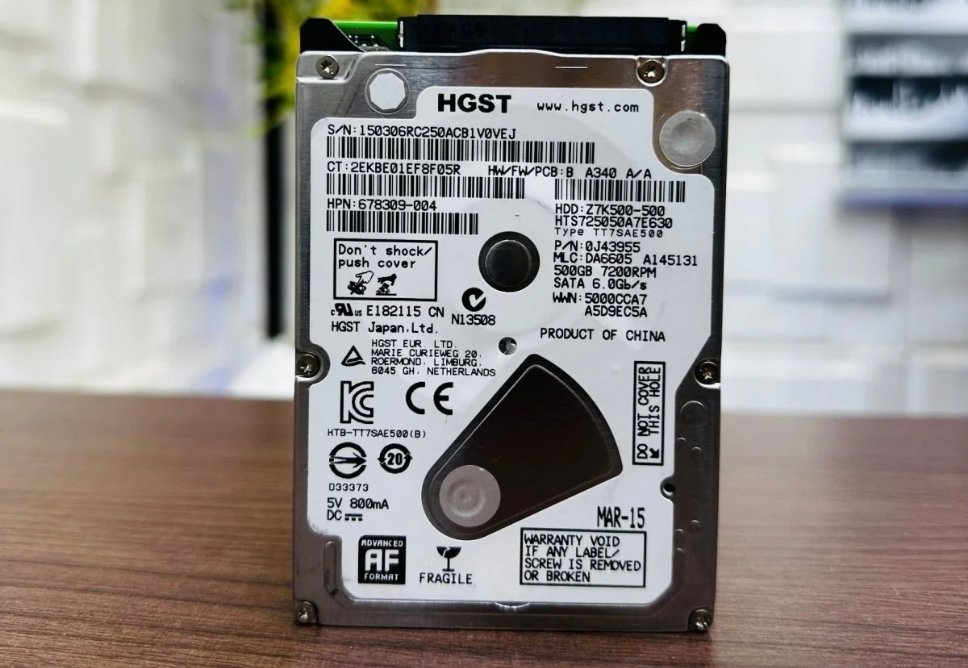
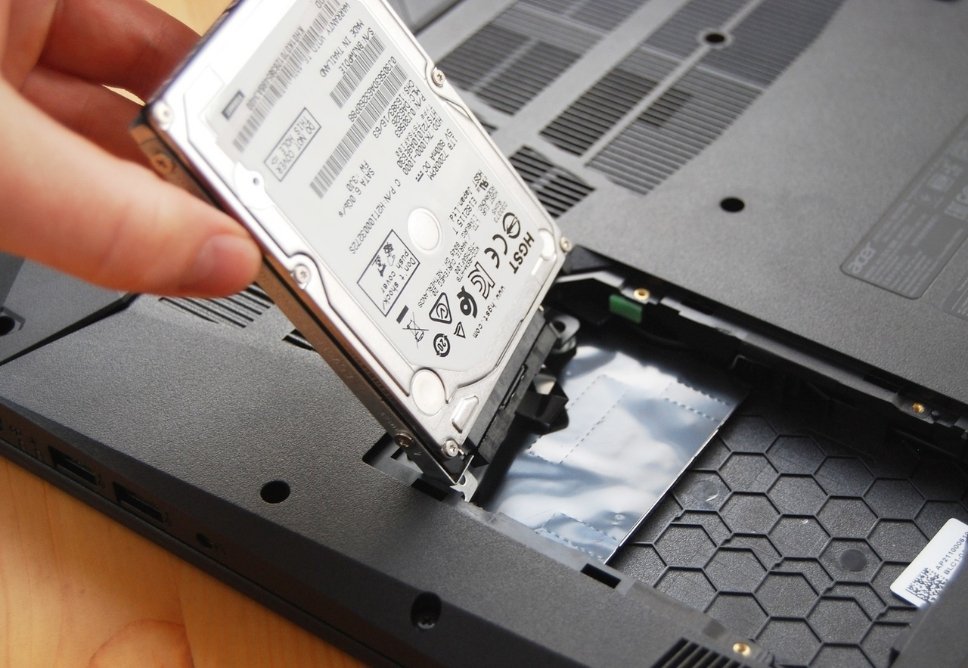
Bad sector là những vùng trên ổ cứng không thể đọc/ghi dữ liệu. Nếu các bad sector này nằm ở khu vực chứa file hệ thống hoặc phân vùng khởi động, Windows sẽ không thể tải. Hỏng vật lý (như rơi vỡ, va đập) còn nghiêm trọng hơn, có thể khiến ổ cứng ngừng hoạt động hoàn toàn. Nếu bạn đang ở khu vực Thủ Đức, có thể tham khảo dịch vụ thay ổ cứng laptop quận Thủ Đức của chúng tôi.
2.2.2. Cáp kết nối lỏng lẻo hoặc hỏng
Đôi khi, vấn đề lại đơn giản hơn bạn nghĩ. Cáp SATA hoặc cáp nguồn kết nối ổ cứng với mainboard có thể bị lỏng do di chuyển máy, hoặc bị hỏng sau thời gian dài sử dụng. Điều này khiến hệ thống không nhận diện được ổ cứng.
2.2.3. Lỗi phân vùng hoặc MBR/GPT
Bảng phân vùng (Partition Table) hoặc Master Boot Record (MBR) / GUID Partition Table (GPT) là những cấu trúc dữ liệu quan trọng giúp hệ thống biết cách khởi động từ ổ cứng. Nếu chúng bị hỏng do virus, lỗi phần mềm, hoặc thao tác sai, Windows sẽ không thể tìm thấy phân vùng khởi động.
2.3. Các nguyên nhân khác
Ngoài OS và ổ cứng, một số thành phần khác cũng có thể gây ra lỗi khởi động.
2.3.1. Lỗi RAM hoặc Mainboard
RAM bị lỗi có thể gây ra các lỗi màn hình xanh hoặc khiến máy tính không thể POST (Power-On Self-Test). Mainboard hỏng còn nghiêm trọng hơn, có thể khiến máy không lên nguồn hoặc không nhận bất kỳ thiết bị nào.
2.3.2. Nguồn điện không ổn định
Nguồn điện yếu, chập chờn hoặc bộ nguồn (PSU) bị hỏng có thể không cung cấp đủ năng lượng cho các linh kiện, dẫn đến việc máy tính không thể khởi động hoàn chỉnh.
3. Hướng dẫn khắc phục PC không vào được Windows tại nhà
Trước khi nghĩ đến việc mang máy đi sửa, bạn có thể thử một vài bước cơ bản để tự chẩn đoán và khắc phục tại nhà. Biết đâu, vấn đề lại không quá phức tạp.
3.1. Các bước kiểm tra và xử lý ban đầu
Đầu tiên, hãy kiểm tra các kết nối cáp nguồn, cáp SATA của ổ cứng. Đảm bảo chúng được cắm chắc chắn. Sau đó, thử khởi động lại máy và vào chế độ Safe Mode (thường là nhấn F8 hoặc Shift + F8 liên tục khi khởi động). Nếu vào được Safe Mode, bạn có thể gỡ bỏ các phần mềm hoặc driver mới cài đặt, chạy quét virus, hoặc sử dụng tính năng System Restore để quay lại trạng thái trước đó. Nếu không vào được Safe Mode, bạn có thể cần dùng USB cài đặt Windows để truy cập vào “Repair your computer” và thử các tùy chọn như Startup Repair, Command Prompt (sử dụng lệnh chkdsk /f /r hoặc sfc /scannow), hoặc khôi phục từ bản sao lưu. Nếu bạn đang tìm địa chỉ thay ổ cứng laptop chính hãng ở Bình Thạnh, Tin Học Trường Tín luôn sẵn lòng hỗ trợ.
Lưu ý quan trọng: Khi thực hiện các thao tác liên quan đến ổ cứng hoặc hệ điều hành, hãy sao lưu dữ liệu quan trọng nếu có thể. Một thao tác sai có thể dẫn đến mất mát dữ liệu vĩnh viễn.
3.2. Khi nào nên tìm đến chuyên gia?
Nếu bạn đã thử mọi cách mà PC vẫn không vào được Windows, hoặc bạn không tự tin thực hiện các thao tác kỹ thuật phức tạp, đó là lúc cần đến sự hỗ trợ của chuyên gia. Đặc biệt khi có các dấu hiệu hỏng hóc vật lý của ổ cứng, hoặc máy tính không lên nguồn hoàn toàn. Việc cố gắng tự sửa chữa khi không có đủ kiến thức và công cụ có thể làm tình hình trở nên tồi tệ hơn, thậm chí gây hỏng hóc vĩnh viễn các linh kiện khác. Thay ổ cứng laptop quận Gò Vấp giá rẻ hay bất kỳ dịch vụ sửa chữa nào cũng cần được thực hiện bởi kỹ thuật viên có kinh nghiệm.
Vì mỗi dòng máy có cấu trúc vi mạch khác nhau, nếu bạn chưa xác định rõ nguyên nhân lỗi, hãy gọi ngay hotline để kỹ sư trưởng của Tin Học Trường Tín hỗ trợ kiểm tra, chẩn đoán bắt bệnh từ xa hoàn toàn miễn phí.
4. Dịch vụ sửa chữa PC không vào được Windows tại Tin Học Trường Tín
Tại Tin Học Trường Tín, chúng tôi hiểu rằng một chiếc máy tính không hoạt động có thể gây ra nhiều phiền toái. Với đội ngũ kỹ thuật viên giàu kinh nghiệm, được đào tạo bài bản và trang bị đầy đủ công cụ hiện đại, chúng tôi cam kết mang đến giải pháp tối ưu nhất cho mọi vấn đề của PC, từ lỗi hệ điều hành đến hỏng hóc ổ cứng.
4.1. Quy trình chẩn đoán và sửa chữa chuyên nghiệp
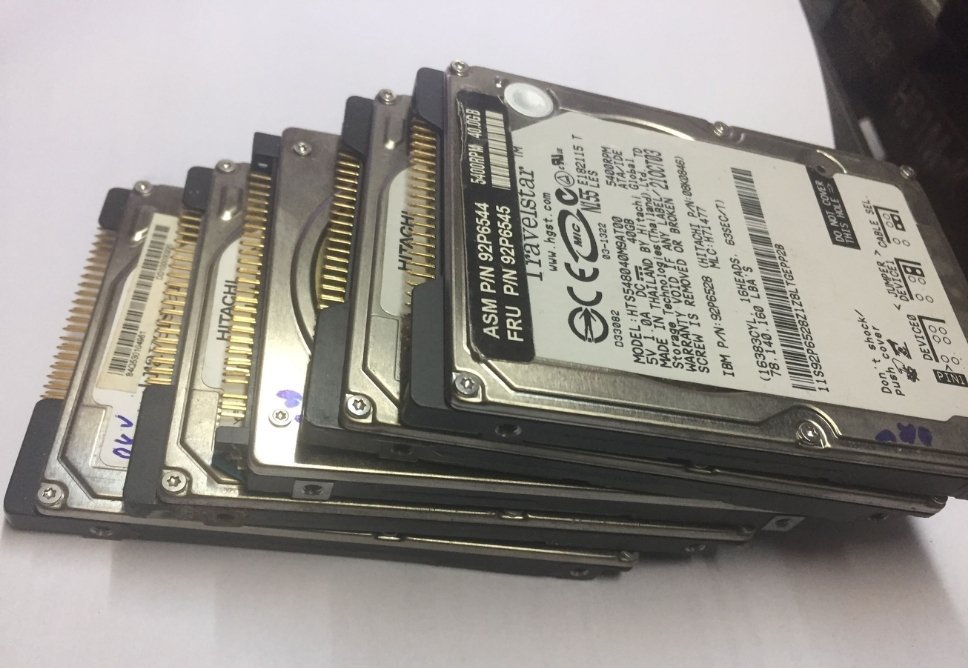
Khi bạn mang máy đến Tin Học Trường Tín, quy trình của chúng tôi bắt đầu bằng việc tiếp nhận và lắng nghe mô tả sự cố từ bạn. Sau đó, kỹ thuật viên sẽ tiến hành chẩn đoán chuyên sâu, sử dụng các phần mềm và thiết bị chuyên dụng để xác định chính xác nguyên nhân lỗi. Chúng tôi sẽ giải thích rõ ràng tình trạng máy, đưa ra các phương án sửa chữa cùng báo giá minh bạch trước khi thực hiện. Mọi thao tác đều được thực hiện cẩn thận, đảm bảo an toàn dữ liệu và hiệu quả tối đa. Nếu cần thay ổ cứng laptop quận Tân Bình chính hãng, bạn hoàn toàn có thể tin tưởng vào chất lượng linh kiện tại đây.




4.2. Cam kết chất lượng và chính sách bảo hành
Tin Học Trường Tín luôn đặt chất lượng dịch vụ và sự hài lòng của khách hàng lên hàng đầu. Chúng tôi cam kết sử dụng linh kiện chính hãng, có nguồn gốc rõ ràng và áp dụng chính sách bảo hành chu đáo sau sửa chữa. Đặc biệt, nếu quý khách là học sinh, sinh viên hoặc người lao động có hoàn cảnh khó khăn, hãy chủ động thông báo để Tin Học Trường Tín kích hoạt chính sách trợ giá giảm ngay 10% – 15% chi phí linh kiện. Chúng tôi không chỉ sửa máy, mà còn mang đến sự an tâm và hỗ trợ cộng đồng.
| Dịch Vụ | Mô Tả Chi Tiết | Thời Gian Thực Hiện | Giá (VNĐ) |
|---|---|---|---|
| Sửa chữa phần cứng | |||
| Thay màn hình | Màn hình HD/Full HD/4K cho các dòng phổ biến | 30-60 phút | Từ 700.000 - 3.500.000 |
| Thay bàn phím | Bàn phím laptop thường, bàn phím LED | 30-60 phút | Từ 300.000 - 1.200.000 |
| Thay pin | Pin chính hãng, pin tương thích | 30 phút | Từ 400.000 - 2.000.000 |
| Thay ổ cứng | SSD/HDD, nâng cấp dung lượng | 30-60 phút | Từ 500.000 - 2.500.000 |
| Sửa bản lề | Khắc phục bản lề gãy, lỏng | 1-2 giờ | Từ 200.000 - 800.000 |
| Thay quạt tản nhiệt | Quạt chính hãng hoặc tương thích | 30-60 phút | Từ 300.000 - 700.000 |
| Dịch vụ phần mềm | |||
| Cài đặt lại hệ điều hành | Windows, macOS, Linux | 30-60 phút | 150.000 - 300.000 |
| Diệt virus, cài phần mềm bảo mật | Cài đặt bản quyền hoặc phần mềm chuyên dụng | 30 phút | 200.000 - 500.000 |
| Cứu dữ liệu | Phục hồi dữ liệu từ ổ cứng bị lỗi | 1-3 ngày | Từ 500.000 - 3.000.000 |
| Cài đặt phần mềm theo yêu cầu | Office, đồ họa, lập trình, thiết kế | 30-60 phút | 100.000 - 500.000 |
| Dịch vụ nâng cấp | |||
| Nâng cấp RAM | Lắp đặt và kiểm tra | 30 phút | Từ 400.000 - 1.500.000 |
| Nâng cấp SSD | SSD NVMe/SATA | 30-60 phút | Từ 800.000 - 3.000.000 |
| Nâng cấp card đồ họa (laptop hỗ trợ) | Card rời hoặc onboard | 1-2 giờ | Từ 2.000.000 - 10.000.000 |
| Dịch vụ vệ sinh, bảo dưỡng | |||
| Vệ sinh, bảo dưỡng laptop | Vệ sinh toàn bộ, thay keo tản nhiệt | 1-2 giờ | 200.000 - 400.000 |
| Kiểm tra, chẩn đoán lỗi miễn phí | Kiểm tra toàn diện phần cứng và phần mềm | 15-30 phút | Miễn phí |
Lưu ý:
- Giá trên chỉ mang tính tham khảo, có thể thay đổi tùy theo dòng máy và mức độ hư hỏng.
- Các linh kiện thay thế là hàng chính hãng hoặc linh kiện tương thích cao cấp.
- Vui lòng liên hệ hotline 18006025 hoặc đến trực tiếp tại Cửa Hàng Vi Tính Trường Thịnh để được tư vấn chi tiết.
Lưu ý: Bảng giá trên chỉ mang tính chất tham khảo. Chi phí sửa chữa cuối cùng có thể thay đổi tùy thuộc vào dòng máy, mức độ hỏng hóc và loại linh kiện thay thế cụ thể sau khi kỹ thuật viên kiểm tra và chẩn đoán chi tiết.
Các câu hỏi thường gặp khi PC không vào được Windows
1. Tôi có thể tự sửa lỗi PC không vào được Windows tại nhà không?
Bạn có thể thử một số bước cơ bản như kiểm tra cáp kết nối, khởi động lại máy, vào Safe Mode để gỡ phần mềm/driver mới, hoặc sử dụng các tùy chọn sửa chữa từ USB cài đặt Windows (Startup Repair, SFC, CHKDSK). Tuy nhiên, nếu không có kinh nghiệm hoặc nghi ngờ lỗi phần cứng nghiêm trọng (như ổ cứng kêu lạ), tốt nhất nên tìm đến chuyên gia để tránh làm hỏng thêm hoặc mất dữ liệu.
2. Làm thế nào để biết lỗi là do hệ điều hành hay ổ cứng?
Lỗi hệ điều hành thường biểu hiện qua màn hình xanh (BSOD) với mã lỗi, màn hình đen với con trỏ nhấp nháy, hoặc thông báo lỗi liên quan đến file hệ thống bị thiếu/hỏng. Lỗi ổ cứng thường đi kèm tiếng kêu lạ từ máy, máy tính khởi động rất chậm, treo đơ, hoặc thông báo “No bootable device found”, “Disk Boot Failure”, và ổ cứng không được nhận diện trong BIOS/UEFI.
3. Dữ liệu của tôi có an toàn khi sửa chữa tại Tin Học Trường Tín không?
Tại Tin Học Trường Tín, chúng tôi luôn ưu tiên bảo vệ dữ liệu của khách hàng. Quy trình chẩn đoán và sửa chữa được thực hiện cẩn thận, và chúng tôi sẽ thông báo cho bạn về khả năng sao lưu dữ liệu nếu cần thiết trước khi tiến hành các thao tác có thể ảnh hưởng đến dữ liệu. Trong trường hợp ổ cứng hỏng nặng, chúng tôi có dịch vụ khôi phục dữ liệu chuyên nghiệp.
4. Thời gian sửa chữa PC không vào được Windows thường mất bao lâu?
Thời gian sửa chữa phụ thuộc vào nguyên nhân và mức độ phức tạp của lỗi. Các lỗi phần mềm hoặc hệ điều hành đơn giản có thể được khắc phục trong vài giờ. Nếu cần thay thế linh kiện như ổ cứng, thời gian có thể lâu hơn một chút để đảm bảo kiểm tra kỹ lưỡng và cài đặt lại hệ thống. Kỹ thuật viên sẽ thông báo thời gian dự kiến sau khi chẩn đoán.
Đừng để chiếc PC “ốm yếu” làm gián đoạn công việc của bạn, hãy để Tin Học Trường Tín đồng hành cùng bạn!
Bài Viết Liên Quan


Bài Viết Khác
- Địa Chỉ Sửa Laptop Quận 3 – Sửa Nhanh Giá Rẻ
- Địa Chỉ Vệ Sinh Máy Tính Quận 3 – Dịch Vụ Giá Rẻ
- Địa Chỉ Cài Win Quận 3 – Cài Đặt PC Laptop Tại Nhà Q3
- Sửa Wifi Tại Nhà Quận 4
- Dịch Vụ Cài Lại Windows 7,8,10 Tận Nhà Quận 4
- Dịch Vụ Cài Lại Windows 7,8,10 Tận Nhà Quận 3
- Tuyển Thợ Sửa Máy Tính – Thợ Sửa Máy In Tại Quận 4 Lương Trên 10tr
- Tuyển Thợ Sửa Máy Tính – Thợ Sửa Máy In Tại Quận 3
- Đánh giá pin OPPO Reno6 Z 5G: Dùng gần 11 tiếng mới hết pin, sạc 30 phút có 60% pin
- Top 10 Địa Chỉ Sửa laptop IBM Ở Tại Quận 11 Tphcm
- Bàn Phím Laptop Samsung NP-R720 Giá Rẻ Nhất
- Dịch Vụ Sửa Máy Lạnh Có Mùi Khét Quận 4
- Nạp Mực Máy In Đường Số 3 Quận Bình Tân
