
 Forum
Forum


Người dùng Microsoft Planner thường xuyên gặp phải tình trạng Văn phòng Planner không hiển thị tiến độ công việc xử lý thế nào?, gây ảnh hưởng nghiêm trọng đến khả năng quản lý dự án và theo dõi hiệu suất nhóm. Sự cố này không chỉ làm gián đoạn quy trình làm việc mà còn khiến các thành viên khó nắm bắt được bức tranh tổng thể về các nhiệm vụ đang thực hiện. Việc chẩn đoán chính xác nguyên nhân và áp dụng biện pháp khắc phục kịp thời là yếu tố then chốt để duy trì hiệu quả công việc.
Tổng quan về lỗi Planner không hiển thị tiến độ
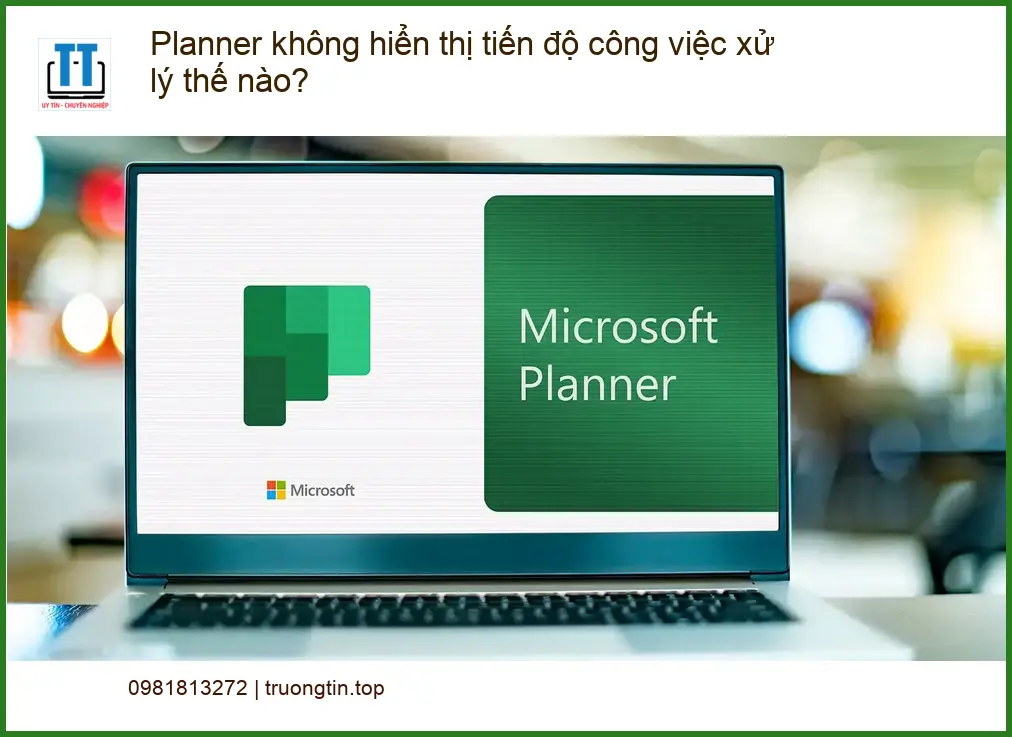
Microsoft Planner là một công cụ quản lý tác vụ và dự án mạnh mẽ trong hệ sinh thái Microsoft 365, giúp các nhóm tổ chức công việc, phân công nhiệm vụ và theo dõi tiến độ. Tuy nhiên, khi Planner không hiển thị tiến độ công việc, nó có thể gây ra nhiều phiền toái, từ việc bỏ lỡ deadline đến sự thiếu minh bạch trong quản lý. Hiểu rõ bản chất của lỗi này là bước đầu tiên để tìm ra giải pháp phù hợp.
Nguyên nhân phổ biến gây ra sự cố
Có nhiều yếu tố có thể dẫn đến việc Planner không cập nhật hoặc hiển thị sai tiến độ. Việc xác định đúng nguyên nhân sẽ giúp bạn tiết kiệm thời gian và công sức trong quá trình khắc phục.
Lỗi đồng bộ hóa dữ liệu
Một trong những nguyên nhân hàng đầu là sự cố trong quá trình đồng bộ hóa dữ liệu giữa ứng dụng Planner, dịch vụ Microsoft 365 và các thiết bị của người dùng. Điều này có thể xuất phát từ kết nối mạng không ổn định, máy chủ Microsoft gặp sự cố tạm thời, hoặc xung đột dữ liệu cục bộ. Đôi khi, việc đồng bộ hóa bị gián đoạn cũng có thể gây ra các vấn đề tương tự như lỗi word count không hiển thị trong Microsoft Word.
Cấu hình quyền truy cập không chính xác
Planner hoạt động dựa trên hệ thống quyền hạn chặt chẽ. Nếu người dùng hoặc nhóm không có đủ quyền để xem hoặc chỉnh sửa tiến độ, thông tin này sẽ không được hiển thị. Điều này thường xảy ra khi có sự thay đổi về vai trò, thành viên nhóm hoặc cấu hình bảo mật trong Microsoft 365.
Sự cố với ứng dụng Planner hoặc Microsoft 365
Bản thân ứng dụng Planner (phiên bản web hoặc desktop) hoặc các dịch vụ Microsoft 365 liên quan có thể gặp lỗi. Điều này bao gồm các bản cập nhật bị lỗi, tệp cài đặt bị hỏng, hoặc xung đột với các phần mềm khác trên hệ thống. Tương tự như việc thợ vi tính fix lỗi win full disk 100, đôi khi vấn đề nằm ở chính hệ điều hành hoặc phần mềm cốt lõi.
Hướng dẫn xử lý lỗi Planner không hiển thị tiến độ công việc
Để khắc phục tình trạng Planner không hiển thị tiến độ, bạn có thể thực hiện theo các bước từ cơ bản đến nâng cao dưới đây. Hãy bắt đầu với những giải pháp đơn giản nhất trước khi chuyển sang các phương án phức tạp hơn.
Các bước kiểm tra và khắc phục cơ bản
Những kiểm tra ban đầu này thường giải quyết được phần lớn các sự cố nhỏ và tiết kiệm thời gian cho người dùng.
Kiểm tra kết nối internet và trạng thái dịch vụ
Đảm bảo rằng thiết bị của bạn có kết nối internet ổn định. Truy cập trang trạng thái dịch vụ của Microsoft 365 để kiểm tra xem có bất kỳ sự cố nào đang ảnh hưởng đến Planner hoặc các dịch vụ liên quan hay không. Nếu có, bạn cần chờ Microsoft khắc phục.
Cập nhật và khởi động lại ứng dụng
Đảm bảo rằng ứng dụng Planner (nếu bạn đang dùng phiên bản desktop) và trình duyệt web của bạn đã được cập nhật lên phiên bản mới nhất. Sau đó, hãy thử khởi động lại ứng dụng hoặc trình duyệt, và thậm chí là khởi động lại máy tính. Việc này có thể giải quyết các lỗi tạm thời hoặc xung đột bộ nhớ.
Xóa bộ nhớ cache và dữ liệu ứng dụng
Bộ nhớ cache bị hỏng hoặc quá tải có thể gây ra lỗi hiển thị. Xóa cache sẽ giúp ứng dụng tải lại dữ liệu mới và sạch.
Đối với trình duyệt web
Xóa cache trình duyệt
Trong trình duyệt của bạn (Chrome, Edge, Firefox), hãy vào phần cài đặt để xóa lịch sử duyệt web, cookie và dữ liệu trang web (cache). Sau đó, đóng và mở lại trình duyệt, rồi đăng nhập lại vào Planner.
Đối với ứng dụng desktop
Xóa cache ứng dụng Planner
Nếu bạn đang sử dụng ứng dụng Planner hoặc Teams desktop, hãy tìm cách xóa cache của ứng dụng đó. Thông thường, bạn có thể tìm thấy các tệp cache trong thư mục %appdata% hoặc %localappdata% và xóa chúng. Sau đó, khởi động lại ứng dụng.
Lời khuyên từ chuyên gia: Đôi khi, các vấn đề liên quan đến phần mềm không chỉ giới hạn ở các ứng dụng văn phòng. Việc duy trì một hệ thống máy tính khỏe mạnh, bao gồm cả việc kiểm tra các phần mềm và game không cần thiết, có thể giúp cải thiện hiệu suất tổng thể và giảm thiểu lỗi.
Giải pháp nâng cao cho các trường hợp phức tạp
Nếu các bước cơ bản không giải quyết được vấn đề, bạn có thể cần đến các giải pháp chuyên sâu hơn, đặc biệt nếu bạn là quản trị viên Microsoft 365.
Kiểm tra và điều chỉnh quyền truy cập
Với vai trò quản trị viên, hãy kiểm tra lại quyền truy cập của người dùng hoặc nhóm trong Microsoft 365 Admin Center hoặc Azure Active Directory. Đảm bảo rằng họ có quyền “Thành viên” hoặc “Chủ sở hữu” đối với Planner và các nhóm liên quan. Việc này rất quan trọng để đảm bảo tất cả các thành viên có thể xem và tương tác với tiến độ công việc.
Sử dụng PowerShell để kiểm tra trạng thái
Đối với quản trị viên có kinh nghiệm, việc sử dụng PowerShell để kiểm tra trạng thái các dịch vụ Microsoft 365 và Planner có thể cung cấp thông tin chi tiết hơn về nguyên nhân gốc rễ của vấn đề. Các lệnh PowerShell có thể giúp bạn kiểm tra cấu hình nhóm, quyền hạn và trạng thái đồng bộ hóa.
Liên hệ bộ phận hỗ trợ Microsoft hoặc chuyên gia IT
Nếu mọi nỗ lực tự khắc phục đều không thành công, việc liên hệ trực tiếp với bộ phận hỗ trợ của Microsoft hoặc tìm đến các chuyên gia IT có kinh nghiệm về Microsoft 365 là lựa chọn tốt nhất. Họ có thể truy cập vào các công cụ chẩn đoán chuyên sâu và cung cấp giải pháp tùy chỉnh.
Vì mỗi dòng máy có cấu trúc vi mạch khác nhau, nếu bạn chưa xác định rõ nguyên nhân lỗi, hãy gọi ngay hotline để kỹ sư trưởng của Tin Học Trường Tín hỗ trợ kiểm tra, chẩn đoán bắt bệnh từ xa hoàn toàn miễn phí.
GỌI NGAY HỖ TRỢ MIỄN PHÍ: 02873003894
Tại Tin Học Trường Tín, chúng tôi hiểu rằng sự cố phần mềm có thể gây ra những gián đoạn lớn trong công việc. Đội ngũ kỹ thuật viên của chúng tôi không chỉ có chuyên môn sâu rộng về các hệ thống máy tính và phần mềm mà còn được đào tạo bài bản về các giải pháp đám mây của Microsoft. Chúng tôi cam kết mang đến dịch vụ khắc phục sự cố nhanh chóng, chính xác và minh bạch, giúp doanh nghiệp của bạn hoạt động trơn tru trở lại. Ngay cả những vấn đề tưởng chừng đơn giản như nạp mực máy in cũng được chúng tôi thực hiện với quy trình chuẩn mực.
Đặc biệt, nếu quý khách là học sinh, sinh viên hoặc người lao động có hoàn cảnh khó khăn, hãy chủ động thông báo để Tin Học Trường Tín kích hoạt chính sách trợ giá giảm ngay 10% – 15% chi phí linh kiện. Chúng tôi luôn nỗ lực đóng góp vào cộng đồng bằng cách hỗ trợ những người cần nhất, đảm bảo mọi người đều có thể tiếp cận dịch vụ kỹ thuật chất lượng cao, từ sửa chữa phần mềm đến thay thế pin laptop HP Compaq CQ43 giá rẻ.
| Hạng mục sửa chữa | Chi phí ước tính | Thời gian xử lý | Bảo hành |
|---|---|---|---|
| Chẩn đoán lỗi Planner không hiển thị tiến độ | Miễn phí (qua điện thoại) | 15-30 phút | Không áp dụng |
| Khắc phục lỗi đồng bộ hóa Planner | 200.000 – 450.000 VNĐ | 1-2 giờ | 1 tháng |
| Cấu hình lại quyền truy cập Planner/M365 | 300.000 – 600.000 VNĐ | 1-3 giờ | 1 tháng |
| Sửa lỗi ứng dụng Planner/M365 nâng cao | 400.000 – 800.000 VNĐ | 2-4 giờ | 3 tháng |
Lưu ý: Chi phí trên chỉ mang tính chất ước tính và có thể thay đổi tùy thuộc vào mức độ phức tạp của lỗi, phiên bản phần mềm và yêu cầu cụ thể từ khách hàng. Để có báo giá chính xác, vui lòng liên hệ trực tiếp với Tin Học Trường Tín để được kiểm tra và tư vấn chi tiết.
Câu hỏi thường gặp về lỗi Planner không hiển thị tiến độ
Planner không hiển thị tiến độ có phải do lỗi hệ thống Microsoft không?
Không phải lúc nào cũng vậy. Mặc dù đôi khi Microsoft có thể gặp sự cố dịch vụ tạm thời ảnh hưởng đến Planner, nhưng phần lớn các trường hợp lỗi hiển thị tiến độ thường xuất phát từ các vấn đề cục bộ như lỗi đồng bộ hóa, cấu hình quyền truy cập không chính xác, cache trình duyệt bị hỏng hoặc ứng dụng Planner bị lỗi trên thiết bị của người dùng. Việc kiểm tra trạng thái dịch vụ của Microsoft 365 là bước đầu tiên quan trọng để loại trừ khả năng này.
Làm thế nào để kiểm tra quyền truy cập của tôi trong Planner?
Bạn có thể kiểm tra quyền truy cập của mình bằng cách xem vai trò của bạn trong nhóm Microsoft 365 hoặc trong chính Planner. Nếu bạn là thành viên của một nhóm, bạn thường có quyền xem tiến độ. Nếu bạn là quản trị viên, bạn có thể truy cập Microsoft 365 Admin Center hoặc Azure Active Directory để kiểm tra và điều chỉnh quyền hạn cho người dùng hoặc nhóm cụ thể đối với các gói Planner.
Có cách nào để khôi phục dữ liệu nếu tiến độ bị mất không?
Microsoft Planner tự động lưu trữ dữ liệu trên đám mây, do đó, việc mất tiến độ hoàn toàn là rất hiếm. Thông thường, vấn đề là do hiển thị sai hoặc không đồng bộ. Nếu bạn nghi ngờ dữ liệu bị mất, hãy kiểm tra các phiên bản trước của kế hoạch (nếu có tính năng này được bật trong Microsoft 365 Groups) hoặc liên hệ hỗ trợ Microsoft. Họ có thể có các công cụ để khôi phục dữ liệu từ bản sao lưu.
Khi nào tôi nên liên hệ hỗ trợ chuyên nghiệp cho lỗi Planner?
Bạn nên liên hệ hỗ trợ chuyên nghiệp từ Tin Học Trường Tín hoặc Microsoft khi bạn đã thử tất cả các bước khắc phục cơ bản và nâng cao mà vẫn không giải quyết được vấn đề. Đặc biệt, nếu lỗi ảnh hưởng đến nhiều người dùng, gây gián đoạn nghiêm trọng đến công việc, hoặc bạn không tự tin thực hiện các thao tác kỹ thuật phức tạp, việc tìm đến chuyên gia là lựa chọn an toàn và hiệu quả nhất để đảm bảo hệ thống hoạt động ổn định.
Mọi vấn đề về phần mềm, hãy để Tin Học Trường Tín đồng hành cùng bạn.
Bài Viết Liên Quan

Bài Viết Khác
- Địa Chỉ Sửa Laptop Quận 3 – Sửa Nhanh Giá Rẻ
- Địa Chỉ Vệ Sinh Máy Tính Quận 3 – Dịch Vụ Giá Rẻ
- Địa Chỉ Cài Win Quận 3 – Cài Đặt PC Laptop Tại Nhà Q3
- Sửa Wifi Tại Nhà Quận 4
- Dịch Vụ Cài Lại Windows 7,8,10 Tận Nhà Quận 4
- Dịch Vụ Cài Lại Windows 7,8,10 Tận Nhà Quận 3
- Tuyển Thợ Sửa Máy Tính – Thợ Sửa Máy In Tại Quận 4 Lương Trên 10tr
- Tuyển Thợ Sửa Máy Tính – Thợ Sửa Máy In Tại Quận 3
- Mesh WiFi là gì? Hệ thống Mesh WiFi hoạt động như thế nào?
- Bàn Phím Laptop Samsung S50-C Giá Rẻ Nhất
- Địa Chỉ Sửa Máy Tính Mất Tiếng Quận 2 Lấy Liền
- Sạc Laptop Dell Inspiron 3158 Giá Rẻ Nhất
- Cách mở ứng dụng Reminders (Lời nhắc) trên iCloud.com
