
 Forum
Forum


Giả sử trong trường hợp nếu có 1 file Excel chứa các dữ liệu “cực kỳ” quan trọng và vì muốn bí mật cho dữ liệu của mình, bạn tạo một mật khẩu cho file Excel để đảm bảo độ an toàn cũng như bảo vệ dữ liệu của file. Tuy nhiên một thời gian dài không sử dụng, việc quên đi mật khẩu cũng là chuyện thường xảy ra. Hoặc giả sử có một người nào này mà bạn quen biết, sử dụng dữ liệu từ file Excel của bạn rồi tự ý đặt 1 mật khẩu mới mà không cho bạn biết…
Vậy trong trường hợp này bạn nên làm những gì để mở được file Excel, mời các bạn cùng tham khảo bài viết dưới đây của Quản trị mạng.
Cách mở file Excel khi quên mật khẩu
- Cách 1. Crack mật khẩu bảo vệ sheet
- Cách 2. Mở file Excel bằng sử dụng ứng dụng iSumsoft Excel Password Refixe
- Cách 3. Phá mật khẩu để mở file Excel bằng ứng dụng iSumsoft Excel Password Remover
- Cách 4. Gỡ bỏ mật khẩu bảo vệ với Excel Password Remover 2008
- Cách 5. Loại bỏ mật khẩu chống truy cập file Excel
Cách 1. Crack mật khẩu bảo quản sheet
Để crack mật khẩu bảo vệ sheet, bạn thi hành theo những bước dưới đây:
Bước 1 . Mở file Excel có chứa các Sheet có mật khẩu.
Bước 2 . Nhấn tổ hợp phím Alt + F11 để mở Visual Basic Editor.
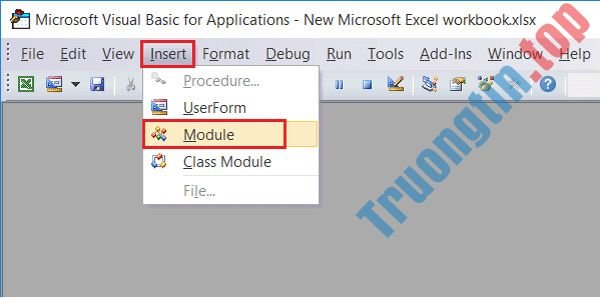
Bước 3 . Nhấn chọn Insert > Module rồi paste đoạn mã dưới đây vào khung bên phải:
 Sub PasswordBreaker()

  'Author unknown but submitted by brettdj of www.experts-exchange.com

  Dim i As Integer, j As Integer, k As Integer

  Dim l As Integer, m As Integer, n As Integer

  Dim i1 As Integer, i2 As Integer, i3 As Integer

  Dim i4 As Integer, i5 As Integer, i6 As Integer

  On Error Resume Next

  For i = 65 To 66: For j = 65 To 66: For k = 65 To 66

  For l = 65 To 66: For m = 65 To 66: For i1 = 65 To 66

  For i2 = 65 To 66: For i3 = 65 To 66: For i4 = 65 To 66

  For i5 = 65 To 66: For i6 = 65 To 66: For n = 32 To 126

  ActiveSheet.Unprotect Chr(i) & Chr(j) & Chr(k) & _

  Chr(l) & Chr(m) & Chr(i1) & Chr(i2) & Chr(i3) & _

  Chr(i4) & Chr(i5) & Chr(i6) & Chr(n)

  If ActiveSheet.ProtectContents = False Then

  MsgBox "One usable password is " & Chr(i) & Chr(j) & _

  Chr(k) & Chr(l) & Chr(m) & Chr(i1) & Chr(i2) & _

  Chr(i3) & Chr(i4) & Chr(i5) & Chr(i6) & Chr(n)

  ActiveWorkbook.Sheets(1).Select

  Range("a1").FormulaR1C1 = Chr(i) & Chr(j) & _

  Chr(k) & Chr(l) & Chr(m) & Chr(i1) & Chr(i2) & _

  Chr(i3) & Chr(i4) & Chr(i5) & Chr(i6) & Chr(n)

  Exit Sub

  End If

  Next: Next: Next: Next: Next: Next

  Next: Next: Next: Next: Next: Next

 End Sub
Bước 4 . Đóng cửa sổ VB Editor lại. Điều hướng đến Worksheet mà bạn muốn phá mật khẩu. Nhấn chọn Tools – Macro – Macros rồi kích đúp chuột vào PasswordBreaker là xong.

- Cách phá mật khẩu VBA trong Excel
Cách 2. Mở file Excel bằng sử dụng ứng dụng iSumsoft Excel Password Refixe
Trong trường hợp nếu quên hoặc bị mất mật khẩu, và bạn chẳng thể mở được các file Excel đã được mã hóa, bảo vệ bằng mật khẩu. Khi đó bạn cũng đều có thể nhờ đến sự hỗ trợ của công cụ thứ 3 để khôi phục lại mật khẩu. iSumsoft Excel Password Refixer là một trong các công cụ bạn có thể sử dụng để khôi phục lại mật khẩu,
Bước 1:
Tải iSumsoft Excel Password Refixer về máy tính và cài đặt ở đây.
Bước 2: Thêm file Excel đã mã hóa vào chương trình
1. Chạy công cụ iSumsoft Excel Password Refixer, sau đó click chọn nút Open.
2. Điều hướng đến đường dẫn chứa file Excel đã mã hóa và thêm file Excel vào chương trình.

Bước 3:
Chọn một cách thức để “xâm nhập” file Excel.
1. Sử dụng kỹ thuật tiến công Brute-Force
Nếu không biết hoặc nhớ bất kỳ điều gì về mật khẩu file Excel này, hãy chọn loại tấn công Brute-Force để thử tất cả những phối hợp cũng có thể diễn ra để phục hồi mật khẩu. Nhưng bạn phải phải thiết lập độ rộng (range) và độ dài (length) của mật khẩu để tăng khả năng khôi phục mật khẩu.
2. Sử dụng kỹ thuật tiến công Brute-Force với Mask
Nếu bạn vẫn nhớ một số ký tự mật khẩu, hãy chọn kỹ thuật tấn công Brute-Force với Mask. Kỹ thuật này sẽ nhanh hơn so với chỉ sử dụng nguyên Brute-Force. Trước tiên, chọn Brute-Force để đặt phạm vi và độ dài mật khẩu. Sau đó chọn Mask để chỉ định mật khẩu, sử dụng biểu tượng “?” thay thế bằng ký tự bạn không biết.
3. Sử dụng kỹ thuật tiến công bằng Dictionary
Nếu chú giải mật khẩu trên một tài liệu, hãy tạo một từ điển mật khẩu với nó, sau đó chọn loại tiến công Dictionary để phục hồi mật khẩu nhanh hơn. Bạn cũng cũng đều có thể sử dụng từ điển được tạo bởi chương trình mật khẩu.
4. Sử dụng kỹ thuật tiến công Smart
Nếu bạn đặt mật khẩu phức tạp và không nhớ bất kỳ điều gì về nó, hãy chọn Mask để thử tất cả các ký tự cũng có thể in được trong số kết hợp.
Bước 4: Khôi phục mật khẩu Excel
1. Click chọn nút Start trên Toolbar.
2. Lúc đây là khoảng thời gian chờ đón để công cụ khôi phục lại mật khẩu. Sau khi khôi phục thành công mật khẩu, trên màn hình xuất hiện một hộp thoại có chứa mật khẩu file Excel.
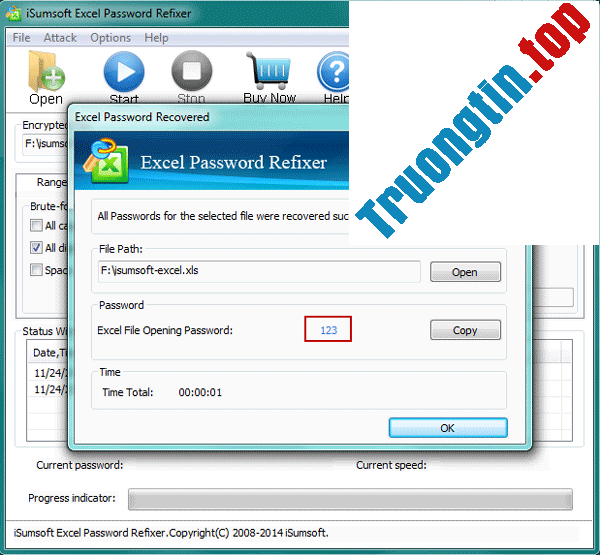
3. Chỉ cần click vào Copy > Open và sau đó dán mật khẩu để mở file Excel đã mã hóa.
Phần mềm này được dùng để khôi phục mật khẩu cho mọi thứ các file Excel như .xlsx trên Excel 2016/2013/2010/2007, và các tập tin .xls trên Excel 2003/2000.
Cách 3. Phá mật khẩu để mở file Excel bằng phần mềm iSumsoft Excel Password Remover
Ngoài cách trên, bạn cũng cũng đều có thể sử dụng cách “phá” mật khẩu bảo vệ để mở file Excel. Trong tình huống này bạn có thể nhờ đến sự bổ trợ của chương trình iSumsoft Excel Password Remover để gỡ bỏ mật khẩu bảo vệ file Excel.
Bước 1:
Tải iSumsoft Excel Password Remover về máy và cài đặt tại đây.
Bước 2:
Sau khi cài đặt thành công, chạy chương trình. Click chọn nút Open và điều phối đến file Excel đã được mã hóa mật khẩu để thêm file vào chương trình.
Bước 3:
Click chọn nút Remove password để bắt đầu công đoạn “phá” mật khẩu bảo quản file Excel.
Sau khi công đoạn hoàn tất, bạn cũng đều có thể mở file Excel.
Lưu ý: Nếu định hình file Excel của bạn là .xlsx thì Excel Password Remover không hoạt động. Lí do là bởi vì chương trình chỉ hỗ trợ định hình .xls
Cách 4. Gỡ bỏ mật khẩu bảo vệ với Excel Password Remover 2008
Excel Password Remover 2008 là một add-in của Excel, có thể giúp bạn loại bỏ “toàn bộ” mật khẩu bảo vệ file Excel. Với sự bổ trợ của add-in này, bạn có thể thay đổi các nội dung trên các sheet hay workbook trong Excel mà không cần phải biết mật khẩu.
Một điểm hạn chế là add-in này chỉ cũng đều có thể hỗ trợ bạn trong trường hợp mật khẩu bảo quản cho file Excel được đặt để chống lại việc chỉnh sửa nội dung, chứ không giúp bạn trong trường hợp file được đặt mật khẩu để chống truy cập. Tuy nhiên, thông thường, mật khẩu đặt trên file Excel thường dưới dạng bảo vệ để chống thay đổi nội dung hơn là bảo vệ để chống truy cập, do vậy, về cơ bản thì add-in này cũng rất hữu ích cho bạn.
Tải Excel Password Remover 2008 về máy và cài đặt ở đây.
Sau khi đã tải xong Excel Password Remover 2008 về máy, sử dụng Winrar hoặc Winzip để giải nén, bạn sẽ được 1 file password.xla.
Bước kế đến là kích hoạt chương trình Excel Password Remover 2008. Tại giao diện chính của chương trình, click Tools , chọn Add-Ins .
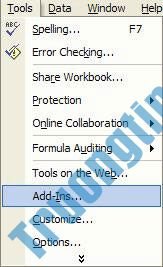
Trên màn hình xuất hiện cửa sổ Add-ins . Tại đây bạn click chọn Browse , duyệt đến file . xla mà bạn đã giải nén ở bước trên rồi click chọn OK . Sau đó, khởi động lại Excel để áp dụng Add-In.
Tiếp theo, bạn mở file Excel đã được đặt mật khẩu bảo vệ, chọn Tools . Lúc nàysẽ có hai tùy chọn mới nằm dưới tùy chọn Tools là Unprotect Sheet và Unprotect Workbook
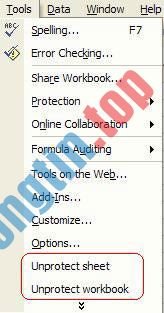
Tương ứng với file Excel đã được đặt mật khẩu bảo vệ Sheet hay Workbook, bạn chọn hình thức gỡ bỏ mật khẩu (password) cho phù hợp.
Trong quá trình thử nghiệm, người viết đã thử đặt một mật khẩu phức tạp, bao gồm cả chữ thường, chữ in hoa, các kí tự số… Excel Passwork Remover sẽ mất khoản 2 phút để hoàn thành công việc của mình. Khá nhanh chóng và hiệu quả.
Sau khi hoàn tất quá trình, trên màn hình sẽ xuất hiện 1 cửa sổ hiển thị để thông báo cho bạn biết. Bây giờ, bạn có thể thay đổi nội dung bên trong các Sheet và Workbook của Excel mà không gặp bất kỳ vấn đề nào về mật khẩu.
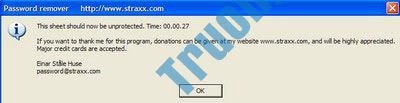
Lưu ý:
Add-In này chỉ có thể sử dụng cho Excel 2000, XP và 2003. Excel 2007 có khả năng mã hóa mạnh hơn nên việc phá khóa mật khẩu sẽ phức tạp hơn rất nhiều.
Cách 5. Loại bỏ mật khẩu chống truy cập file Excel
Nếu bạn đang thử mở một file excel được đặt mật khẩu để chống truy cập, hay đơn giản hơn là mật khẩu bảo vệ chống sửa đổi nội dung… nhưng lại được tạo ra từ Excel 2007. Không may cho bạn là không có chương trình nào miễn phí hoàn toàn để giúp bạn trong trường hợp này, tuy nhiên bạn vẫn có thể lấy một số tin tức từ mật khẩu rồi hy vọng, từ đó, bạn có thể nhớ ra toàn bộ mật khẩu (trong trường hợp bạn quên đi mật khẩu do chính mình tạo ra).
Excel Key là tiện ích có thể khám phá ra tất cả các kiểu mật khẩu cho file excel bao gồm mật khẩu bảo vệ sheet, workbook, truy cập file… Chương trình này tương thích với cả Excel 2007.
Tải phiên bản dùng thử của chương trình tại đây. Tuy nhiên, đối với phiên bản dùng thử, tiện ích Exel Key chỉ hiển thị hai ký tự đầu tiên có trong mật khẩu dùng để truy cập file. Nhưng có thể chừng đó cũng để giúp bạn nhớ lại mật khẩu của mình.
Sau khi download và cài đặt, bạn kích hoạt chương trình. Tại giao diện chính của chương trình, bạn click Recover, chọn file cần thiết và đợi 1 lúc để chương trình tự động dò tìm password cho bạn.
Cuối cùng, chương trình sẽ cung cấp toàn bộ mật khẩu có chứa trong file (mật khẩu bảo vệ sheet, bảo vệ workbook và mật khẩu truy cập). Dĩ nhiên, với phiên bản dùng thử, chỉ 2 ký tự của mật khẩu dùng để truy cập file được hiển thị.

Ngoài ra bạn có thể tham khảo thêm video chỉ dẫn mở các file, sheet Excel trong tình huống nếu quên hoặc mất mật khẩu dưới đây của Quản trị mạng:
Tham khảo thêm một số bài viết dưới đây:
- Tổng hợp những phím tắt đắt giá trong Microsoft Excel
- Bạn muốn in văn bản, dữ liệu trong Microsoft Excel. Không đơn giản như Word hay PDF đâu nhé! Hãy đọc bài sau!
- Đây là những hàm cơ bản nhất trong Excel mà bạn phải nắm vững
Chúc các bạn thành công!
- Cách hiển thị số 0 ở trước dãy số trong Excel
- Hàm Index trong Excel: Công thức và cách dùng
- Cách chèn file PDF vào Excel
- Cách khóa profile Google Chrome bằng mật khẩu
quên mật khẩu excel,phá mật khẩu excel,khôi phục mật khẩu file excel,quên mật khẩu excel,mất mật khẩu excel,bẻ khóa file excel,phá pas file excel,cách phá mật khẩu file excel,cách phá khóa file excel,quên pass file excel,mất pass file excel
Nội dung Quên mật khẩu bảo vệ của file Excel, bạn phải làm gì? được tổng hợp sưu tầm biên tập bởi: Tin Học Trường Tín. Mọi ý kiến vui lòng gửi Liên Hệ cho truongtin.top để điều chỉnh. truongtin.top tks.
Bài Viết Liên Quan






Bài Viết Khác
- Địa Chỉ Sửa Laptop Quận 3 – Sửa Nhanh Giá Rẻ
- Địa Chỉ Vệ Sinh Máy Tính Quận 3 – Dịch Vụ Giá Rẻ
- Địa Chỉ Cài Win Quận 3 – Cài Đặt PC Laptop Tại Nhà Q3
- Sửa Wifi Tại Nhà Quận 4
- Dịch Vụ Cài Lại Windows 7,8,10 Tận Nhà Quận 4
- Dịch Vụ Cài Lại Windows 7,8,10 Tận Nhà Quận 3
- Tuyển Thợ Sửa Máy Tính – Thợ Sửa Máy In Tại Quận 4 Lương Trên 10tr
- Tuyển Thợ Sửa Máy Tính – Thợ Sửa Máy In Tại Quận 3
- Top 10 Dịch Vụ Cài Win Vi Tính Giá Rẻ Ở Tại Quảng Trị
- Cửa Hàng Sửa Máy Tính Ở Phường Phú Thọ Hòa Quận Tân Phú
- Nạp Mực Máy In Đường Lê Thị Nho Quận 12
- Cách dùng tính năng Smart Copy trên Microsoft Edge
- Top 10 Địa Chỉ Sửa Nút Nguồn Laptop Ở Tại Sài Gòn Tphcm