
 Forum
Forum


Trong bối cảnh chuyển đổi số mạnh mẽ, việc lựa chọn thiết bị văn phòng phù hợp đóng vai trò then chốt trong việc tối ưu hóa hiệu suất và chi phí cho doanh nghiệp. Đối với các chuyên gia IT và quản lý hệ thống, việc đánh giá một thiết bị như Máy in Epson L385 không chỉ dừng lại ở thông số kỹ thuật, mà còn phải đi sâu vào khả năng tích hợp, độ bền và hiệu quả kinh tế dài hạn. Bài viết này sẽ cung cấp một phân tích chuyên sâu về chiếc máy in đa năng này, từ thiết kế, hiệu suất đến chi phí vận hành, giúp doanh nghiệp đưa ra quyết định đầu tư sáng suốt.
Chúng tôi tập trung vào việc cung cấp thông tin chi tiết, mang tính kỹ thuật và logic, nhằm hỗ trợ các chuyên gia IT trong việc phân tích hệ thống và lựa chọn giải pháp in ấn tối ưu. Từ việc đánh giá chi tiết từng thành phần đến phân tích tổng thể về lợi ích kinh tế, mọi khía cạnh của Danh mục sản phẩm máy in Epson sẽ được mổ xẻ một cách khách quan nhất.

Tổng quan về Máy in Epson L385: Lựa chọn chiến lược cho doanh nghiệp
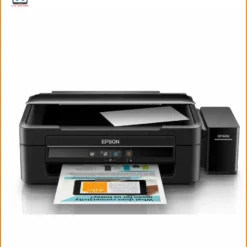
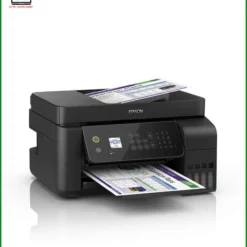
Máy in Epson L385, với khả năng đa chức năng (in, quét, sao chụp) và hệ thống mực in liên tục tích hợp, đã trở thành một lựa chọn phổ biến trong các văn phòng và doanh nghiệp vừa và nhỏ. Từ góc độ kỹ thuật, chúng ta sẽ xem xét các yếu tố cấu thành nên giá trị và hiệu suất của thiết bị này.
Thiết kế và Cấu trúc: Đánh giá từ góc độ kỹ thuật
Thiết kế của Epson L385 không chỉ hướng đến tính thẩm mỹ mà còn tối ưu cho việc vận hành và bảo trì. Các kỹ sư của Epson đã chú trọng đến việc đơn giản hóa cấu trúc để dễ dàng tiếp cận các bộ phận quan trọng, điều này đặc biệt hữu ích cho việc sửa chữa Máy in Epson XP-4100 tại TPHCM và các dịch vụ bảo trì định kỳ.
Kích thước và Trọng lượng: Yếu tố tích hợp hệ thống
Với kích thước nhỏ gọn (482 x 300 x 145 mm) và trọng lượng tương đối nhẹ (4.4 kg), L385 dễ dàng được tích hợp vào các không gian làm việc hạn chế. Điều này giúp tối ưu hóa không gian văn phòng và giảm thiểu chi phí lắp đặt, di chuyển cho các hệ thống IT doanh nghiệp.
Chất liệu và Độ bền: Phân tích tuổi thọ thiết bị
Vỏ ngoài của máy được làm từ nhựa cao cấp, chịu va đập tốt và chống bám bụi hiệu quả. Các linh kiện bên trong được chọn lọc kỹ lưỡng, đảm bảo tuổi thọ hoạt động lâu dài, giảm thiểu tần suất cần Bán Máy in Epson WF-2851 tại TPHCM hoặc thay thế.
Giao diện người dùng: Tối ưu cho vận hành liên tục
Bảng điều khiển trực quan với các nút bấm vật lý giúp người dùng dễ dàng thao tác mà không cần quá nhiều hướng dẫn. Điều này đặc biệt quan trọng trong môi trường doanh nghiệp, nơi hiệu quả và sự đơn giản trong vận hành được ưu tiên hàng đầu.
Hiệu suất in ấn: Phân tích chuyên sâu về tốc độ và chất lượng
Hiệu suất in ấn của Epson L385 được đánh giá cao nhờ sự kết hợp giữa tốc độ, độ phân giải và công nghệ đầu in tiên tiến.
Tốc độ in: Đáp ứng nhu cầu sản xuất tài liệu
Epson L385 cung cấp tốc độ in ấn đáng nể: lên đến 33 trang/phút (trắng đen) và 15 trang/phút (màu) ở chế độ nháp. Đối với bản in tiêu chuẩn ISO, tốc độ đạt 10 ipm (trắng đen) và 5 ipm (màu). Điều này đảm bảo các tác vụ in ấn số lượng lớn được hoàn thành nhanh chóng, không làm gián đoạn quy trình làm việc của doanh nghiệp.
Khuyến nghị chuyên gia
Để duy trì tốc độ và chất lượng in tối ưu, các chuyên gia IT nên thường xuyên kiểm tra và cập nhật driver máy in. Việc sử dụng mực in chính hãng cũng là yếu tố then chốt để đảm bảo tuổi thọ đầu in và tránh các lỗi phát sinh.
Độ phân giải: Đảm bảo chất lượng bản in sắc nét
Với độ phân giải tối đa 5760 x 1440 dpi, Epson L385 mang lại những bản in sắc nét, chi tiết cao, phù hợp cho cả tài liệu văn bản và hình ảnh đồ họa. Khả năng tái tạo màu sắc chính xác cũng là một điểm cộng lớn cho các tài liệu yêu cầu tính chuyên nghiệp cao.
Công nghệ đầu in Micro Piezo: Cơ chế hoạt động và lợi ích
Epson L385 sử dụng công nghệ đầu in Micro Piezo độc quyền của Epson. Công nghệ này sử dụng các tinh thể áp điện để đẩy mực ra khỏi vòi phun, thay vì dùng nhiệt. Điều này giúp giảm thiểu nguy cơ tắc nghẽn đầu in, tăng độ bền và cho phép sử dụng nhiều loại mực khác nhau. Đây là một lợi thế kỹ thuật đáng kể so với các công nghệ in phun nhiệt truyền thống.
Tối ưu hóa chi phí vận hành và bảo trì
Một trong những yếu tố quan trọng nhất mà các chuyên gia IT doanh nghiệp quan tâm là tổng chi phí sở hữu (TCO) của thiết bị. Epson L385 nổi bật với khả năng tiết kiệm chi phí vận hành đáng kể.
Hệ thống mực in liên tục chính hãng (ITS): Lợi ích kinh tế
Hệ thống mực in liên tục của Epson L385 được thiết kế để tối đa hóa số lượng bản in trên mỗi lần nạp mực, giảm đáng kể chi phí trên mỗi trang in. Bình mực dung tích lớn giúp giảm tần suất thay mực, tiết kiệm thời gian và công sức quản lý.
Quy trình nạp mực: Đơn giản hóa và giảm thiểu rủi ro
Việc nạp mực cho L385 rất đơn giản và sạch sẽ nhờ thiết kế chống tràn và các vòi phun mực được mã hóa màu. Điều này giúp ngay cả người dùng không chuyên cũng có thể tự nạp mực một cách dễ dàng, giảm thiểu sự cố và chi phí dịch vụ kỹ thuật. Khi cần Nạp mực Máy in Epson L3150 tận nơi, quy trình cũng tương tự, đảm bảo hiệu quả.
Lưu ý quan trọng
Chỉ sử dụng mực in chính hãng Epson để đảm bảo hiệu suất, chất lượng in và tuổi thọ máy. Việc sử dụng mực không rõ nguồn gốc có thể gây hư hỏng đầu in và làm mất hiệu lực bảo hành.
Chi phí mực in trên mỗi trang: Phân tích ROI
Với bộ mực in đầy đủ, L385 có thể in tới 7.500 trang màu hoặc 4.500 trang đen trắng. Điều này dẫn đến chi phí trên mỗi trang cực kỳ thấp, mang lại lợi tức đầu tư (ROI) hấp dẫn cho doanh nghiệp, đặc biệt là những đơn vị có nhu cầu in ấn số lượng lớn.
Các vấn đề thường gặp và giải pháp khắc phục
Giống như bất kỳ thiết bị điện tử nào, L385 cũng có thể gặp một số vấn đề nhỏ. Các vấn đề phổ biến bao gồm tắc nghẽn đầu in (thường do không sử dụng máy trong thời gian dài hoặc dùng mực không chính hãng), lỗi kết nối, hoặc bản in bị sọc. Hầu hết các vấn đề này có thể được khắc phục bằng cách vệ sinh đầu in tự động qua phần mềm hoặc kiểm tra lại kết nối mạng. Đối với các lỗi phức tạp hơn, việc liên hệ đơn vị chuyên nghiệp để Sửa chữa Máy in Epson L5190 tại TPHCM là cần thiết.
Mẹo tối ưu vận hành
Để kéo dài tuổi thọ và duy trì hiệu suất ổn định cho Máy in Epson L385, hãy thực hiện vệ sinh đầu in định kỳ (ít nhất mỗi tháng một lần nếu không sử dụng thường xuyên) và luôn tắt máy đúng cách thông qua nút nguồn để đầu in được “đỗ” vào vị trí an toàn.
Thông số kỹ thuật chi tiết
| Tính năng | Chi tiết kỹ thuật |
|---|---|
| Loại máy in | In phun màu đa chức năng (In, Quét, Sao chụp) |
| Công nghệ in | Đầu in Micro Piezo |
| Độ phân giải tối đa | 5760 x 1440 dpi |
| Tốc độ in (Đen trắng ISO) | 10 ipm |
| Tốc độ in (Màu ISO) | 5 ipm |
| Kết nối | USB 2.0, Wi-Fi |
| Hệ thống mực | Hệ thống mực liên tục (ITS) |
| Dung lượng giấy | Khay nạp giấy 100 tờ, Khay ra giấy 30 tờ |
| Kích thước (Rộng x Sâu x Cao) | 482 x 300 x 145 mm |
| Trọng lượng | 4.4 kg |
| Hệ điều hành tương thích | Windows XP/Vista/7/8/8.1/10, Mac OS X 10.6.8 trở lên |
Bảng giá tham khảo Máy in Epson L385
Để hỗ trợ doanh nghiệp trong việc lập kế hoạch ngân sách, dưới đây là bảng giá tham khảo cho Máy in Epson L385 tại thị trường Việt Nam. Mức giá có thể biến động tùy thuộc vào nhà cung cấp, tình trạng máy (mới/đã qua sử dụng), và các chương trình khuyến mãi.
| Loại sản phẩm | Mô tả | Giá tham khảo (VNĐ) |
|---|---|---|
| Máy in Epson L385 mới | Máy in nguyên seal, bảo hành chính hãng. | 4.800.000 – 5.500.000 |
| Máy in Epson L385 đã qua sử dụng (90-95%) | Máy đã qua sử dụng, tình trạng tốt, có thể còn bảo hành. | 4.000.000 – 4.700.000 |
| Máy in Epson L385 đã qua sử dụng (70-85%) | Máy đã qua sử dụng, có thể có vết trầy xước nhẹ, hoạt động ổn định. | 3.500.000 – 3.900.000 |
| Chi phí mực in chính hãng (bộ 4 màu) | Giá cho một bộ mực in chính hãng đầy đủ (đen, xanh, đỏ, vàng). | 700.000 – 900.000 |
Câu hỏi thường gặp và giải pháp khắc phục (FAQ)
Dưới đây là một số câu hỏi thường gặp từ các chuyên gia IT và người dùng doanh nghiệp về Máy in Epson L385, cùng với các giải pháp khắc phục từ góc độ kỹ thuật.
1. Máy in Epson L385 báo lỗi “Paper Jam” (kẹt giấy) nhưng không có giấy kẹt, nguyên nhân và cách xử lý?
Trả lời: Lỗi này thường xuất phát từ cảm biến giấy bị bẩn hoặc bị kẹt bởi các mảnh giấy nhỏ li ti không nhìn thấy được.
Giải pháp:
- Tắt máy và rút nguồn điện.
- Mở các nắp máy, dùng đèn pin kiểm tra kỹ lưỡng toàn bộ đường đi của giấy, đặc biệt là khu vực khay nạp và khay ra.
- Dùng khí nén hoặc khăn mềm ẩm (không quá ướt) để làm sạch các cảm biến và bánh xe kéo giấy.
- Kiểm tra lại khay giấy, đảm bảo giấy được đặt đúng cách và không bị cong vênh.
- Nếu vẫn báo lỗi, có thể cảm biến quang học đã hỏng và cần được thay thế bởi kỹ thuật viên chuyên nghiệp.
2. Bản in bị sọc hoặc màu sắc không đều, cần làm gì?
Trả lời: Hiện tượng này thường do đầu in bị tắc nghẽn, mực không xuống đều, hoặc cài đặt chất lượng in chưa phù hợp.
Giải pháp:
- Thực hiện chức năng “Làm sạch đầu in” (Head Cleaning) và “Kiểm tra vòi phun” (Nozzle Check) thông qua phần mềm driver của máy in. Lặp lại quá trình này 2-3 lần nếu cần.
- Đảm bảo rằng các bình mực có đủ mực và không bị cạn.
- Kiểm tra xem bạn có đang sử dụng mực in chính hãng Epson không. Mực không chính hãng có thể gây tắc nghẽn nghiêm trọng.
- Cài đặt chất lượng in ở mức cao hơn trong driver nếu bạn đang in ảnh hoặc tài liệu quan trọng.
- Nếu sau nhiều lần làm sạch vẫn không cải thiện, đầu in có thể đã bị hỏng và cần được thay thế.
3. Máy in không kết nối được qua Wi-Fi, làm sao để khắc phục?
Trả lời: Lỗi kết nối Wi-Fi có thể do nhiều nguyên nhân từ cài đặt máy in, cài đặt mạng đến vấn đề phần cứng.
Giải pháp:
- Đảm bảo máy in và router Wi-Fi đang ở gần nhau và không có vật cản lớn.
- Khởi động lại máy in và router Wi-Fi.
- Kiểm tra lại mật khẩu Wi-Fi đã nhập vào máy in có chính xác không.
- Sử dụng chức năng “Cài đặt Wi-Fi” trên bảng điều khiển máy in hoặc thông qua tiện ích cài đặt của Epson trên máy tính để thiết lập lại kết nối.
- Đảm bảo rằng driver máy in đã được cài đặt đầy đủ và là phiên bản mới nhất.
- Kiểm tra cài đặt tường lửa (firewall) trên máy tính hoặc router có chặn kết nối đến máy in không.
- Nếu tất cả các bước trên không hiệu quả, thử kết nối máy in qua cáp USB để đảm bảo máy in vẫn hoạt động bình thường, sau đó liên hệ hỗ trợ kỹ thuật.


Nâng tầm hiệu suất, tối ưu hóa chi phí với Trường Tín.
Từ khóa phù hợp: MayInEpsonL385, EpsonL385, MayInDaNang, MayInDoanhNghiep, HeThongMucLienTuc, ITS, ITDoanhNghiep, GiaiPhapInAn, TruongTin, MayInEpson
Bài Viết Khác
- Địa Chỉ Sửa Laptop Quận 3 – Sửa Nhanh Giá Rẻ
- Địa Chỉ Vệ Sinh Máy Tính Quận 3 – Dịch Vụ Giá Rẻ
- Địa Chỉ Cài Win Quận 3 – Cài Đặt PC Laptop Tại Nhà Q3
- Sửa Wifi Tại Nhà Quận 4
- Dịch Vụ Cài Lại Windows 7,8,10 Tận Nhà Quận 4
- Dịch Vụ Cài Lại Windows 7,8,10 Tận Nhà Quận 3
- Tuyển Thợ Sửa Máy Tính – Thợ Sửa Máy In Tại Quận 4 Lương Trên 10tr
- Tuyển Thợ Sửa Máy Tính – Thợ Sửa Máy In Tại Quận 3
- Máy in HP 1020 bị kẹt giấy liên tục: Sửa chữa nạp mực tận nơi, nhanh chóng
- Top 10 Cửa Hàng Bán Máy Tính Cũ Làm Phim Ở Tại Quận Phú Nhuận Tphcm
- Cách tạo tiếng vỗ tay trong PowerPoint
- Cách tải filter trên Instagram, tải filter We Bare Bears
- Sửa Cpu Máy Vi Tính Quận Tân Bình – Giá Rẻ Uy Tín
Đánh giá
Chưa có đánh giá nào.