
 Forum
Forum


Bạn đang cần giải pháp máy chủ đa người dùng hiệu quả, tiết kiệm chi phí cho phòng học, thư viện hay văn phòng tại TPHCM? Đừng loay hoay với phần mềm không rõ nguồn gốc. Windows Bản Quyền MultiPoint Server Chính Hãng – Mua Nhanh Giao Ngay TPHCM là lựa chọn đúng đắn để tối ưu hạ tầng IT, đảm bảo hệ thống ổn định và tuân thủ pháp lý. Chúng tôi cung cấp giải pháp trọn gói, hỗ trợ cài đặt cấp tốc để hệ thống của bạn vận hành trơn tru ngay lập tức.
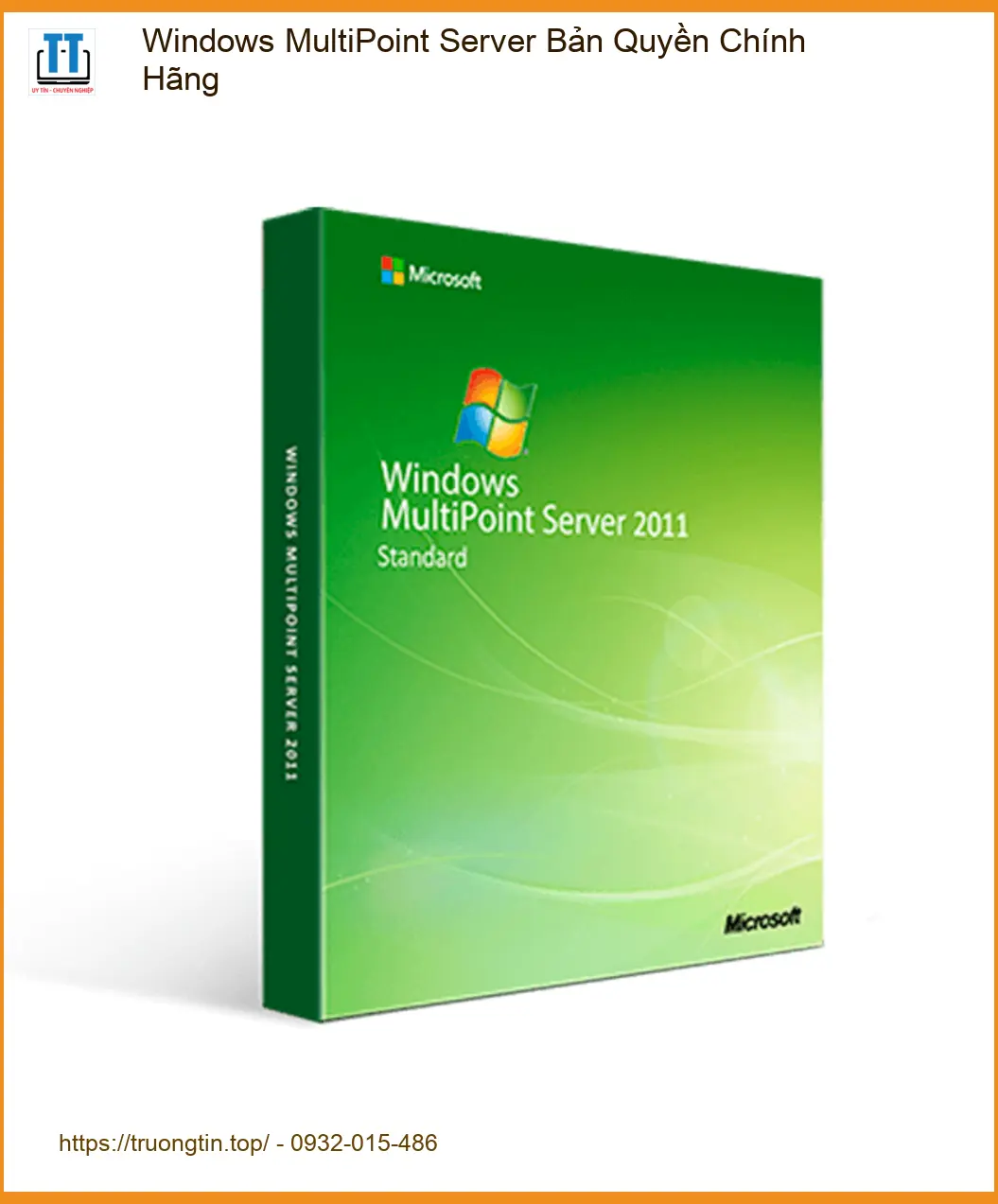
Thông số kỹ thuật Windows Bản Quyền MultiPoint Server Chính Hãng – Mua Nhanh Giao Ngay TPHCM
Khi nói về Windows MultiPoint Server, chúng ta đang bàn về phần mềm, nên thông số kỹ thuật sẽ tập trung vào yêu cầu hệ thống máy chủ vật lý để đảm bảo trải nghiệm tốt nhất cho người dùng cuối.
| Mục | Chi tiết |
|---|---|
| Phiên bản | Windows MultiPoint Server (bản quyền chính hãng) |
| Yêu cầu CPU tối thiểu | Bộ xử lý 64-bit, 2 lõi (khuyến nghị 4 lõi trở lên cho nhiều người dùng) |
| Yêu cầu RAM tối thiểu | 2GB RAM cho máy chủ + 1GB RAM cho mỗi người dùng bổ sung |
| Dung lượng ổ cứng | Tối thiểu 20GB trống (khuyến nghị SSD cho hiệu suất) |
| Card đồ họa | Hỗ trợ DirectX 9.0 trở lên |
| Kết nối mạng | Ethernet Gigabit (1Gbps) trở lên |
| Số lượng người dùng | Tùy thuộc vào phần cứng máy chủ và số lượng CALs |
| Cấp phép | Key kích hoạt bản quyền vĩnh viễn, yêu cầu Client Access Licenses (CALs) |
| Tính năng nổi bật | Quản lý lớp học, giám sát người dùng, chia sẻ tài nguyên hiệu quả |
MultiPoint Server là gì và tại sao cần bản quyền chính hãng?
Nói thẳng ra, MultiPoint Server là một giải pháp cực kỳ thông minh của Microsoft. Thay vì mua mười cái máy tính cho mười người dùng, anh em chỉ cần một cái máy chủ ‘khủng’ một chút, rồi cắm thêm các ‘trạm’ làm việc (station) đơn giản như màn hình, chuột, bàn phím vào đó. Mỗi trạm sẽ hoạt động độc lập như một máy tính riêng biệt nhưng tất cả đều chạy trên cùng một hệ điều hành của máy chủ. Nó giúp tiết kiệm chi phí phần cứng một cách đáng kể, đặc biệt là cho các trung tâm đào tạo, thư viện hay các văn phòng có nhiều nhân viên làm việc cùng lúc trên các tác vụ nhẹ.
Hiểu rõ về giải pháp MultiPoint Server
Với kinh nghiệm triển khai thực tế, tôi thấy MultiPoint Server giải quyết bài toán tài chính rất tốt. Nó không chỉ giảm chi phí mua sắm ban đầu mà còn đơn giản hóa việc quản lý và bảo trì. Anh em kỹ thuật viên chỉ cần bảo trì một máy chủ duy nhất thay vì cả chục máy con, tiết kiệm thời gian và công sức.
Góc nhìn kỹ thuật: Cơ chế này tận dụng tối đa tài nguyên của một máy tính mạnh. Mỗi “trạm” thực chất là một phiên làm việc (session) riêng biệt trên máy chủ, được MultiPoint Server quản lý và phân bổ tài nguyên hợp lý.
Cơ chế hoạt động của MultiPoint Server
Về cơ bản, MultiPoint Server sử dụng công nghệ Remote Desktop Services (RDS) nhưng được tinh chỉnh để tối ưu cho môi trường đa người dùng cục bộ. Khi người dùng cắm thiết bị ngoại vi vào các cổng USB hoặc card đồ họa phụ trên máy chủ, MultiPoint Server sẽ tự động nhận diện và tạo ra một môi trường làm việc độc lập cho từng trạm. Nó giống như việc một cái CPU, RAM và ổ cứng cùng lúc phục vụ nhiều màn hình và bộ điều khiển khác nhau.
Những lợi ích thực tế khi triển khai
Ngoài việc tiết kiệm tiền mua máy tính, anh em còn thấy rõ các lợi ích như:
- Giảm hóa đơn tiền điện: Chỉ chạy một máy chủ, không phải cả chục máy con.
- Dễ quản lý: Cài đặt phần mềm, cập nhật, bảo mật chỉ cần làm trên một máy chủ.
- Kiểm soát tốt hơn: Giáo viên hay quản lý có thể giám sát màn hình, khóa máy, gửi tin nhắn tới từng trạm.
- Môi trường yên tĩnh: Ít máy tính hơn, ít quạt tản nhiệt hơn, giảm tiếng ồn.
Tránh rủi ro pháp lý với bản quyền thật
Anh em làm IT, nhất là ở TPHCM, chắc chắn hiểu rõ tầm quan trọng của việc dùng Windows Bản Quyền MultiPoint Server Chính Hãng. Dùng “lậu” thì rủi ro cao lắm: bị phạt, hệ thống không ổn định, không được hỗ trợ kỹ thuật, dễ dính mã độc. Mua bản quyền chính hãng là đầu tư cho sự an toàn và vận hành liên tục của doanh nghiệp hoặc tổ chức.
Cần chuẩn bị gì để cài đặt MultiPoint Server?
Để triển khai suôn sẻ, anh em cần có một máy chủ vật lý đủ mạnh và một kế hoạch rõ ràng. Tùy thuộc vào số lượng người dùng và loại ứng dụng sẽ chạy, yêu cầu về phần cứng sẽ khác nhau. Ví dụ, nếu chỉ dùng Word, Excel thì nhẹ, nhưng nếu có chỉnh sửa ảnh hay xem video thì cần CPU, RAM mạnh hơn.
Yêu cầu phần cứng tối thiểu cho máy chủ
Thực tế cho thấy, để MultiPoint Server chạy mượt mà cho khoảng 5-10 người dùng, anh em nên trang bị máy chủ có:
- CPU: Intel Core i5 hoặc i7 thế hệ mới (hoặc AMD tương đương)
- RAM: Tối thiểu 8GB, nếu nhiều người dùng thì 16GB-32GB là ổn
- Ổ cứng: SSD dung lượng từ 240GB trở lên để cài hệ điều hành và phần mềm. HDD có thể dùng làm nơi lưu trữ dữ liệu.
- Card đồ họa: Card tích hợp hoặc card rời có hỗ trợ multi-display.
Lưu ý: Chất lượng dây cáp và thiết bị ngoại vi cũng ảnh hưởng lớn đến trải nghiệm. Dùng hàng tốt một chút sẽ đỡ đau đầu về sau.
Lựa chọn phiên bản MultiPoint Server phù hợp
Microsoft đã có nhiều phiên bản MultiPoint Server khác nhau. Việc chọn phiên bản nào cần dựa vào nhu cầu cụ thể của bạn. Hiện tại, các phiên bản mới hơn tích hợp nhiều tính năng quản lý hơn và tương thích tốt hơn với các phần mềm hiện đại. Khi mua Windows Server bản quyền giá rẻ, hãy đảm bảo đó là phiên bản phù hợp với thiết bị và nhu cầu sử dụng lâu dài.
Kinh nghiệm triển khai thực tế
“Qua nhiều dự án cài đặt MultiPoint Server, tôi nhận ra rằng việc kiểm tra kỹ lưỡng phần cứng trước khi cài đặt là cực kỳ quan trọng. Đừng tiếc tiền cho một chiếc máy chủ tốt, nó sẽ gánh vác công việc của cả chục máy tính con. Đặc biệt, hệ thống điện ổn định là yếu tố sống còn.”
Một mẹo nhỏ là nên cài đặt các ứng dụng cơ bản lên máy chủ trước, sau đó mới kết nối các trạm. Điều này giúp anh em dễ dàng kiểm soát lỗi nếu có phát sinh. Đừng quên mua các Client Access Licenses (CALs) đầy đủ để đảm bảo tuân thủ bản quyền và cho phép số lượng người dùng mong muốn truy cập.
Các vấn đề thường gặp và cách khắc phục khi dùng MultiPoint Server
Dù là giải pháp tối ưu, nhưng thực tế triển khai cũng có một vài “ca khó” mà anh em kỹ thuật viên hay gặp phải. Tôi sẽ chỉ ra một số lỗi thường thấy và cách xử lý nhanh gọn, dựa trên kinh nghiệm cá nhân.
Xử lý lỗi kết nối trạm làm việc (station)
Đây là lỗi “kinh điển” nhất. Đang dùng tự nhiên một trạm nào đó không nhận tín hiệu, màn hình đen thui hoặc báo lỗi kết nối. Bình tĩnh kiểm tra từng bước một.
Kiểm tra cáp và thiết bị ngoại vi
Đầu tiên, cứ rút cáp USB (nếu dùng thiết bị USB Zero Client) hoặc cáp màn hình, bàn phím, chuột ra rồi cắm lại. Có khi chỉ là lỏng dây. Đảm bảo nguồn điện cho các thiết bị ngoại vi (nếu có) đã được cấp đủ. Anh em cũng có thể thử đổi cổng USB khác trên máy chủ để loại trừ lỗi cổng.
Để hệ thống của bạn luôn hoạt động mượt mà, việc kiểm tra định kỳ các thành phần nhỏ cũng quan trọng không kém việc xử lý các sự cố lớn. Ví dụ như việc bản lề laptop lenovo bị lỏng, nếu không xử lý kịp thời có thể dẫn đến hỏng màn hình.
Cập nhật driver và phần mềm
Đôi khi lỗi phát sinh do driver của thiết bị USB Zero Client hoặc card đồ họa chưa được cập nhật. Anh em vào Device Manager trên máy chủ, kiểm tra xem có thiết bị nào báo chấm than vàng không. Nếu có, tìm và cài đặt driver mới nhất từ nhà sản xuất. Đảm bảo cả MultiPoint Server và các bản cập nhật Windows đều được cài đặt đầy đủ.
Chẩn đoán bằng công cụ MultiPoint Manager
MultiPoint Server có một công cụ quản lý riêng là MultiPoint Manager. Đây là “cánh tay phải” của anh em. Mở nó lên, vào phần “Stations”, anh em sẽ thấy trạng thái của tất cả các trạm. Nó sẽ báo rõ trạm nào đang có vấn đề, lỗi gì để mình khoanh vùng xử lý nhanh hơn. Có thể “Restart Station” hoặc “Unplug Station” từ đây để thử khắc phục.
Tối ưu hiệu suất cho hệ thống đa người dùng
Khi số lượng người dùng tăng lên, hoặc có người dùng chạy các ứng dụng nặng, hệ thống MultiPoint Server có thể bị chậm. Vấn đề này cần được tối ưu từ gốc.
Quản lý tài nguyên CPU và RAM
Theo kinh nghiệm của tôi, đây là hai yếu tố quan trọng nhất. Trong MultiPoint Manager, anh em có thể thấy mức độ sử dụng CPU và RAM của từng phiên làm việc. Nếu có một người dùng “ngốn” quá nhiều tài nguyên, có thể nhắc nhở họ tắt bớt ứng dụng không cần thiết, hoặc nếu cần, “Suspend” phiên làm việc của họ tạm thời. Đảm bảo máy chủ có đủ RAM và CPU dự phòng cho các trường hợp tải cao.
Phân chia băng thông mạng hiệu quả
Dù MultiPoint Server chủ yếu dùng mạng nội bộ để kết nối các trạm, nhưng băng thông mạng vẫn quan trọng cho việc truy cập internet hoặc tài nguyên mạng. Đảm bảo card mạng của máy chủ là loại tốt, và nếu có thể, dùng Switch Gigabit để tránh nghẽn cổ chai. Việc này cũng giống như đảm bảo hệ thống windows bản quyền server essentials luôn được cập nhật để hoạt động hiệu quả.
Lời khuyên từ kỹ thuật viên
Để hệ thống MultiPoint Server chạy ổn định dài lâu, anh em nên:
- Thường xuyên cập nhật Windows: Luôn đảm bảo MultiPoint Server được vá lỗi bảo mật và cập nhật tính năng mới.
- Cài đặt phần mềm diệt virus: Bảo vệ máy chủ khỏi mã độc là bảo vệ tất cả các trạm.
- Đào tạo người dùng cơ bản: Hướng dẫn họ cách dùng hiệu quả, tránh cài đặt lung tung hoặc chạy quá nhiều ứng dụng cùng lúc.
Cảnh báo: Đừng bao giờ tắt máy chủ đột ngột khi các trạm đang hoạt động. Luôn dùng chức năng “Shut down” hoặc “Restart” đúng cách để tránh mất dữ liệu và lỗi hệ thống.
Mua Windows MultiPoint Server Chính Hãng ở đâu tại TPHCM?
Tìm kiếm một nhà cung cấp uy tín để mua Windows Server TPHCM không phải là việc dễ. Anh em cần một nơi vừa có sản phẩm chính hãng, vừa có dịch vụ hỗ trợ kỹ thuật tốt, đặc biệt là cài đặt và giao hàng nhanh. Tránh tình trạng mua key trôi nổi, đến lúc cần kích hoạt lại gặp vấn đề.
Chúng tôi hiểu rõ những “nguy cơ” khi mua sắm mà anh em có thể gặp phải, đặc biệt là với các sản phẩm công nghệ. Ví dụ, việc tìm hiểu về nguy cơ khi mua máy tính cũ cũng giúp anh em cẩn trọng hơn khi lựa chọn nhà cung cấp.
Quy trình mua hàng và kích hoạt nhanh chóng
Tại Trường Tín, quy trình mua Windows Bản Quyền MultiPoint Server Chính Hãng được tối ưu để anh em không phải chờ đợi. Chỉ cần liên hệ, chúng tôi sẽ tư vấn phiên bản phù hợp, báo giá và tiến hành giao key kích hoạt ngay lập tức. Đảm bảo key còn mới 100%, chưa từng được sử dụng và có thể kích hoạt online dễ dàng.
Dịch vụ hỗ trợ cài đặt tận nơi, giao ngay
Đặc biệt, đối với khách hàng tại TPHCM, chúng tôi cung cấp dịch vụ hỗ trợ cài đặt MultiPoint Server tận nơi. Kỹ thuật viên sẽ đến trực tiếp để triển khai, cấu hình hệ thống, đảm bảo mọi thứ hoạt động trơn tru trước khi bàn giao. Với dịch vụ “Mua Nhanh Giao Ngay TPHCM”, anh em sẽ không phải mất thời gian chờ đợi. Bên cạnh đó, chúng tôi cũng có đội ngũ tuyển thợ sửa máy tính chuyên nghiệp, sẵn sàng hỗ trợ các vấn đề kỹ thuật khác.
Chính sách bảo hành và hậu mãi đáng tin cậy
Bản quyền Windows MultiPoint Server từ chúng tôi được bảo hành trọn đời theo chính sách của Microsoft. Nếu có bất kỳ vấn đề gì về key kích hoạt, chúng tôi cam kết hỗ trợ đổi trả hoặc hoàn tiền. Đội ngũ kỹ thuật viên luôn sẵn sàng giải đáp thắc mắc và hỗ trợ xử lý sự cố trong suốt quá trình sử dụng. Ví dụ, nếu bạn đang cần dịch vụ cho máy in, chúng tôi cũng có thể hỗ trợ nạp mực máy in đường hoàng văn hợp một cách nhanh chóng.
Bảng giá tham khảo Windows Bản Quyền MultiPoint Server và dịch vụ liên quan
Để anh em dễ hình dung về chi phí, đây là bảng giá tham khảo thực tế tại thị trường TPHCM. Lưu ý giá có thể dao động nhẹ tùy thời điểm và chương trình khuyến mãi.
Bảng giá bản quyền Windows MultiPoint Server
| Mô tả sản phẩm | Giá tham khảo (VNĐ) |
|---|---|
| Windows MultiPoint Server (Key bản quyền mới 100%) | 1.500.000 – 2.000.000 |
| Windows MultiPoint Server (Bản quyền kèm 5 CALs cơ bản) | 2.500.000 – 3.000.000 |
| Thêm Client Access License (CAL) riêng lẻ | Liên hệ để báo giá chi tiết |
* Giá trên chỉ mang tính chất tham khảo, chưa bao gồm VAT và có thể thay đổi. Vui lòng liên hệ để có báo giá chính xác nhất.
Bảng giá dịch vụ hỗ trợ kỹ thuật liên quan MultiPoint Server
| Dịch vụ | Chi phí tham khảo (VNĐ) |
|---|---|
| Cài đặt Windows MultiPoint Server tận nơi (TPHCM) | 300.000 – 500.000 |
| Cấu hình, tối ưu hệ thống MultiPoint Server (5-10 trạm) | 400.000 – 600.000 |
| Khắc phục lỗi kết nối trạm, lỗi driver cơ bản | 200.000 – 400.000 |
| Tư vấn, khảo sát hệ thống MultiPoint Server | Miễn phí (trong TPHCM) |
* Chi phí dịch vụ có thể thay đổi tùy độ phức tạp của hệ thống và thời gian thực hiện.
Các câu hỏi thường gặp (FAQ) về Windows MultiPoint Server
Dưới đây là một số thắc mắc mà khách hàng thường đặt ra khi tìm hiểu về giải pháp này. Tôi sẽ giải đáp thẳng vào vấn đề.
Windows MultiPoint Server có phải là Windows Server thông thường không?
Không hẳn. MultiPoint Server là một phiên bản đặc biệt của Windows Server, được thiết kế chuyên biệt để hỗ trợ nhiều người dùng truy cập đồng thời vào một máy tính vật lý duy nhất. Nó có giao diện và công cụ quản lý riêng để tối ưu cho mục đích này, khác với các phiên bản Server Standard hay Datacenter.
Giá bản quyền MultiPoint Server là bao nhiêu?
Giá bản quyền Windows MultiPoint Server chính hãng tại TPHCM thường dao động từ 1.500.000 VNĐ đến 3.000.000 VNĐ, tùy thuộc vào việc bạn mua chỉ key kích hoạt hay gói kèm theo các Client Access Licenses (CALs) cơ bản. Để có giá tốt nhất, bạn nên liên hệ trực tiếp nhà cung cấp.
Tôi có cần mua thêm CALs không?
Có. Để mỗi người dùng có thể truy cập hợp pháp vào hệ thống MultiPoint Server, bạn sẽ cần một Client Access License (CAL) cho mỗi người dùng hoặc mỗi thiết bị truy cập. Số lượng CALs cần mua phụ thuộc vào số lượng trạm làm việc bạn muốn triển khai.
Trường Tín có hỗ trợ cài đặt tận nơi tại TPHCM không?
Chắc chắn rồi. Chúng tôi cung cấp dịch vụ cài đặt và cấu hình Windows MultiPoint Server tận nơi trong khu vực TPHCM. Kỹ thuật viên sẽ đến trực tiếp để đảm bảo hệ thống của bạn hoạt động ổn định và hiệu quả nhất.
Chính sách bảo hành bản quyền MultiPoint Server thế nào?
Bản quyền Windows MultiPoint Server chính hãng được chúng tôi bảo hành trọn đời. Nếu có bất kỳ vấn đề nào liên quan đến key kích hoạt hoặc lỗi sản phẩm từ phía nhà sản xuất, chúng tôi cam kết hỗ trợ đổi key mới hoặc hoàn tiền theo chính sách.
Làm sao để biết máy chủ của tôi có tương thích không?
Bạn có thể tham khảo bảng thông số kỹ thuật tối thiểu chúng tôi đã cung cấp phía trên. Tốt nhất là liên hệ với chúng tôi, cung cấp thông tin cấu hình máy chủ hiện tại, chúng tôi sẽ tư vấn cụ thể và giúp bạn đánh giá khả năng tương thích miễn phí.
Cảm ơn quý khách đã tin tưởng và lựa chọn dịch vụ của Trường Tín. Chúc hệ thống của bạn luôn vận hành trơn tru và hiệu quả! từ Trường Tín – Giải pháp IT đáng tin cậy.
Bài Viết Khác
- Địa Chỉ Sửa Laptop Quận 3 – Sửa Nhanh Giá Rẻ
- Địa Chỉ Vệ Sinh Máy Tính Quận 3 – Dịch Vụ Giá Rẻ
- Địa Chỉ Cài Win Quận 3 – Cài Đặt PC Laptop Tại Nhà Q3
- Sửa Wifi Tại Nhà Quận 4
- Dịch Vụ Cài Lại Windows 7,8,10 Tận Nhà Quận 4
- Dịch Vụ Cài Lại Windows 7,8,10 Tận Nhà Quận 3
- Tuyển Thợ Sửa Máy Tính – Thợ Sửa Máy In Tại Quận 4 Lương Trên 10tr
- Tuyển Thợ Sửa Máy Tính – Thợ Sửa Máy In Tại Quận 3
- Cách truy cập file Linux trên Windows 10
- Nạp Mực Máy In Đường Pasteur Quận 3
- Dịch Vụ Cài win Đường Bến Chương Dương quận 1
- Cách kiểm tra lịch sử tài liệu in trên Windows 10
- Dịch Vụ Cài Win Đường Bà Ký Quận 6








Đánh giá
Chưa có đánh giá nào.