
 Forum
Forum


Chào mừng bạn đến với Trường Tín – chuyên gia giải quyết mọi vấn đề công nghệ! Bạn đang đau đầu vì thông báo lỗi 0x80040154 khi chạy phần mềm? Đừng lo lắng, lỗi này thường xuất hiện do vấn đề đăng ký COM/DCOM, thiếu file DLL, hoặc xung đột phần mềm. Để khắc phục, bạn cần kiểm tra và đăng ký lại các file DLL, chạy quét SFC, hoặc cài đặt lại phần mềm. Bài viết này sẽ cung cấp cho bạn những Thủ thuật Phần mềm Địa chỉ uy tín hướng dẫn sửa lỗi phần báo 0x80040154 khi chạy một cách chi tiết và hiệu quả nhất. Hãy cùng Trường Tín khám phá những Thủ thuật Phần mềm Địa chỉ uy tín hướng dẫn sửa lỗi phần báo 0x80040154 khi chạy ngay bây giờ!
Nguyên nhân gốc rễ của lỗi 0x80040154: Tại sao nó lại xuất hiện?
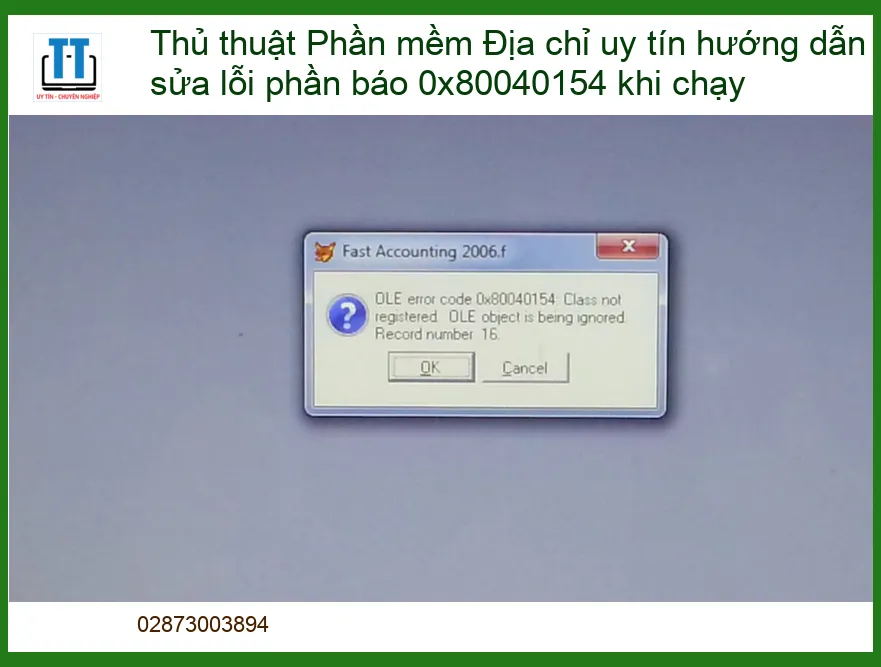
Lỗi 0x80040154 không phải là ngẫu nhiên. Nó là dấu hiệu của vấn đề sâu hơn trong hệ thống Windows, liên quan đến cách các ứng dụng tương tác với các thành phần hệ thống. Hiểu rõ nguyên nhân giúp bạn chọn đúng phương pháp khắc phục. Hãy cùng Trường Tín “mổ xẻ” những lý do chính.
Một trong những nguyên nhân phổ biến nhất là sự cố với các thành phần COM/DCOM. Nếu bạn đang gặp phải các vấn đề liên quan đến hệ điều hành, có thể bạn cần đến dịch vụ cài Win Quận Thủ Đức để đảm bảo hệ thống của bạn hoạt động ổn định nhất.
Vấn đề với đăng ký COM/DCOM
COM (Component Object Model) và DCOM (Distributed Component Object Model) là công nghệ cốt lõi của Windows, cho phép các ứng dụng giao tiếp. Lỗi 0x80040154 thường chỉ ra rằng một thành phần COM/DCOM cần thiết không thể được đăng ký hoặc tìm thấy. Nguyên nhân có thể là:
- Đăng ký bị hỏng: Các mục đăng ký trong Registry bị lỗi hoặc bị xóa.
- Thiếu thành phần: Phần mềm yêu cầu một thành phần COM/DCOM cụ thể nhưng không được cài đặt.
- Phiên bản không tương thích: Phần mềm sử dụng phiên bản COM/DCOM không tương thích.
Thiếu hoặc hỏng file DLL
Các file DLL (Dynamic Link Library) là thư viện chứa mã và dữ liệu mà nhiều chương trình có thể sử dụng. Khi một file DLL quan trọng bị thiếu, hỏng, hoặc không được đăng ký đúng cách, phần mềm sẽ không thể khởi chạy và báo lỗi 0x80040154. Đây là nguyên nhân hàng đầu. Kiểm tra và khôi phục các file DLL là bước quan trọng.
Xung đột phần mềm và driver
Lỗi 0x80040154 có thể do xung đột với các phần mềm khác hoặc driver thiết bị. Một driver cũ, không tương thích, hoặc ứng dụng bảo mật quá mức có thể chặn quyền truy cập của phần mềm, dẫn đến lỗi. Cập nhật driver và kiểm tra phần mềm mới cài đặt là cần thiết. Nếu bạn đang sử dụng MacBook và gặp các vấn đề tương tự, dịch vụ sửa chữa MacBook tại Quận Bình Tân của chúng tôi có thể hỗ trợ bạn.
Lỗi hệ thống hoặc virus
Lỗi 0x80040154 cũng có thể là hậu quả của lỗi hệ thống nghiêm trọng hơn, như hỏng file hệ thống hoặc nhiễm virus/malware. Virus có thể làm hỏng file quan trọng, thay đổi cài đặt Registry, hoặc chặn tiến trình hợp pháp. Quét virus định kỳ và kiểm tra tính toàn vẹn hệ thống là rất quan trọng.
Các bước khắc phục lỗi 0x80040154 từ A đến Z: Hướng dẫn chi tiết từ chuyên gia
Đã hiểu nguyên nhân, bây giờ chúng ta bắt tay vào hành động! Dưới đây là các phương pháp khắc phục lỗi 0x80040154 đã được kiểm chứng. Hãy thực hiện từng bước và kiểm tra lỗi sau mỗi lần thử.
Phương pháp 1: Đăng ký lại file DLL/OCX bị thiếu hoặc hỏng
Đây là một trong những giải pháp hiệu quả nhất khi lỗi 0x80040154 liên quan đến các thành phần COM/DCOM hoặc file DLL.
- Xác định file DLL/OCX gây lỗi: Thông thường, thông báo lỗi sẽ chỉ ra tên của file DLL hoặc OCX cụ thể. Nếu không, bạn có thể cần tìm kiếm trên mạng với tên phần mềm và mã lỗi để tìm ra file liên quan.
- Mở Command Prompt với quyền quản trị: Nhấn
Windows + R, gõcmd, sau đó nhấnCtrl + Shift + Enter. - Đăng ký lại file:
- Đối với file DLL: Gõ
regsvr32 [tên_file].dll(ví dụ:regsvr32 msxml3.dll) và nhấn Enter. - Đối với file OCX: Gõ
regsvr32 [tên_file].ocx(ví dụ:regsvr32 comdlg32.ocx) và nhấn Enter.
- Đối với file DLL: Gõ
- Khởi động lại máy tính: Sau khi đăng ký thành công, hãy khởi động lại máy tính và kiểm tra xem lỗi còn xuất hiện không.
Mẹo nhỏ từ chuyên gia
Nếu bạn không chắc chắn về tên file DLL/OCX cụ thể, hãy thử tìm kiếm các file DLL phổ biến liên quan đến lỗi 0x80040154 hoặc phần mềm của bạn. Đôi khi, việc cài đặt lại phần mềm cũng sẽ tự động đăng ký lại các file cần thiết.
Đảm bảo rằng bạn đang sử dụng các linh kiện chất lượng cho máy tính của mình. Nếu bạn cần thay thế sạc laptop NEC Lavie Hybrid PC HZ100 tại TPHCM, Trường Tín là địa chỉ đáng tin cậy.
Phương pháp 2: Sử dụng System File Checker (SFC) và DISM
Công cụ System File Checker (SFC) và Deployment Image Servicing and Management (DISM) là hai công cụ mạnh mẽ của Windows giúp kiểm tra và sửa chữa các file hệ thống bị hỏng.
- Chạy SFC:
- Mở Command Prompt với quyền quản trị (như bước trên).
- Gõ
sfc /scannowvà nhấn Enter. - Quá trình này có thể mất một thời gian. Sau khi hoàn tất, khởi động lại máy tính.
- Chạy DISM (nếu SFC không hiệu quả):
- Mở Command Prompt với quyền quản trị.
- Gõ các lệnh sau (mỗi lệnh một lần, nhấn Enter sau mỗi lệnh):
DISM /Online /Cleanup-Image /CheckHealthDISM /Online /Cleanup-Image /ScanHealthDISM /Online /Cleanup-Image /RestoreHealth
- Các lệnh này sẽ kiểm tra và sửa chữa hình ảnh hệ thống Windows. Sau khi hoàn tất, khởi động lại máy tính và chạy lại
sfc /scannowmột lần nữa.
Cảnh báo quan trọng
Luôn đảm bảo bạn có bản sao lưu dữ liệu quan trọng trước khi thực hiện các thay đổi sâu vào hệ thống. Mặc dù các công cụ này an toàn, nhưng việc chuẩn bị trước luôn là tốt nhất.
Nếu bạn đang gặp các vấn đề với thiết bị ngoại vi như máy in, chúng tôi cũng cung cấp dịch vụ sửa máy in Quận Gò Vấp chuyên nghiệp.
Phương pháp 3: Cập nhật hoặc cài đặt lại phần mềm gây lỗi
Nếu lỗi 0x80040154 chỉ xảy ra với một phần mềm cụ thể, hãy thử các bước sau:
- Cập nhật phần mềm: Kiểm tra xem có bản cập nhật nào cho phần mềm đó không. Các nhà phát triển thường phát hành bản vá lỗi để khắc phục các sự cố tương thích.
- Gỡ cài đặt và cài đặt lại:
- Vào
Control Panel > Programs and Features(hoặcSettings > Apps > Apps & featurestrên Windows 10/11). - Tìm phần mềm gây lỗi, chọn
Uninstall. - Sau khi gỡ cài đặt hoàn tất, khởi động lại máy tính.
- Tải xuống phiên bản mới nhất của phần mềm từ trang web chính thức và cài đặt lại.
- Vào
- Chạy phần mềm ở chế độ tương thích: Đôi khi, phần mềm cũ có thể gặp lỗi trên Windows mới. Nhấp chuột phải vào biểu tượng phần mềm, chọn
Properties > Compatibility, và thử chạy ở chế độ tương thích với phiên bản Windows cũ hơn.
Lời khuyên từ Trường Tín
Hãy luôn tải phần mềm từ các nguồn chính thức để tránh các phiên bản bị sửa đổi hoặc chứa mã độc, điều này có thể gây ra nhiều lỗi hệ thống hơn.
Khi nào cần tìm đến chuyên gia? Dịch vụ hỗ trợ kỹ thuật từ Trường Tín
Mặc dù các hướng dẫn trên có thể giúp bạn khắc phục hầu hết các trường hợp lỗi 0x80040154, nhưng đôi khi, vấn đề có thể phức tạp hơn, đòi hỏi kiến thức chuyên sâu và công cụ đặc biệt. Nếu bạn đã thử mọi cách mà lỗi vẫn dai dẳng, hoặc bạn không tự tin thực hiện các thao tác kỹ thuật, đừng ngần ngại tìm đến sự hỗ trợ từ các chuyên gia.
Trường Tín tự hào là địa chỉ uy tín cung cấp dịch vụ sửa chữa máy tính, laptop chuyên nghiệp tại TP.HCM. Chúng tôi có đội ngũ kỹ thuật viên giàu kinh nghiệm, được trang bị đầy đủ công cụ và kiến thức để chẩn đoán và khắc phục mọi sự cố, bao gồm cả lỗi 0x80040154. Chúng tôi hiểu rằng thời gian của bạn là vàng bạc, vì vậy chúng tôi cam kết mang đến dịch vụ nhanh chóng, hiệu quả và minh bạch.
Ngoài ra, việc bảo dưỡng định kỳ cũng rất quan trọng để tránh các lỗi phát sinh. Bạn có thể tham khảo dịch vụ vệ sinh laptop MSI tại TP.HCM của chúng tôi để giữ cho thiết bị của bạn luôn hoạt động tối ưu.
Bảng giá dịch vụ khắc phục lỗi phần mềm tại Trường Tín
| Dịch vụ | Mô tả | Chi phí (Tham khảo) |
|---|---|---|
| Kiểm tra & Chẩn đoán lỗi cơ bản | Xác định nguyên nhân lỗi 0x80040154 | 200.000đ – 350.000đ |
| Khắc phục lỗi DLL/COM/DCOM | Đăng ký lại, cài đặt lại các thành phần hệ thống | 300.000đ – 700.000đ |
| Sửa lỗi hệ thống & Registry | Sử dụng SFC, DISM, tối ưu Registry | 500.000đ – 1.200.000đ |
| Gỡ bỏ & Cài đặt lại phần mềm | Thực hiện gỡ bỏ sạch sẽ và cài đặt lại phần mềm gây lỗi | 350.000đ – 800.000đ |
| Diệt virus & Khắc phục hậu quả | Quét, loại bỏ virus/malware và sửa chữa các file bị hỏng | 700.000đ – 1.500.000đ |
| Cài đặt lại hệ điều hành (nếu cần) | Cài đặt lại Windows sạch sẽ, bao gồm sao lưu dữ liệu | 800.000đ – 2.500.000đ |
Lưu ý: Bảng giá trên chỉ mang tính chất tham khảo và có thể thay đổi tùy thuộc vào độ phức tạp của lỗi và thời điểm. Vui lòng liên hệ trực tiếp với Trường Tín để nhận báo giá chính xác nhất.
Tại sao chọn Trường Tín để sửa lỗi 0x80040154?
- Chuyên gia hàng đầu: Đội ngũ kỹ thuật viên được đào tạo chuyên sâu, có kinh nghiệm xử lý hàng ngàn trường hợp lỗi phức tạp.
- Nhanh chóng & Hiệu quả: Chẩn đoán chính xác, khắc phục triệt để, giúp bạn tiết kiệm thời gian.
- Minh bạch & Uy tín: Báo giá rõ ràng, không phát sinh chi phí ẩn, cam kết chất lượng dịch vụ.
- Hỗ trợ tận nơi: Chúng tôi cung cấp dịch vụ hỗ trợ kỹ thuật tận nơi tại TP.HCM, giúp bạn không cần phải di chuyển thiết bị.
Đừng để lỗi 0x80040154 làm gián đoạn công việc và trải nghiệm của bạn. Hãy để Trường Tín giúp bạn giải quyết vấn đề một cách chuyên nghiệp và nhanh chóng nhất. Liên hệ ngay với chúng tôi để được tư vấn miễn phí và đặt lịch hẹn!
Bài Viết Liên Quan




Bài Viết Khác
- Địa Chỉ Sửa Laptop Quận 3 – Sửa Nhanh Giá Rẻ
- Địa Chỉ Vệ Sinh Máy Tính Quận 3 – Dịch Vụ Giá Rẻ
- Địa Chỉ Cài Win Quận 3 – Cài Đặt PC Laptop Tại Nhà Q3
- Sửa Wifi Tại Nhà Quận 4
- Dịch Vụ Cài Lại Windows 7,8,10 Tận Nhà Quận 4
- Dịch Vụ Cài Lại Windows 7,8,10 Tận Nhà Quận 3
- Tuyển Thợ Sửa Máy Tính – Thợ Sửa Máy In Tại Quận 4 Lương Trên 10tr
- Tuyển Thợ Sửa Máy Tính – Thợ Sửa Máy In Tại Quận 3
- Top 10 Cửa Hàng Bán Máy Tính Cũ Gia Đình Ở Tại Quận 11 Tphcm
- Cách tối ưu hóa không gian thanh Taskbar trên Windows 10
- Nạp Mực Máy In Đường Số 9 Quận Thủ Đức
- Trên tay Samsung Galaxy A03s – Smartphone giá rẻ, hiệu năng ổn định, thiết kế bắt mắt, lựa chọn tốt ngày tựu trường
- Bộ công cụ giám sát mạng toàn diện
