
 Forum
Forum


Nhiệt độ CPU tăng cao đột ngột thường là nguyên nhân hàng đầu khiến máy tính tự động khởi động lại, một hiện tượng cực kỳ khó chịu gây gián đoạn công việc và học tập. Để khắc phục triệt để, bạn cần nắm vững Thủ thuật Phần mềm Sửa lỗi máy tính tự reset liên tục: Cách kiểm tra nhiệt độ và cài lại hệ thống một cách bài bản, tránh những hư hại nghiêm trọng hơn cho phần cứng.
Tại sao máy tính tự reset liên tục? Chẩn đoán nguyên nhân chính xác
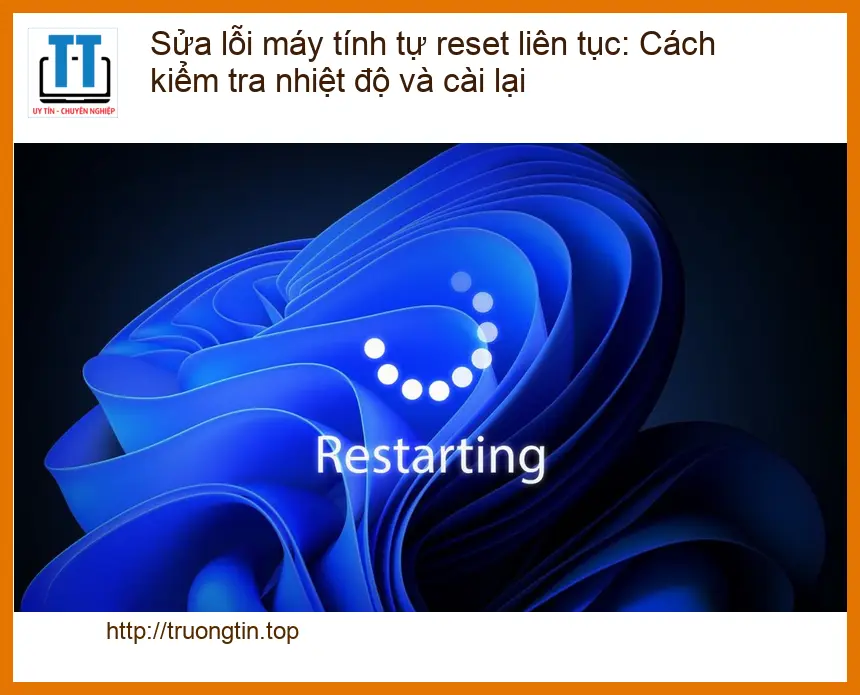
Việc máy tính tự reset không báo trước là dấu hiệu của một vấn đề nghiêm trọng, có thể xuất phát từ nhiều yếu tố khác nhau. Việc chẩn đoán đúng nguyên nhân là bước đầu tiên và quan trọng nhất để tìm ra giải pháp khắc phục hiệu quả, tránh “chữa lợn lành thành lợn què”.
1. Quá nhiệt (Overheating) – Kẻ thù số một của phần cứng
Đây là nguyên nhân phổ biến nhất. Khi các linh kiện như CPU, GPU hoạt động quá tải hoặc hệ thống tản nhiệt bị tắc nghẽn bởi bụi bẩn, nhiệt độ sẽ tăng vọt. Để bảo vệ phần cứng khỏi hư hại vĩnh viễn, máy tính sẽ tự động tắt hoặc khởi động lại. Việc vệ sinh máy tính huyện bình chánh định kỳ là cực kỳ cần thiết để duy trì hiệu suất tản nhiệt tối ưu.
2. Xung đột phần mềm hoặc lỗi hệ điều hành
Các driver không tương thích, phần mềm độc hại, hoặc lỗi hệ điều hành (Windows/macOS) có thể gây ra sự cố không ổn định, dẫn đến màn hình xanh chết chóc (BSOD) và tự khởi động lại. Đôi khi, những lỗi nhỏ như sửa lỗi máy tính không nhận usb chuột cũng có thể là dấu hiệu của một hệ thống driver đang gặp vấn đề nghiêm trọng.
3. Nguồn điện không ổn định hoặc lỗi bộ nguồn (PSU)
Bộ nguồn (PSU) cung cấp năng lượng cho toàn bộ hệ thống. Nếu PSU bị lỗi, không đủ công suất hoặc nguồn điện đầu vào không ổn định (do ổ cắm lỏng, dây điện kém chất lượng), máy tính sẽ không nhận đủ điện áp cần thiết và tự động tắt/khởi động lại để tránh hỏng hóc.
4. Lỗi RAM hoặc mainboard
RAM bị lỗi hoặc khe cắm RAM bị lỏng có thể gây ra các lỗi bộ nhớ nghiêm trọng, dẫn đến treo máy và tự reset. Tương tự, các vấn đề trên mainboard (bo mạch chủ) như tụ điện bị phồng, đường mạch bị hỏng cũng là nguyên nhân tiềm ẩn gây ra hiện tượng này. Chẳng hạn, việc thay pin laptop fujitsu lifebook u758 đôi khi cũng liên quan đến việc kiểm tra các kết nối trên mainboard.
5. Virus, Malware tấn công hệ thống
Các loại virus, mã độc có thể xâm nhập, chiếm quyền điều khiển hệ thống, gây ra các tiến trình chạy ngầm nặng nề, xung đột phần mềm và làm máy tính trở nên không ổn định, thường xuyên tự khởi động lại. Ngay cả các thiết bị ngoại vi như máy in lexmark cũng có thể bị ảnh hưởng nếu kết nối với một hệ thống nhiễm virus.
Kiểm tra nhiệt độ máy tính: Công cụ và phương pháp hiệu quả
Kiểm tra nhiệt độ là bước đầu tiên và quan trọng nhất khi nghi ngờ máy tính bị quá nhiệt. Bạn cần biết chính xác các chỉ số để đưa ra đánh giá và giải pháp phù hợp.
1. Sử dụng phần mềm giám sát nhiệt độ chuyên dụng
Có nhiều công cụ miễn phí và hiệu quả giúp bạn theo dõi nhiệt độ CPU, GPU và các linh kiện khác một cách chính xác.
a. HWMonitor, Core Temp, Speccy: Lựa chọn hàng đầu
Các phần mềm như HWMonitor, Core Temp (cho CPU) hoặc Speccy (tổng quan hệ thống) cung cấp thông tin chi tiết về nhiệt độ theo thời gian thực. Hãy tải và cài đặt một trong số chúng để bắt đầu giám sát.
b. Đọc hiểu các chỉ số nhiệt độ quan trọng
Nhiệt độ CPU/GPU lý tưởng khi hoạt động bình thường nên dưới 60°C. Khi chơi game hoặc chạy tác vụ nặng, có thể lên đến 70-85°C là chấp nhận được. Tuy nhiên, nếu nhiệt độ thường xuyên vượt quá 90°C, đó là dấu hiệu cảnh báo nguy hiểm và cần được xử lý ngay lập tức.
2. Kiểm tra trực quan và vật lý
Ngoài phần mềm, bạn cũng nên kiểm tra bằng mắt thường. Mở vỏ máy tính (nếu là PC) hoặc kiểm tra các khe tản nhiệt (laptop) để xem có bụi bẩn bám dày đặc không. Đảm bảo quạt tản nhiệt vẫn quay đều và không phát ra tiếng ồn lạ.
Lưu ý quan trọng: Trước khi mở vỏ máy tính để kiểm tra vật lý, hãy đảm bảo bạn đã rút phích cắm điện hoàn toàn để tránh nguy cơ giật điện và hư hỏng linh kiện.
Cách khắc phục lỗi máy tính tự reset liên tục: Từ phần mềm đến phần cứng
Sau khi đã chẩn đoán được nguyên nhân, đây là các bước bạn có thể thực hiện để khắc phục lỗi máy tính tự reset.
1. Cài lại hệ điều hành (Windows/macOS) – Giải pháp triệt để
Nếu nghi ngờ lỗi do phần mềm hoặc hệ điều hành bị hỏng, việc cài đặt lại Windows hoặc macOS là một giải pháp mạnh mẽ. Điều này sẽ loại bỏ các xung đột phần mềm, driver lỗi thời và virus. Đối với dịch vụ sửa máy tính review dịch vụ máy tính tân phú, việc cài đặt lại hệ điều hành luôn được thực hiện một cách chuyên nghiệp và bài bản.
2. Vệ sinh hệ thống tản nhiệt và thay keo tản nhiệt
Đây là bước cực kỳ quan trọng nếu máy tính bị quá nhiệt. Tháo quạt tản nhiệt, làm sạch bụi bẩn trên heatsink và cánh quạt. Đồng thời, thay lớp keo tản nhiệt cũ trên CPU/GPU bằng keo mới chất lượng cao để cải thiện khả năng dẫn nhiệt. Nếu bạn không tự tin, hãy tìm đến các trung tâm chuyên nghiệp.
3. Kiểm tra và thay thế bộ nguồn (PSU)
Nếu PSU là nguyên nhân, bạn có thể thử mượn một bộ nguồn khác để kiểm tra. Nếu máy tính hoạt động ổn định, hãy đầu tư một bộ nguồn mới có công suất phù hợp và chất lượng tốt. Đảm bảo nguồn điện vào ổn định bằng cách sử dụng ổ cắm chất lượng hoặc bộ lưu điện (UPS).
4. Kiểm tra RAM và Mainboard
Thử tháo từng thanh RAM ra và cắm lại, hoặc thử từng thanh RAM một để xác định thanh nào bị lỗi. Sử dụng công cụ như Memtest86 để kiểm tra lỗi RAM. Nếu nghi ngờ mainboard, việc này đòi hỏi kiến thức chuyên sâu và tốt nhất nên mang đến trung tâm sửa chữa uy tín.
5. Quét virus và phần mềm độc hại
Sử dụng phần mềm diệt virus uy tín (như Kaspersky, Bitdefender, Malwarebytes) để quét toàn bộ hệ thống và loại bỏ các mối đe dọa. Đảm bảo phần mềm diệt virus của bạn luôn được cập nhật.
Vì mỗi dòng máy có cấu trúc vi mạch khác nhau, nếu bạn chưa xác định rõ nguyên nhân lỗi, hãy gọi ngay hotline để kỹ sư trưởng của Tin Học Trường Tín hỗ trợ kiểm tra, chẩn đoán bắt bệnh từ xa hoàn toàn miễn phí.
Đặc biệt, nếu quý khách là học sinh, sinh viên hoặc người lao động có hoàn cảnh khó khăn, hãy chủ động thông báo để Tin Học Trường Tín kích hoạt chính sách trợ giá giảm ngay 10% – 15% chi phí linh kiện, thể hiện trách nhiệm cộng đồng của chúng tôi.
Bảng tổng hợp các lỗi máy tính tự reset và giải pháp nhanh
| Nguyên nhân chính | Dấu hiệu nhận biết | Giải pháp khuyến nghị | Mức độ ưu tiên |
|---|---|---|---|
| Quá nhiệt | Máy nóng, quạt kêu to, tắt đột ngột khi tải nặng. | Vệ sinh, thay keo tản nhiệt, kiểm tra quạt. | Cao |
| Lỗi phần mềm/OS | Màn hình xanh (BSOD), treo máy, lỗi ứng dụng. | Cập nhật driver, quét virus, cài lại HĐH. | Trung bình |
| Nguồn điện/PSU | Máy tắt đột ngột không báo trước, không lên nguồn. | Kiểm tra ổ cắm, thay PSU mới. | Cao |
| Lỗi RAM/Mainboard | Không boot, tiếng bíp lạ, lỗi bộ nhớ. | Kiểm tra/thay RAM, kiểm tra mainboard. | Rất cao |
Lưu ý: Chi phí và thời gian xử lý có thể thay đổi tùy thuộc vào dòng máy, mức độ hư hỏng và linh kiện thay thế thực tế sau khi kiểm tra chi tiết.
Máy tính tự reset có nguy hiểm không?
Có, máy tính tự reset liên tục là dấu hiệu của một vấn đề nghiêm trọng và có thể gây nguy hiểm cho dữ liệu cũng như phần cứng của bạn. Nếu không được khắc phục kịp thời, nó có thể dẫn đến hỏng hóc vĩnh viễn các linh kiện như ổ cứng, CPU, GPU hoặc mainboard, làm mất mát dữ liệu quan trọng và tốn kém chi phí sửa chữa.
Làm sao để biết máy tính bị quá nhiệt?
Bạn có thể nhận biết máy tính bị quá nhiệt qua các dấu hiệu như quạt tản nhiệt kêu rất to và liên tục, vỏ máy tính nóng ran khi chạm vào, hiệu suất máy giảm đáng kể (giật lag, chậm chạp) và đặc biệt là máy tự động tắt hoặc khởi động lại đột ngột. Sử dụng các phần mềm giám sát nhiệt độ như HWMonitor, Core Temp để kiểm tra chính xác chỉ số nhiệt độ của CPU và GPU.
Có nên tự cài lại Windows tại nhà khi máy tính tự reset?
Nếu bạn có kiến thức cơ bản về máy tính và đã sao lưu dữ liệu quan trọng, việc tự cài lại Windows tại nhà có thể là một giải pháp hiệu quả để loại bỏ các lỗi phần mềm. Tuy nhiên, nếu bạn không chắc chắn hoặc nghi ngờ nguyên nhân do phần cứng, tốt nhất nên mang máy đến các trung tâm sửa chữa uy tín như Tin Học Trường Tín để được chẩn đoán và xử lý chuyên nghiệp, tránh làm tình hình trở nên phức tạp hơn.
Giải pháp tối ưu từ Tin Học Trường Tín
Bài Viết Liên Quan
Bài Viết Khác
- Địa Chỉ Sửa Laptop Quận 3 – Sửa Nhanh Giá Rẻ
- Địa Chỉ Vệ Sinh Máy Tính Quận 3 – Dịch Vụ Giá Rẻ
- Địa Chỉ Cài Win Quận 3 – Cài Đặt PC Laptop Tại Nhà Q3
- Sửa Wifi Tại Nhà Quận 4
- Dịch Vụ Cài Lại Windows 7,8,10 Tận Nhà Quận 4
- Dịch Vụ Cài Lại Windows 7,8,10 Tận Nhà Quận 3
- Tuyển Thợ Sửa Máy Tính – Thợ Sửa Máy In Tại Quận 4 Lương Trên 10tr
- Tuyển Thợ Sửa Máy Tính – Thợ Sửa Máy In Tại Quận 3
- Tại sao Microsoft kết thúc hỗ trợ cho Windows 8.1?
- Cách đưa Control Panel ra màn hình desktop
- Top 10 Chỗ Sửa Chữa Thay Mực Máy In HP Pro M12a Ở Tphcm
- Cách làm PowerPoint cho người mới bắt đầu
- Cách xóa an toàn thư mục Windows10Upgrade trong Windows 10
