
 Forum
Forum


Bạn đang sở hữu một chiếc Microsoft Surface và bỗng dưng thiết bị gặp phải tình trạng Surface bị treo ở màn hình UEFI (màn đỏ/đen) là lỗi gì? Đây là một vấn đề không hề hiếm gặp, gây ra nhiều phiền toái và gián đoạn công việc của người dùng. Lỗi này thường xuất hiện dưới dạng màn hình đen hoặc đỏ rực với logo Surface hoặc thông báo UEFI, ngăn cản bạn truy cập vào hệ điều hành Windows. Nguyên nhân chính có thể bao gồm lỗi phần mềm, xung đột driver, hỏng ổ cứng, hoặc thậm chí là lỗi phần cứng nghiêm trọng.
Với kinh nghiệm nhiều năm trong ngành bất động sản, tôi hiểu rằng sự ổn định và hiệu suất của thiết bị công nghệ là chìa khóa để duy trì nhịp độ công việc. Một chiếc Surface gặp lỗi có thể làm mất đi những cơ hội kinh doanh quý giá. Vì vậy, việc nhận diện đúng lỗi và tìm ra giải pháp khắc phục kịp thời là vô cùng quan trọng. Trong bài viết này, chúng ta sẽ cùng đi sâu vào tìm hiểu các nguyên nhân gây ra tình trạng Surface bị treo màn hình UEFI và những cách xử lý hiệu quả nhất, giúp bạn nhanh chóng đưa thiết bị trở lại trạng thái hoạt động bình thường.

Lỗi Surface bị treo ở màn hình UEFI (màn đỏ/đen) là gì?
Khi chiếc Surface của bạn khởi động và dừng lại ở màn hình hiển thị logo Surface cùng với dòng chữ UEFI hoặc một màn hình hoàn toàn đỏ/đen, đó chính là dấu hiệu của lỗi Surface bị treo ở màn hình UEFI. Tình trạng này có thể xuất phát từ nhiều nguyên nhân khác nhau, từ những vấn đề phần mềm đơn giản đến các hỏng hóc phần cứng phức tạp. Việc hiểu rõ bản chất của lỗi sẽ giúp chúng ta có cái nhìn tổng quan và định hướng được phương pháp khắc phục phù hợp nhất.
Màn hình UEFI (Unified Extensible Firmware Interface) là một giao diện phần mềm nằm giữa hệ điều hành và firmware của máy tính. Nó đóng vai trò quan trọng trong quá trình khởi động, kiểm tra các thành phần phần cứng và tải hệ điều hành. Khi Surface bị kẹt tại màn hình này, có nghĩa là quá trình khởi động bình thường đã bị gián đoạn. Điều này không chỉ gây khó chịu mà còn tiềm ẩn nguy cơ mất dữ liệu nếu không được xử lý đúng cách.
Các dấu hiệu nhận biết Surface bị treo màn hình UEFI
Để xác định chính xác tình trạng Surface của bạn có đang gặp phải lỗi treo màn hình UEFI hay không, hãy chú ý đến những dấu hiệu sau:
- Màn hình hiển thị logo Surface và dừng lại, không thể vào Windows.
- Màn hình chuyển sang màu đỏ hoặc đen hoàn toàn, đôi khi có kèm theo thông báo lỗi nhỏ.
- Thiết bị nóng lên bất thường dù chưa vào hệ điều hành.
- Quạt tản nhiệt quay mạnh hoặc không quay.
- Không phản hồi khi nhấn các phím chức năng như F2, F10, Del để vào BIOS/UEFI.
Những dấu hiệu này cho thấy hệ thống đang gặp trục trặc nghiêm trọng trong quá trình khởi động ban đầu. Đôi khi, lỗi này có thể đi kèm với các vấn đề khác như thiết bị không nhận các thiết bị ngoại vi hoặc không sạc được pin.
Phân biệt lỗi màn hình UEFI với các lỗi khởi động khác
Có nhiều loại lỗi khởi động khác nhau, và việc phân biệt chúng với lỗi màn hình UEFI là rất quan trọng để chẩn đoán đúng. Ví dụ, lỗi màn hình xanh (BSOD) thường xảy ra sau khi hệ điều hành đã bắt đầu tải, trong khi lỗi màn hình UEFI xảy ra ở giai đoạn sớm hơn. Lỗi không khởi động được hoàn toàn (màn hình đen không hiển thị gì) có thể do hỏng nguồn hoặc màn hình. Lỗi treo logo Windows sau khi màn hình UEFI đã qua cũng là một dạng khác. Nắm rõ sự khác biệt này sẽ giúp bạn mô tả chính xác vấn đề cho kỹ thuật viên, tiết kiệm thời gian và chi phí sửa chữa. Đôi khi, các vấn đề liên quan đến Thay bàn phím Laptop Asus Zenbook Flip UX363 tại TPHCM hoặc các linh kiện khác cũng có thể gây ra những hiện tượng tương tự.
Mẹo kỹ thuật: Trước khi hoảng sợ, hãy thử nhấn giữ nút nguồn khoảng 30 giây để buộc tắt hoàn toàn thiết bị, sau đó khởi động lại. Đôi khi, đây chỉ là một sự cố nhỏ và cách này có thể giải quyết được.
Nguyên nhân phổ biến gây ra lỗi Surface bị treo màn hình UEFI
Để có thể khắc phục lỗi một cách hiệu quả, chúng ta cần hiểu rõ những nguyên nhân gốc rễ. Trong vai trò của một người môi giới bất động sản, tôi luôn tin rằng việc nắm bắt thông tin cốt lõi là chìa khóa để đưa ra quyết định đúng đắn. Với Surface cũng vậy, việc xác định đúng nguyên nhân sẽ giúp bạn không tốn thời gian và tiền bạc vào những giải pháp không phù hợp.
Lỗi phần mềm và xung đột driver
Một trong những nguyên nhân phổ biến nhất gây ra lỗi treo màn hình UEFI là do các vấn đề liên quan đến phần mềm. Điều này có thể bao gồm:
- Cập nhật Windows không thành công: Một bản cập nhật Windows bị lỗi hoặc bị gián đoạn có thể làm hỏng các file hệ thống quan trọng, dẫn đến việc Surface không thể khởi động bình thường.
- Xung đột Driver: Các driver cũ, không tương thích hoặc bị hỏng có thể gây ra xung đột với hệ thống, đặc biệt là trong quá trình khởi động.
- Phần mềm độc hại (Malware/Virus): Các loại virus hoặc phần mềm độc hại có thể tấn công và làm hỏng các file khởi động của hệ thống, khiến Surface bị kẹt ở màn hình UEFI.
- Lỗi hệ điều hành: Các file hệ thống bị hỏng hoặc lỗi trong quá trình cài đặt Windows cũng là một nguyên nhân tiềm ẩn.
Những vấn đề này thường có thể được khắc phục bằng các phương pháp sửa chữa phần mềm hoặc cài đặt lại hệ điều hành.
Hỏng ổ cứng hoặc bộ nhớ trong (SSD)
Ổ cứng (SSD) là nơi lưu trữ hệ điều hành và tất cả dữ liệu của bạn. Nếu ổ cứng bị hỏng, Surface sẽ không thể tìm thấy các file khởi động cần thiết và sẽ bị treo ở màn hình UEFI. Các dấu hiệu của ổ cứng hỏng có thể bao gồm:
- Thiết bị khởi động rất chậm hoặc không khởi động được.
- Xuất hiện tiếng kêu lạ (đối với HDD, nhưng Surface chủ yếu dùng SSD nên ít gặp).
- Hệ thống thường xuyên bị treo hoặc màn hình xanh.
- Không thể cài đặt lại Windows.
Trong trường hợp này, việc thay thế ổ cứng mới là giải pháp duy nhất. Đôi khi, các vấn đề liên quan đến Thay bản lề Laptop Asus ROG Strix GL503 tưởng chừng không liên quan nhưng nếu gây ra va đập mạnh cũng có thể ảnh hưởng đến ổ cứng.
Lỗi phần cứng khác (Mainboard, RAM, pin)
Ngoài ổ cứng, các thành phần phần cứng khác cũng có thể gây ra lỗi treo màn hình UEFI:
- Lỗi Mainboard (Bo mạch chủ): Đây là trái tim của mọi thiết bị điện tử. Nếu mainboard bị hỏng, Surface sẽ không thể hoạt động được. Các linh kiện trên mainboard như chip quản lý nguồn, chip BIOS/UEFI bị lỗi có thể trực tiếp gây ra tình trạng treo máy.
- Lỗi RAM (Bộ nhớ truy cập ngẫu nhiên): RAM bị lỗi có thể khiến hệ thống không ổn định và không thể khởi động.
- Lỗi pin: Trong một số trường hợp hiếm hoi, pin bị hỏng có thể gây ra các vấn đề về nguồn điện và ảnh hưởng đến quá trình khởi động.
Những lỗi phần cứng này thường đòi hỏi sự can thiệp của kỹ thuật viên chuyên nghiệp để chẩn đoán và sửa chữa hoặc thay thế linh kiện.
Hậu quả của việc không khắc phục kịp thời
Việc bỏ qua hoặc trì hoãn khắc phục lỗi Surface bị treo màn hình UEFI có thể dẫn đến nhiều hậu quả nghiêm trọng. Đầu tiên và quan trọng nhất là mất mát dữ liệu. Nếu ổ cứng bị hỏng nặng, khả năng khôi phục dữ liệu sẽ rất thấp. Thứ hai, thiết bị của bạn sẽ hoàn toàn không thể sử dụng được, gây gián đoạn công việc và học tập. Cuối cùng, việc cố gắng tự sửa chữa mà không có kiến thức chuyên môn có thể làm hỏng thêm các linh kiện khác, khiến chi phí sửa chữa tăng cao hoặc thậm chí làm hỏng hoàn toàn thiết bị. Giống như trong kinh doanh bất động sản, một quyết định chậm trễ có thể bỏ lỡ cơ hội vàng. Với Surface, việc chậm trễ có thể khiến bạn mất đi tài sản quý giá nhất: dữ liệu và thời gian.
Cảnh báo: Tuyệt đối không tự ý tháo rời thiết bị nếu bạn không có kinh nghiệm. Điều này có thể làm mất bảo hành và gây hỏng hóc nghiêm trọng hơn cho các linh kiện tinh vi bên trong.
Hướng dẫn khắc phục lỗi Surface bị treo màn hình UEFI
Khi Surface của bạn gặp lỗi treo màn hình UEFI, đừng quá lo lắng. Có nhiều bước bạn có thể thử để khắc phục vấn đề này. Tôi sẽ hướng dẫn bạn từng bước một, từ những giải pháp đơn giản tại nhà đến khi nào cần tìm đến sự trợ giúp chuyên nghiệp.
Các bước tự khắc phục tại nhà
Trước khi mang máy đến trung tâm bảo hành, hãy thử các bước sau đây. Nhiều trường hợp lỗi có thể được giải quyết ngay tại nhà:
- Buộc tắt và khởi động lại: Nhấn và giữ nút nguồn trong khoảng 30 giây cho đến khi Surface tắt hoàn toàn, sau đó thả ra và nhấn lại nút nguồn để khởi động. Lặp lại vài lần nếu cần.
- Sử dụng tổ hợp phím tắt để vào UEFI/BIOS: Thử nhấn và giữ nút tăng âm lượng (Volume Up) sau đó nhấn nút nguồn. Giữ cả hai nút cho đến khi màn hình UEFI xuất hiện. Từ đây, bạn có thể kiểm tra các cài đặt hoặc thoát ra để khởi động lại.
- Ngắt kết nối tất cả thiết bị ngoại vi: Rút tất cả các thiết bị ngoại vi như USB, thẻ nhớ, chuột, bàn phím ngoài, dock sạc, v.v. Sau đó khởi động lại Surface. Đôi khi, một thiết bị ngoại vi bị lỗi có thể gây ra xung đột khởi động.
- Tháo pin (nếu có thể): Đối với một số dòng Surface cũ hơn có thể tháo pin dễ dàng, hãy thử tháo pin, nhấn giữ nút nguồn 30 giây để xả điện tích còn lại, sau đó lắp pin vào và khởi động lại. Tuy nhiên, hầu hết các dòng Surface hiện đại đều có pin tích hợp, việc này đòi hỏi kỹ thuật viên chuyên nghiệp.
- Thử sạc pin: Đảm bảo Surface của bạn có đủ pin. Cắm sạc và để sạc trong ít nhất 15-30 phút trước khi thử khởi động lại. Pin yếu hoặc hỏng có thể gây ra các vấn đề khởi động.
Nếu sau khi thử các bước trên mà Surface vẫn bị treo ở màn hình UEFI, có thể vấn đề phức tạp hơn và bạn cần đến sự can thiệp chuyên nghiệp. Đôi khi, việc tìm kiếm Sửa máy tính hư nguồn tại Gò Vấp có thể giải quyết các vấn đề liên quan đến nguồn điện.
Sử dụng USB Recovery Drive hoặc cài đặt lại Windows
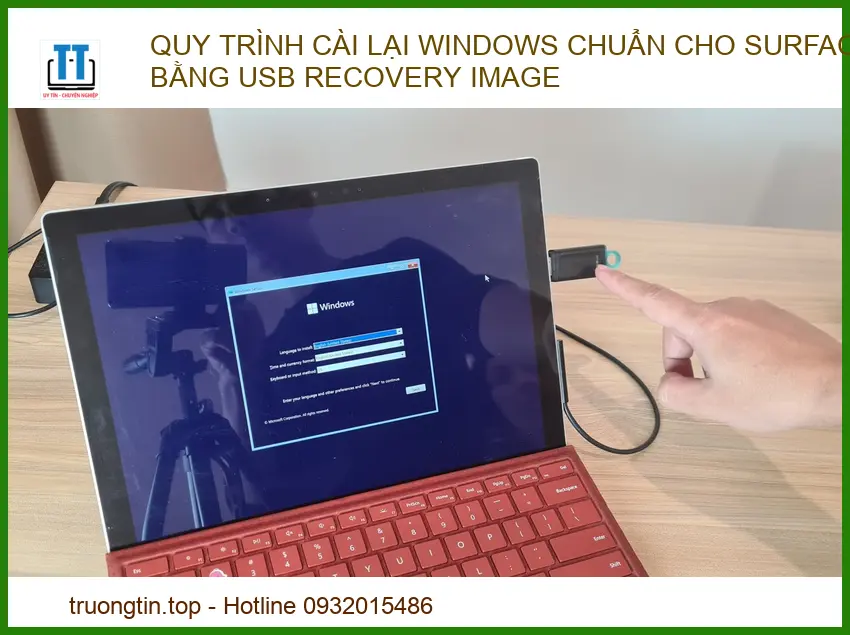
Nếu bạn có một USB Recovery Drive đã tạo sẵn cho Surface của mình, đây là công cụ mạnh mẽ để khắc phục các lỗi phần mềm nghiêm trọng. USB Recovery Drive cho phép bạn khôi phục Surface về trạng thái ban đầu hoặc cài đặt lại Windows hoàn toàn.
- Tạo USB Recovery Drive: Nếu chưa có, bạn có thể tạo một ổ đĩa khôi phục trên một máy tính Windows khác bằng cách tải về hình ảnh khôi phục từ trang web hỗ trợ của Microsoft.
- Khởi động từ USB Recovery Drive: Cắm USB Recovery Drive vào Surface. Nhấn và giữ nút giảm âm lượng (Volume Down) sau đó nhấn nút nguồn. Giữ cả hai nút cho đến khi logo Surface xuất hiện, sau đó nhả nút nguồn nhưng vẫn giữ nút giảm âm lượng cho đến khi bạn thấy màn hình khôi phục.
- Thực hiện các tùy chọn khôi phục: Từ màn hình khôi phục, bạn có thể chọn các tùy chọn như:
- Khắc phục sự cố: Thử các công cụ sửa chữa tự động.
- Đặt lại PC này: Cài đặt lại Windows nhưng giữ lại hoặc xóa dữ liệu cá nhân.
- Khôi phục từ ổ đĩa: Cài đặt lại Windows hoàn toàn từ USB Recovery Drive.
Lưu ý: Việc cài đặt lại Windows có thể xóa tất cả dữ liệu cá nhân của bạn nếu bạn không chọn tùy chọn giữ lại file. Hãy đảm bảo sao lưu dữ liệu quan trọng trước khi thực hiện bước này.
Khi nào cần tìm đến dịch vụ sửa chữa chuyên nghiệp?
Nếu bạn đã thử tất cả các bước trên mà Surface vẫn bị treo ở màn hình UEFI, đã đến lúc tìm đến sự trợ giúp của các chuyên gia. Các trường hợp cần đến dịch vụ sửa chữa chuyên nghiệp bao gồm:
- Không thể khởi động từ USB Recovery Drive.
- Các giải pháp phần mềm không khắc phục được lỗi.
- Nghi ngờ có lỗi phần cứng nghiêm trọng như hỏng mainboard, RAM, hoặc ổ cứng.
- Thiết bị bị rơi, va đập mạnh hoặc vào nước.
Một trung tâm sửa chữa uy tín sẽ có đầy đủ thiết bị chuyên dụng và đội ngũ kỹ thuật viên lành nghề để chẩn đoán chính xác nguyên nhân và đưa ra giải pháp khắc phục tối ưu. Đừng ngần ngại đầu tư vào dịch vụ chuyên nghiệp để bảo vệ thiết bị và dữ liệu của bạn. Giống như việc tìm kiếm một đối tác bất động sản đáng tin cậy, việc chọn một địa chỉ sửa chữa uy tín là rất quan trọng.
Quy trình sửa chữa Surface tại Trường Tín
Tại Trường Tín, chúng tôi hiểu rằng thời gian của bạn là vàng bạc. Chính vì vậy, chúng tôi đã xây dựng một quy trình sửa chữa Surface nhanh chóng, minh bạch và hiệu quả:
- Tiếp nhận và kiểm tra ban đầu: Kỹ thuật viên sẽ tiếp nhận Surface của bạn, lắng nghe mô tả lỗi và thực hiện kiểm tra sơ bộ.
- Chẩn đoán chuyên sâu: Sử dụng các công cụ và phần mềm chuyên dụng để chẩn đoán chính xác nguyên nhân gây lỗi, bao gồm cả lỗi phần mềm và phần cứng.
- Tư vấn và báo giá: Sau khi xác định được lỗi, chúng tôi sẽ tư vấn chi tiết về nguyên nhân, các phương án khắc phục và báo giá rõ ràng.
- Thực hiện sửa chữa: Với sự đồng ý của khách hàng, kỹ thuật viên sẽ tiến hành sửa chữa hoặc thay thế linh kiện (nếu cần). Chúng tôi cam kết sử dụng linh kiện chính hãng hoặc tương đương chất lượng cao.
- Kiểm tra và bàn giao: Sau khi sửa chữa, thiết bị sẽ được kiểm tra kỹ lưỡng để đảm bảo hoạt động ổn định trước khi bàn giao lại cho khách hàng.
- Bảo hành: Tất cả các dịch vụ sửa chữa và linh kiện thay thế tại Trường Tín đều được bảo hành theo chính sách cụ thể.
Chúng tôi luôn đặt sự hài lòng và niềm tin của khách hàng lên hàng đầu. Đôi khi, việc Thay vỏ Laptop Acer Aspire One D260 cũng cần quy trình kiểm tra tương tự để đảm bảo chất lượng.
Lời khuyên: Luôn hỏi về chính sách bảo hành và cam kết chất lượng linh kiện trước khi quyết định sửa chữa tại bất kỳ trung tâm nào. Một trung tâm uy tín sẽ luôn minh bạch về vấn đề này.
Bảng giá tham khảo dịch vụ sửa lỗi Surface bị treo màn hình UEFI
Việc tìm kiếm một dịch vụ sửa chữa Surface uy tín với mức giá hợp lý luôn là ưu tiên hàng đầu của khách hàng. Tại Trường Tín, chúng tôi cam kết mang đến sự minh bạch về giá cả, giúp bạn dễ dàng đưa ra quyết định. Dưới đây là bảng giá tham khảo cho các dịch vụ khắc phục lỗi Surface bị treo màn hình UEFI, tùy thuộc vào nguyên nhân và mức độ hư hỏng:
| Dịch vụ | Mô tả | Giá tham khảo (VNĐ) |
|---|---|---|
| Kiểm tra và chẩn đoán lỗi | Kiểm tra tổng quát, xác định nguyên nhân lỗi (miễn phí khi sửa chữa) | 0đ – 150.000đ |
| Sửa lỗi phần mềm/Driver | Khắc phục lỗi hệ điều hành, xung đột driver, cài đặt lại Windows | 300.000đ – 700.000đ |
| Thay thế ổ cứng SSD | Thay ổ cứng SSD mới (chưa bao gồm giá ổ cứng) | 450.000đ – 900.000đ |
| Sửa chữa Mainboard | Sửa chữa các lỗi trên bo mạch chủ (tùy mức độ phức tạp) | 800.000đ – 2.500.000đ |
| Thay thế RAM | Thay thế thanh RAM mới (chưa bao gồm giá RAM) | 350.000đ – 600.000đ |
| Thay thế pin Surface | Thay pin mới chính hãng hoặc tương đương | 1.200.000đ – 2.800.000đ |
| Khôi phục dữ liệu | Cứu dữ liệu từ ổ cứng bị lỗi (tùy dung lượng và mức độ hỏng) | 500.000đ – 3.000.000đ |
Lưu ý: Bảng giá trên chỉ mang tính chất tham khảo và có thể thay đổi tùy thuộc vào dòng Surface cụ thể, thời điểm sửa chữa, và giá linh kiện trên thị trường. Để nhận được báo giá chính xác nhất, quý khách vui lòng liên hệ trực tiếp với Trường Tín để được tư vấn và kiểm tra miễn phí. Đôi khi, việc tìm kiếm loa laptop Nec cũng cần tham khảo giá cẩn thận.
Lợi ích khi chọn Trường Tín để sửa chữa Surface
Trong thị trường bất động sản, uy tín và sự chuyên nghiệp là yếu tố then chốt để tạo dựng niềm tin. Với dịch vụ sửa chữa Surface cũng vậy, việc lựa chọn một đối tác đáng tin cậy sẽ mang lại nhiều lợi ích vượt trội. Trường Tín tự hào là địa chỉ được nhiều khách hàng tin tưởng lựa chọn bởi những giá trị mà chúng tôi mang lại.
Đội ngũ kỹ thuật viên chuyên nghiệp, giàu kinh nghiệm
Trường Tín sở hữu đội ngũ kỹ thuật viên được đào tạo bài bản, có nhiều năm kinh nghiệm trong việc sửa chữa các dòng sản phẩm của Microsoft Surface. Chúng tôi không ngừng cập nhật kiến thức và công nghệ mới nhất để đảm bảo có thể xử lý mọi vấn đề, từ đơn giản đến phức tạp. Sự tận tâm và chuyên nghiệp của đội ngũ là nền tảng vững chắc cho chất lượng dịch vụ của chúng tôi.
Linh kiện chính hãng, chất lượng cao
Chúng tôi cam kết chỉ sử dụng linh kiện chính hãng hoặc linh kiện có chất lượng tương đương cao nhất để thay thế cho Surface của bạn. Điều này đảm bảo thiết bị hoạt động ổn định, bền bỉ sau sửa chữa và kéo dài tuổi thọ sản phẩm. Mọi linh kiện đều có nguồn gốc rõ ràng và được kiểm định nghiêm ngặt trước khi đưa vào sử dụng.
Chính sách bảo hành rõ ràng, hậu mãi chu đáo
Tại Trường Tín, tất cả các dịch vụ sửa chữa và linh kiện thay thế đều đi kèm với chính sách bảo hành minh bạch, rõ ràng. Chúng tôi luôn sẵn sàng hỗ trợ khách hàng sau sửa chữa, giải đáp mọi thắc mắc và xử lý kịp thời các vấn đề phát sinh (nếu có). Sự hài lòng của khách hàng là ưu tiên hàng đầu của chúng tôi.
Dịch vụ nhanh chóng, lấy ngay trong ngày
Chúng tôi hiểu rằng Surface là công cụ làm việc quan trọng của bạn. Vì vậy, Trường Tín luôn nỗ lực tối đa để rút ngắn thời gian sửa chữa. Với những lỗi đơn giản, bạn có thể lấy máy ngay trong ngày. Đối với các lỗi phức tạp hơn, chúng tôi sẽ thông báo thời gian cụ thể và luôn giữ liên lạc để bạn nắm rõ tình trạng thiết bị của mình.
Để mang lại sự tiện lợi tối đa cho quý khách hàng, Trường Tín cung cấp dịch vụ sửa chữa Surface tận nơi. Đội ngũ kỹ thuật viên chuyên nghiệp của chúng tôi sẽ đến tận địa chỉ của bạn để kiểm tra, chẩn đoán và khắc phục sự cố một cách nhanh chóng và hiệu quả. Dịch vụ này đặc biệt hữu ích cho những khách hàng bận rộn, không có thời gian di chuyển hoặc gặp khó khăn trong việc mang thiết bị đến trung tâm. Chúng tôi cam kết mang đến trải nghiệm dịch vụ chất lượng cao ngay tại nhà hoặc văn phòng của bạn.
Câu hỏi thường gặp về lỗi Surface bị treo màn hình UEFI
1. Lỗi Surface bị treo màn hình UEFI có tự sửa được không?
Một số lỗi Surface bị treo màn hình UEFI có thể tự khắc phục tại nhà bằng các phương pháp đơn giản như buộc tắt máy, khởi động lại, hoặc ngắt kết nối thiết bị ngoại vi. Nếu nguyên nhân do lỗi phần mềm nhẹ, bạn cũng có thể thử sử dụng USB Recovery Drive để khôi phục. Tuy nhiên, nếu lỗi do phần cứng hỏng hóc hoặc các vấn đề phức tạp hơn, việc tự sửa chữa có thể gây hỏng thêm thiết bị và bạn nên tìm đến sự trợ giúp chuyên nghiệp.
2. Sửa lỗi Surface bị treo màn hình UEFI mất bao lâu?
Thời gian sửa chữa lỗi Surface bị treo màn hình UEFI phụ thuộc vào nguyên nhân và mức độ nghiêm trọng của lỗi. Nếu là lỗi phần mềm đơn giản, việc khắc phục có thể chỉ mất vài giờ và bạn có thể lấy máy ngay trong ngày. Đối với các lỗi phần cứng như thay ổ cứng, RAM, hoặc sửa chữa mainboard, thời gian có thể kéo dài từ 1-3 ngày làm việc, tùy thuộc vào độ phức tạp và tình trạng linh kiện sẵn có. Trường Tín luôn cố gắng tối ưu thời gian sửa chữa để khách hàng sớm nhận lại thiết bị.
3. Chi phí sửa lỗi Surface bị treo màn hình UEFI là bao nhiêu?
Chi phí sửa lỗi Surface bị treo màn hình UEFI rất đa dạng, phụ thuộc vào nguyên nhân gây lỗi và loại linh kiện cần thay thế (nếu có). Ví dụ, sửa lỗi phần mềm có thể dao động từ vài trăm nghìn đồng, trong khi thay thế ổ cứng, RAM hoặc sửa chữa mainboard có thể lên đến vài triệu đồng. Để có báo giá chính xác nhất, bạn nên mang Surface đến Trường Tín để kỹ thuật viên kiểm tra và chẩn đoán miễn phí. Chúng tôi sẽ tư vấn chi tiết về các phương án và chi phí trước khi tiến hành sửa chữa.
Chúc bạn luôn thành công trong công việc và cuộc sống từ Trường Tín. Chúng tôi cam kết mang đến giải pháp công nghệ toàn diện, uy tín và chất lượng cho mọi khách hàng.








Bài Viết Liên Quan


Bài Viết Khác
- Địa Chỉ Sửa Laptop Quận 3 – Sửa Nhanh Giá Rẻ
- Địa Chỉ Vệ Sinh Máy Tính Quận 3 – Dịch Vụ Giá Rẻ
- Địa Chỉ Cài Win Quận 3 – Cài Đặt PC Laptop Tại Nhà Q3
- Sửa Wifi Tại Nhà Quận 4
- Dịch Vụ Cài Lại Windows 7,8,10 Tận Nhà Quận 4
- Dịch Vụ Cài Lại Windows 7,8,10 Tận Nhà Quận 3
- Tuyển Thợ Sửa Máy Tính – Thợ Sửa Máy In Tại Quận 4 Lương Trên 10tr
- Tuyển Thợ Sửa Máy Tính – Thợ Sửa Máy In Tại Quận 3
- Phân vùng PortableBaseLayer trong Windows 10 Disk Management là gì?
- Cách ghép file PDF, gộp và nối nhiều file PDF thành một file duy nhất
- Cách sửa lỗi chế độ Night Light Windows 10
- Top 10 Địa Chỉ Sửa laptop Nec Ở Tại Quận Phú Nhuận Tphcm
- Dịch Vụ Sửa Máy Giặt BEKO
