
 Forum
Forum


Chào mừng các kỹ sư tương lai và những chuyên gia đang tìm kiếm giải pháp tối ưu! Trong thế giới thiết kế và xây dựng hiện đại, Tekla Structures là một công cụ không thể thiếu, giúp chúng ta biến những ý tưởng phức tạp thành hiện thực một cách chính xác và hiệu quả. Tuy nhiên, việc cài đặt phần mềm này đôi khi lại là một thách thức không nhỏ, khiến nhiều người phải ‘đau đầu’ tìm kiếm các thủ thuật Phần mềm Cài Tekla Structures cho kỹ sư: Cách chuẩn bị và hướng dẫn tự cài. Để cài đặt Tekla Structures thành công, bạn cần chuẩn bị cấu hình máy tính phù hợp, tải bộ cài chính thức, và thực hiện theo các bước hướng dẫn chi tiết từ nhà sản xuất hoặc chuyên gia. Bài viết này sẽ là kim chỉ nam toàn diện, giúp bạn vượt qua mọi rào cản, từ khâu chuẩn bị đến khi Tekla Structures hoạt động trơn tru trên máy tính của bạn.
Chuẩn Bị Toàn Diện Trước Khi Cài Đặt Tekla Structures: Nền Tảng Vững Chắc Cho Mọi Kỹ Sư
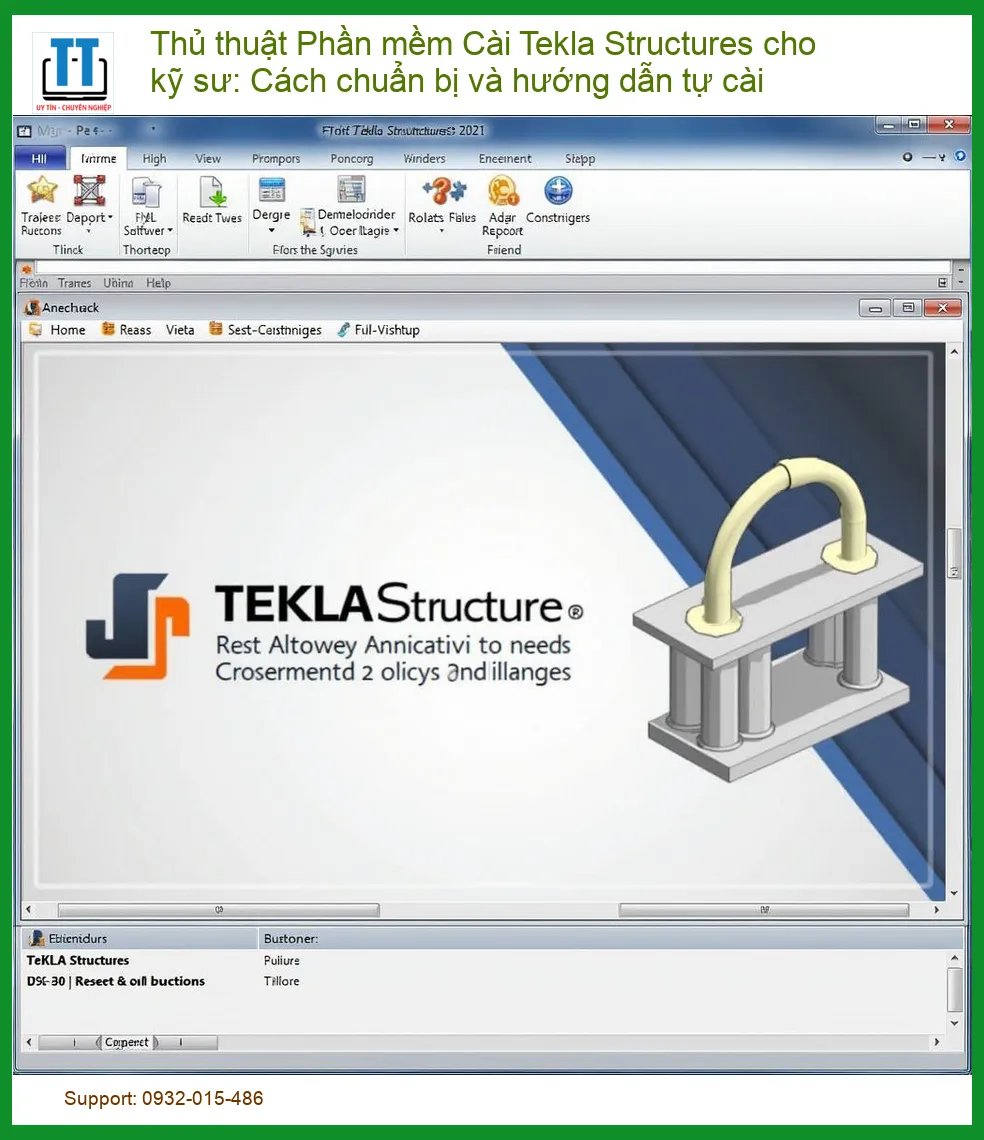
Trước khi bắt tay vào quá trình cài đặt Tekla Structures, việc chuẩn bị kỹ lưỡng là yếu tố then chốt quyết định sự thành công và ổn định của phần mềm sau này. Một sự chuẩn bị chu đáo sẽ giúp bạn tránh được những lỗi không đáng có, tiết kiệm thời gian và đảm bảo hiệu suất làm việc tối ưu.
Yêu Cầu Cấu Hình Phần Cứng và Phần Mềm: Đừng Để Máy Tính Cản Trở Sáng Tạo!
Tekla Structures là một phần mềm mạnh mẽ, đòi hỏi tài nguyên hệ thống đáng kể để hoạt động mượt mà, đặc biệt khi xử lý các mô hình lớn và phức tạp. Việc hiểu rõ yêu cầu cấu hình sẽ giúp bạn đánh giá liệu máy tính hiện tại có đáp ứng được hay không, hoặc cần nâng cấp những gì.
Cấu Hình Tối Thiểu và Khuyến Nghị: Sức Mạnh Đằng Sau Mọi Công Trình
Để Tekla Structures hoạt động hiệu quả, bạn cần đảm bảo máy tính của mình đáp ứng ít nhất các yêu cầu tối thiểu, và tốt hơn là cấu hình khuyến nghị. Đối với CPU, Tekla Structures ưu tiên các bộ vi xử lý đa nhân với tốc độ xung nhịp cao. Intel Core i5 hoặc AMD Ryzen 5 trở lên là mức tối thiểu, nhưng Intel Core i7/i9 hoặc AMD Ryzen 7/9 thế hệ mới sẽ mang lại trải nghiệm vượt trội, đặc biệt khi làm việc với các mô hình BIM phức tạp. Về RAM, 8GB là mức tối thiểu tuyệt đối, nhưng 16GB hoặc 32GB RAM sẽ giúp phần mềm chạy mượt mà hơn rất nhiều, giảm thiểu tình trạng giật lag khi chuyển đổi giữa các tác vụ hoặc mở nhiều mô hình cùng lúc. Card đồ họa (GPU) cũng đóng vai trò cực kỳ quan trọng; Tekla Structures tận dụng tối đa sức mạnh của GPU để hiển thị mô hình 3D. Các card đồ họa chuyên nghiệp như NVIDIA Quadro hoặc AMD Radeon Pro được khuyến nghị, nhưng các card gaming tầm trung đến cao cấp như NVIDIA GeForce RTX hoặc AMD Radeon RX cũng có thể đáp ứng tốt. Dung lượng ổ cứng SSD là bắt buộc để đảm bảo tốc độ đọc/ghi dữ liệu nhanh chóng, giúp khởi động phần mềm và tải mô hình nhanh hơn. Hãy dành ít nhất 100GB trống cho cài đặt phần mềm và dữ liệu dự án. Hệ điều hành Windows 10 (64-bit) là yêu cầu bắt buộc, và luôn đảm bảo rằng hệ điều hành của bạn được cập nhật lên phiên bản mới nhất để tương thích tốt nhất.
Mẹo nhỏ từ chuyên gia: Trước khi cài đặt, hãy kiểm tra kỹ cấu hình máy tính của bạn bằng cách nhấn tổ hợp phím Windows + R, gõ dxdiag và nhấn Enter. Công cụ DirectX Diagnostic Tool sẽ cung cấp thông tin chi tiết về CPU, RAM, và card đồ họa. Đảm bảo tất cả các driver, đặc biệt là driver card đồ họa, đã được cập nhật lên phiên bản mới nhất để tránh các lỗi hiển thị hoặc hiệu suất kém. Nếu máy tính của bạn đang gặp tình trạng chậm chạp, treo đơ, đặc biệt là với các dòng máy phổ biến như Acer, việc kiểm tra và bảo dưỡng định kỳ là rất cần thiết để đảm bảo hiệu suất làm việc ổn định. Bạn có thể tham khảo dịch vụ sửa laptop Acer chạy chậm treo tại các trung tâm uy tín để khắc phục triệt để vấn đề này.
Tải Bộ Cài Đặt Chính Thức và Giấy Phép: Nguồn Gốc Rõ Ràng, An Toàn Tuyệt Đối
Việc sử dụng bộ cài đặt chính thức và giấy phép hợp lệ không chỉ đảm bảo tính pháp lý mà còn giúp bạn nhận được sự hỗ trợ đầy đủ từ nhà sản xuất, cũng như các bản cập nhật bảo mật và tính năng mới nhất.
Các Phiên Bản Tekla Structures Phổ Biến và Cách Chọn Lựa Phù Hợp
Tekla Structures có nhiều phiên bản khác nhau, được phát hành định kỳ với các cải tiến và tính năng mới. Các phiên bản phổ biến thường được đặt tên theo năm (ví dụ: Tekla Structures 2023, 2024). Mỗi phiên bản có thể đi kèm với các môi trường (Environments) và vai trò (Roles) khác nhau, được thiết kế để phù hợp với các tiêu chuẩn và quy trình làm việc cụ thể của từng quốc gia hoặc lĩnh vực (ví dụ: Steel Detailing, Precast Concrete, Cast-in-Place). Việc lựa chọn phiên bản phù hợp phụ thuộc vào yêu cầu dự án, các tiêu chuẩn mà bạn đang làm việc, và khả năng tương thích với các phần mềm khác mà bạn đang sử dụng. Luôn ưu tiên tải bộ cài đặt từ trang web chính thức của Trimble (nhà phát triển Tekla Structures) hoặc thông qua các đối tác phân phối được ủy quyền. Điều này đảm bảo bạn nhận được phần mềm sạch, không chứa mã độc và đầy đủ các thành phần cần thiết. Sau khi tải về, bạn sẽ cần một giấy phép (license) để kích hoạt phần mềm. Giấy phép có thể là loại standalone (dành cho một máy tính) hoặc network (dành cho nhiều người dùng trong một mạng lưới). Hãy đảm bảo bạn đã có mã kích hoạt hoặc file license key trước khi bắt đầu cài đặt.
Trong quá trình làm việc với Tekla Structures, việc sử dụng máy tính hiệu quả là rất quan trọng. Đôi khi, các sự cố phần cứng nhỏ như bàn phím bị hỏng cũng có thể làm gián đoạn công việc của bạn. Nếu bạn đang ở khu vực Tân Bình và cần một dịch vụ nhanh chóng, hãy tìm đến các địa chỉ thay bàn phím Macbook quận Tân Bình để đảm bảo máy tính của bạn luôn trong tình trạng tốt nhất.
Hướng Dẫn Tự Cài Đặt Tekla Structures Chi Tiết Từ A Đến Z: Biến Bạn Thành Chuyên Gia!
Sau khi đã hoàn tất các bước chuẩn bị, giờ là lúc chúng ta đi sâu vào quy trình cài đặt thực tế. Hãy làm theo từng bước một cách cẩn thận để đảm bảo mọi thứ diễn ra suôn sẻ.
Quy Trình Cài Đặt Phần Mềm Chính và Các Thành Phần Bổ Trợ
Quá trình cài đặt Tekla Structures bao gồm việc cài đặt phần mềm cốt lõi và các thành phần bổ trợ như môi trường (Environments), vai trò (Roles) và cấu hình (Configurations) cần thiết cho công việc của bạn.
Từng Bước Cài Đặt Tekla Structures: Từ Giải Nén Đến Hoàn Tất
Bước 1: Giải nén bộ cài đặt. Sau khi tải về, bộ cài đặt Tekla Structures thường ở dạng file .exe hoặc .zip. Nếu là .zip, hãy giải nén toàn bộ nội dung vào một thư mục riêng biệt. Đảm bảo bạn có đủ dung lượng ổ đĩa trống.
Bước 2: Chạy file cài đặt. Tìm file Setup.exe hoặc file cài đặt chính trong thư mục đã giải nén và chạy nó với quyền quản trị (Run as administrator). Điều này rất quan trọng để tránh các lỗi về quyền truy cập trong quá trình cài đặt.
Bước 3: Chọn ngôn ngữ và chấp nhận điều khoản. Trình cài đặt sẽ yêu cầu bạn chọn ngôn ngữ và đọc, chấp nhận các điều khoản cấp phép. Hãy đọc kỹ và đồng ý để tiếp tục.
Bước 4: Chọn thư mục cài đặt. Mặc định, Tekla Structures sẽ được cài đặt vào ổ C. Bạn có thể thay đổi đường dẫn này nếu muốn, nhưng hãy đảm bảo thư mục đích có đủ dung lượng và không phải là ổ đĩa mạng.
Bước 5: Chọn các thành phần để cài đặt. Đây là bước quan trọng nhất. Bạn sẽ được yêu cầu chọn các môi trường (Environments), vai trò (Roles) và cấu hình (Configurations) mà bạn muốn cài đặt. Ví dụ, nếu bạn làm việc với kết cấu thép ở Việt Nam, bạn có thể chọn ‘Vietnamese Environment’ và các ‘Steel Detailing Role’. Hãy chọn những gì thực sự cần thiết để tiết kiệm dung lượng và thời gian cài đặt.
Bước 6: Hoàn tất cài đặt. Sau khi chọn xong, nhấn ‘Install’ và chờ đợi quá trình hoàn tất. Quá trình này có thể mất một khoảng thời gian tùy thuộc vào cấu hình máy tính và số lượng thành phần bạn chọn. Sau khi cài đặt xong, trình cài đặt có thể yêu cầu bạn khởi động lại máy tính. Hãy làm theo hướng dẫn để đảm bảo mọi thay đổi được áp dụng.
Cảnh báo quan trọng: Luôn tắt phần mềm diệt virus và tường lửa tạm thời trong quá trình cài đặt để tránh xung đột. Đảm bảo bạn có quyền quản trị viên trên máy tính. Nếu máy tính của bạn có dấu hiệu quá nhiệt hoặc quạt kêu to trong quá trình cài đặt các phần mềm nặng, đó có thể là dấu hiệu quạt tản nhiệt đang gặp vấn đề. Việc thay fan laptop Samsung Galaxy Book Go hoặc các dòng máy khác kịp thời sẽ giúp bảo vệ linh kiện và duy trì hiệu suất ổn định.
Cài Đặt Giấy Phép (License) và Kích Hoạt Phần Mềm: Mở Khóa Sức Mạnh Tekla!
Sau khi cài đặt phần mềm chính, bước tiếp theo là cài đặt và kích hoạt giấy phép để Tekla Structures có thể hoạt động đầy đủ chức năng.
Hướng Dẫn Cài Đặt Tekla Structures License Server và Kích Hoạt Giấy Phép
Đối với giấy phép Standalone (độc lập):
1. Sau khi cài đặt Tekla Structures, khởi động phần mềm.
2. Phần mềm sẽ yêu cầu bạn nhập thông tin giấy phép. Chọn ‘Standalone license’ và nhập mã kích hoạt (activation code) mà bạn đã nhận được từ Trimble hoặc nhà cung cấp.
3. Làm theo hướng dẫn trên màn hình để hoàn tất quá trình kích hoạt. Đảm bảo máy tính của bạn có kết nối internet trong quá trình này.
Đối với giấy phép Network (mạng lưới):
1. Cài đặt Tekla Structures License Server: Đây là một phần mềm riêng biệt cần được cài đặt trên một máy chủ hoặc một máy tính trong mạng của bạn. Tải bộ cài đặt License Server từ trang web của Trimble.
2. Chạy file cài đặt License Server với quyền quản trị. Làm theo hướng dẫn để cài đặt.
3. Kích hoạt giấy phép trên License Server: Mở ‘Tekla Structures License Administration Tool’ trên máy chủ.
4. Chọn ‘Activate’ và nhập mã kích hoạt hoặc tải lên file license key (.lic) mà bạn đã nhận được.
5. Đảm bảo License Server đang chạy. Bạn có thể kiểm tra trạng thái trong ‘Tekla Structures License Administration Tool’.
6. Kết nối Tekla Structures với License Server: Trên máy tính của người dùng, khi khởi động Tekla Structures, chọn ‘Network license’.
7. Nhập địa chỉ IP hoặc tên máy chủ nơi License Server đang chạy.
8. Phần mềm sẽ kết nối với License Server và lấy giấy phép.
Khắc phục sự cố giấy phép thường gặp: Nếu bạn gặp lỗi ‘License not found’ hoặc ‘License server not running’, hãy kiểm tra lại kết nối mạng, đảm bảo License Server đang hoạt động và tường lửa không chặn cổng giao tiếp của Tekla Structures (thường là cổng 27007). Đôi khi, việc khởi động lại License Server hoặc máy tính có thể giải quyết vấn đề. Đảm bảo rằng các dịch vụ liên quan đến Tekla License Server đã được khởi động trong ‘Services’ của Windows.
Trong quá trình làm việc, việc đảm bảo tất cả các linh kiện của laptop hoạt động tốt là rất quan trọng. Nếu bạn gặp vấn đề với âm thanh, có thể loa laptop của bạn cần được kiểm tra hoặc thay thế. Các dòng máy như Vaio SZ Series cần được xử lý bởi các chuyên gia để đảm bảo chất lượng. Bạn có thể tìm dịch vụ thay loa laptop Vaio SZ Series chính hãng để có trải nghiệm âm thanh tốt nhất.
Tối Ưu Hóa và Khắc Phục Sự Cố Sau Cài Đặt: Đảm Bảo Hiệu Suất Vượt Trội
Sau khi Tekla Structures đã được cài đặt thành công, việc tối ưu hóa và biết cách khắc phục các sự cố thường gặp sẽ giúp bạn làm việc hiệu quả hơn và duy trì sự ổn định của phần mềm.
Cấu Hình Ban Đầu và Tối Ưu Hóa Hiệu Suất: Làm Chủ Tekla Ngay Từ Đầu
Để Tekla Structures hoạt động mượt mà và phù hợp với phong cách làm việc của bạn, việc cấu hình ban đầu là rất quan trọng. Điều này bao gồm việc thiết lập môi trường, vai trò và các tùy chỉnh người dùng.
Thiết Lập Môi Trường, Vai Trò và Cấu Hình Người Dùng
Khi khởi động Tekla Structures lần đầu, bạn sẽ được yêu cầu chọn môi trường (Environment), vai trò (Role) và cấu hình (Configuration).
Môi trường (Environment): Đây là tập hợp các cài đặt, thư viện vật liệu, profile, bản vẽ mẫu, và các tiêu chuẩn cụ thể cho một khu vực địa lý hoặc một loại công trình. Ví dụ, ‘Vietnamese Environment’ sẽ có các tiêu chuẩn và thư viện phù hợp với Việt Nam.
Vai trò (Role): Xác định các công cụ và lệnh hiển thị trong giao diện người dùng, phù hợp với công việc cụ thể của bạn (ví dụ: ‘Steel Detailer’, ‘Concrete Detailer’, ‘Project Manager’). Chọn đúng vai trò sẽ giúp giao diện gọn gàng và dễ sử dụng hơn.
Cấu hình (Configuration): Quyết định các tính năng và chức năng của Tekla Structures mà bạn có quyền truy cập, thường liên quan đến loại giấy phép của bạn (ví dụ: ‘Full’, ‘Viewer’, ‘Educational’).
Mẹo tối ưu hiệu suất:
1. Cài đặt đồ họa: Trong Tekla Structures, vào menu ‘File > Settings > Options > Advanced Options’. Tìm kiếm các tùy chọn liên quan đến đồ họa (ví dụ: XS_USE_DOUBLED_BUFFERING, XS_GRAPHICS_ENGINE). Thử nghiệm với các cài đặt khác nhau để tìm ra sự cân bằng tốt nhất giữa chất lượng hiển thị và hiệu suất. Đảm bảo driver card đồ họa của bạn luôn được cập nhật.
2. Quản lý mô hình lớn: Khi làm việc với các mô hình rất lớn, hãy cân nhắc sử dụng các tính năng như ‘Work Areas’ để chỉ tải một phần của mô hình, hoặc ‘Reference Models’ để liên kết các mô hình từ các phần mềm khác thay vì nhập trực tiếp.
3. Dọn dẹp mô hình: Thường xuyên sử dụng lệnh ‘Diagnose and repair model’ để kiểm tra và sửa lỗi trong mô hình, giúp giảm kích thước file và cải thiện hiệu suất.
4. Cập nhật phần mềm: Luôn cài đặt các bản cập nhật (Service Packs) mà Trimble phát hành. Các bản cập nhật này thường chứa các bản vá lỗi và cải thiện hiệu suất đáng kể.
Lời khuyên từ chuyên gia: Hãy thường xuyên sao lưu các file mô hình và cài đặt tùy chỉnh của bạn. Việc này sẽ giúp bạn phục hồi dữ liệu nhanh chóng trong trường hợp xảy ra sự cố không mong muốn. Ngoài ra, việc đảm bảo các thiết bị ngoại vi như webcam hoạt động tốt cũng rất quan trọng cho các buổi họp trực tuyến hoặc làm việc nhóm. Nếu bạn đang sử dụng laptop Vaio S Series và gặp vấn đề với webcam, việc tìm kiếm dịch vụ thay webcam laptop Vaio S Series chính hãng là một lựa chọn thông minh để duy trì khả năng giao tiếp.
Khắc Phục Các Lỗi Thường Gặp Khi Cài Đặt và Sử Dụng Tekla Structures
Ngay cả khi đã chuẩn bị kỹ lưỡng, đôi khi bạn vẫn có thể gặp phải một số lỗi. Dưới đây là một số lỗi phổ biến và cách khắc phục:
Lỗi ‘License not found’ hoặc ‘License server not running’
Nguyên nhân: Giấy phép chưa được kích hoạt, License Server chưa chạy, hoặc có vấn đề về kết nối mạng/tường lửa.
Khắc phục:
1. Kiểm tra lại License Server (nếu dùng network license) đã được cài đặt và đang chạy chưa.
2. Đảm bảo tường lửa không chặn cổng 27007 (cổng mặc định của Tekla License Server).
3. Kiểm tra kết nối mạng giữa máy tính người dùng và máy chủ License Server.
4. Kích hoạt lại giấy phép thông qua ‘Tekla Structures License Administration Tool’.
Lỗi ‘Installation failed’ hoặc ‘Error during installation’
Nguyên nhân: Thiếu quyền quản trị, phần mềm diệt virus chặn, thiếu file cài đặt, hoặc xung đột với phần mềm khác.
Khắc phục:
1. Chạy file cài đặt với quyền ‘Run as administrator’.
2. Tắt tạm thời phần mềm diệt virus và tường lửa.
3. Đảm bảo bộ cài đặt không bị hỏng (thử tải lại từ nguồn chính thức).
4. Kiểm tra nhật ký lỗi (log file) của trình cài đặt để biết thông tin chi tiết hơn về nguyên nhân.
Lỗi hiển thị đồ họa hoặc hiệu suất kém
Nguyên nhân: Driver card đồ họa lỗi thời, card đồ họa không tương thích, hoặc cài đặt đồ họa trong Tekla Structures chưa tối ưu.
Khắc phục:
1. Cập nhật driver card đồ họa lên phiên bản mới nhất từ trang web của nhà sản xuất (NVIDIA, AMD).
2. Kiểm tra xem Tekla Structures có đang sử dụng card đồ họa rời (nếu máy có cả card tích hợp và rời) hay không trong cài đặt của driver.
3. Điều chỉnh các tùy chọn đồ họa trong Tekla Structures như đã hướng dẫn ở phần trên.
Phần mềm bị treo hoặc đóng đột ngột
Nguyên nhân: Mô hình quá lớn, thiếu RAM, lỗi trong mô hình, hoặc xung đột với các ứng dụng khác.
Khắc phục:
1. Đảm bảo máy tính có đủ RAM và tài nguyên hệ thống.
2. Sử dụng lệnh ‘Diagnose and repair model’ để kiểm tra và sửa lỗi trong mô hình.
3. Lưu công việc thường xuyên.
4. Kiểm tra các bản cập nhật Tekla Structures mới nhất để khắc phục các lỗi đã biết.
Với những hướng dẫn chi tiết này, hy vọng bạn đã có đủ kiến thức và tự tin để cài đặt Tekla Structures một cách thành công và hiệu quả. Hãy nhớ rằng, sự kiên nhẫn và cẩn trọng là chìa khóa để làm chủ mọi công cụ kỹ thuật phức tạp.
Bảng Giá Dịch Vụ Hỗ Trợ Cài Đặt Tekla Structures Chuyên Nghiệp
Nếu bạn gặp khó khăn trong quá trình cài đặt hoặc muốn đảm bảo phần mềm được cấu hình tối ưu nhất, đừng ngần ngại tìm đến sự hỗ trợ từ các chuyên gia. Dưới đây là bảng giá tham khảo cho các dịch vụ hỗ trợ cài đặt Tekla Structures:
| Dịch Vụ | Mô Tả | Giá Tham Khảo |
|---|---|---|
| Cài Đặt Cơ Bản Tekla Structures | Cài đặt phần mềm chính, môi trường và vai trò theo yêu cầu. | 200.000đ – 500.000đ |
| Cài Đặt & Cấu Hình Nâng Cao | Bao gồm cài đặt cơ bản, cấu hình license server (nếu có), tối ưu hóa hiệu suất ban đầu, và tùy chỉnh cơ bản. | 500.000đ – 1.200.000đ |
| Khắc Phục Sự Cố Cài Đặt/License | Chẩn đoán và sửa chữa các lỗi phát sinh trong quá trình cài đặt hoặc kích hoạt giấy phép. | 300.000đ – 800.000đ |
| Tối Ưu Hóa Hiệu Suất Toàn Diện | Kiểm tra cấu hình hệ thống, tối ưu cài đặt đồ họa, tư vấn quản lý mô hình lớn, và cập nhật phần mềm. | 800.000đ – 1.500.000đ |
| Hỗ Trợ Toàn Diện (Trọn Gói) | Bao gồm tất cả các dịch vụ trên, hỗ trợ từ xa và tại chỗ (tùy khu vực), đảm bảo Tekla Structures hoạt động ổn định. | 1.500.000đ – 2.500.000đ |
Lưu ý: Mức giá trên chỉ mang tính chất tham khảo và có thể thay đổi tùy thuộc vào độ phức tạp của yêu cầu, phiên bản Tekla Structures, và địa điểm hỗ trợ. Vui lòng liên hệ trực tiếp để nhận báo giá chính xác nhất.
Nếu bạn đang gặp phải bất kỳ khó khăn nào trong việc cài đặt, cấu hình, hoặc tối ưu hóa Tekla Structures, đừng ngần ngại liên hệ với đội ngũ kỹ thuật chuyên nghiệp của chúng tôi. Chúng tôi cung cấp dịch vụ hỗ trợ tận nơi hoặc từ xa, đảm bảo Tekla Structures của bạn hoạt động trơn tru và hiệu quả nhất, giúp bạn tập trung hoàn toàn vào công việc thiết kế và xây dựng. Hãy để chúng tôi giúp bạn biến những thách thức kỹ thuật thành cơ hội để phát triển!
Bài Viết Liên Quan




Bài Viết Khác
- Địa Chỉ Sửa Laptop Quận 3 – Sửa Nhanh Giá Rẻ
- Địa Chỉ Vệ Sinh Máy Tính Quận 3 – Dịch Vụ Giá Rẻ
- Địa Chỉ Cài Win Quận 3 – Cài Đặt PC Laptop Tại Nhà Q3
- Sửa Wifi Tại Nhà Quận 4
- Dịch Vụ Cài Lại Windows 7,8,10 Tận Nhà Quận 4
- Dịch Vụ Cài Lại Windows 7,8,10 Tận Nhà Quận 3
- Tuyển Thợ Sửa Máy Tính – Thợ Sửa Máy In Tại Quận 4 Lương Trên 10tr
- Tuyển Thợ Sửa Máy Tính – Thợ Sửa Máy In Tại Quận 3
- Top 10 Địa Chỉ Sửa laptop LG Ở Tại Huyện Nhà Bè Tphcm
- Mời tải gói phần mềm bản quyền trị giá 350 USD miễn phí từ WonderFox
- Top 10 Địa Chỉ Sửa laptop Gateway Ở Tại Quận 9 Tphcm
- Dịch Vụ Cài Win Đường Sư Vạn Hạnh Quận 5
- Pin Laptop Asus U32 Giá Rẻ Nhất
