
 Forum
Forum


Tối ưu hóa hiệu suất in ấn là một yếu tố then chốt trong môi trường làm việc hiện đại. Nhiều người dùng thường bỏ qua Thủ thuật Máy in Cách tạo cấu hình riêng cho từng loại tài liệu, dẫn đến chất lượng bản in không đồng đều và lãng phí tài nguyên. Việc thiết lập các profile in ấn tùy chỉnh không chỉ giúp tiết kiệm mực, giấy mà còn đảm bảo mọi tài liệu đều được xuất ra với chất lượng tối ưu nhất, từ văn bản đơn giản đến hình ảnh phức tạp, mang lại vẻ đẹp hoàn mỹ cho từng trang in.
Tại sao cần tạo cấu hình in riêng cho từng loại tài liệu?
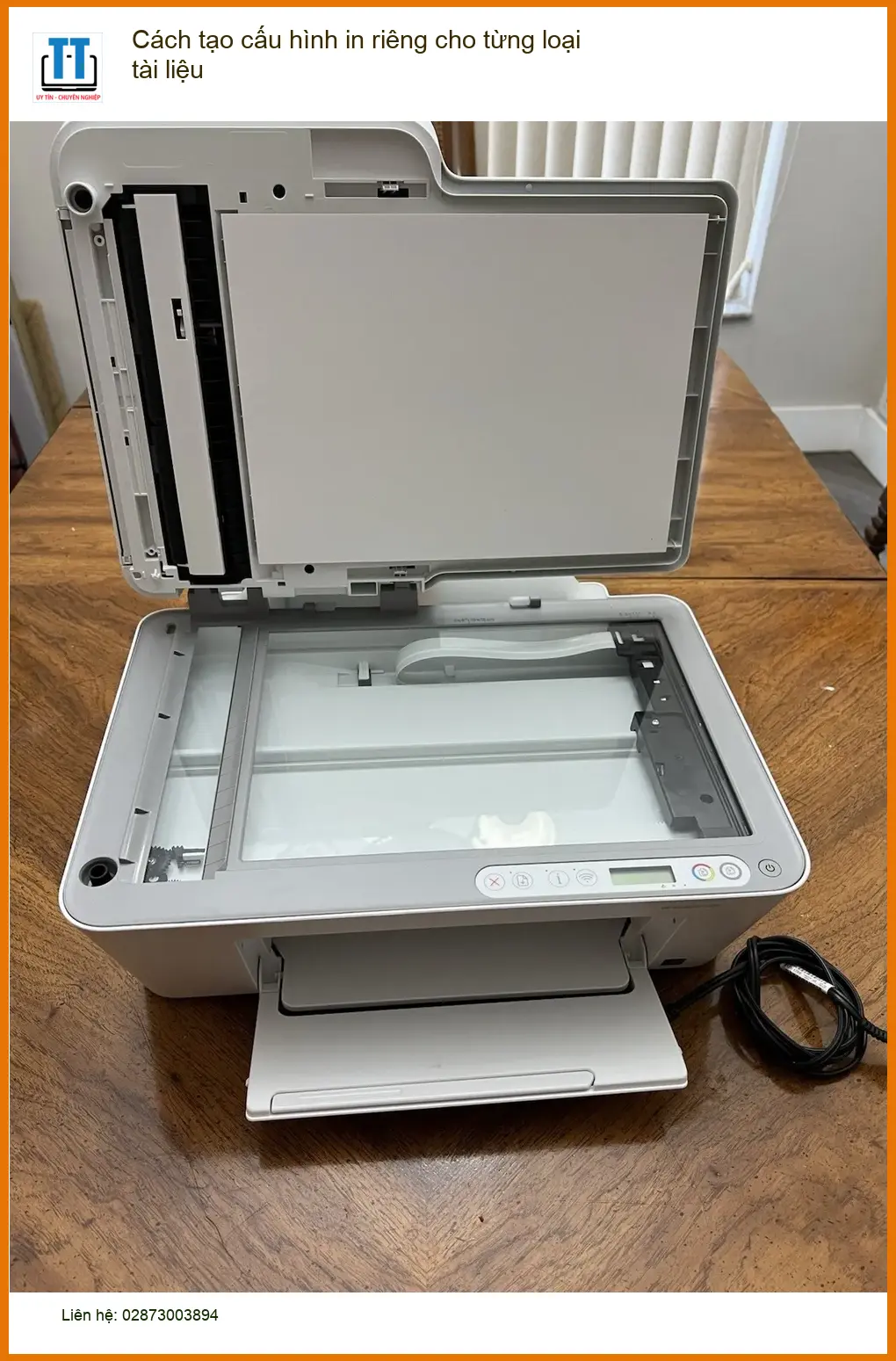
Giống như một chuyên gia trang điểm cần biết cách chọn lớp nền phù hợp cho từng loại da, máy in cũng cần được “chăm sóc” với các thiết lập riêng biệt cho từng loại tài liệu. Điều này không chỉ là về sự tiện lợi mà còn là về hiệu quả và chất lượng.
Nâng cao chất lượng bản in
Mỗi loại tài liệu có yêu cầu riêng về độ sắc nét, màu sắc và chi tiết. Một cấu hình in được tinh chỉnh sẽ đảm bảo rằng hình ảnh không bị vỡ nét, văn bản không bị nhòe và màu sắc luôn chân thực, sống động như mong muốn.
Tối ưu độ phân giải và màu sắc
Đối với ảnh chụp, bạn cần độ phân giải cao (DPI), chế độ màu sắc CMYK chuẩn và giấy in ảnh chuyên dụng để tái tạo màu sắc rực rỡ. Ngược lại, văn bản chỉ cần độ phân giải vừa phải, chế độ in đen trắng để đảm bảo chữ rõ ràng mà không tốn quá nhiều mực. Việc tùy chỉnh này giúp bản in đạt được sự hoàn hảo về mặt thị giác, không khác gì một tác phẩm nghệ thuật được chăm chút tỉ mỉ.
Tiết kiệm mực và giấy hiệu quả
Lãng phí tài nguyên in ấn là một vấn đề phổ biến. Với cấu hình riêng, bạn có thể kiểm soát chặt chẽ lượng mực và loại giấy sử dụng, tránh tình trạng in ảnh chất lượng cao trên giấy thường hoặc in văn bản với chế độ màu sắc không cần thiết.
Giảm thiểu lãng phí tài nguyên
Thiết lập chế độ in nháp cho tài liệu nội bộ hoặc sử dụng mực đen trắng cho văn bản thông thường là những cách hiệu quả để kéo dài tuổi thọ hộp mực và giảm chi phí giấy. Đây là một trong những cách tiết kiệm mực hiệu quả mà các doanh nghiệp và cá nhân nên áp dụng để tối ưu hóa ngân sách.
Hướng dẫn chi tiết cách tạo cấu hình in tùy chỉnh
Việc tạo cấu hình in riêng không hề phức tạp. Hãy cùng Tin Học Trường Tín khám phá các bước để “thiết kế” những profile in ấn hoàn hảo cho riêng bạn.
Bước 1: Truy cập cài đặt máy in trên Windows/macOS
Để bắt đầu, bạn cần mở cửa sổ quản lý máy in trên hệ điều hành của mình. Đây là nơi bạn có thể điều chỉnh mọi thông số liên quan đến thiết bị in ấn.
Mở Control Panel hoặc System Preferences
Trên Windows, vào Control Panel > Devices and Printers. Chọn máy in của bạn, nhấp chuột phải và chọn Printer properties hoặc Printing preferences. Đối với macOS, vào System Preferences > Printers & Scanners, chọn máy in và nhấp vào Options & Supplies. Nếu bạn chưa biết cách chọn máy in mặc định trên windows, hãy tham khảo hướng dẫn chi tiết của chúng tôi.
Bước 2: Thiết lập các thông số in ấn chuyên biệt
Đây là bước quan trọng nhất, nơi bạn sẽ tinh chỉnh các cài đặt để phù hợp với từng loại tài liệu. Hãy tưởng tượng bạn đang chọn màu sắc và cọ vẽ cho một bức tranh, mỗi chi tiết đều cần sự chính xác.
Cấu hình chất lượng, loại giấy và chế độ màu
Trong cửa sổ cài đặt, bạn sẽ thấy các tùy chọn như Print Quality (Chất lượng in: Draft, Normal, Best), Paper Type (Loại giấy: Plain Paper, Photo Paper, Glossy), Color Mode (Chế độ màu: Color, Grayscale). Hãy chọn các thông số phù hợp nhất. Ví dụ, cho ảnh, chọn “Best” và “Photo Paper”; cho văn bản, chọn “Normal” và “Plain Paper”.


Đừng quên kiểm tra các tùy chọn nâng cao như in hai mặt (Duplex Printing), kích thước trang (Page Size) và hướng giấy (Orientation) để đảm bảo bản in ra đúng ý muốn. Sự tỉ mỉ trong từng lựa chọn sẽ tạo nên sự khác biệt rõ rệt.
Bước 3: Lưu cấu hình in dưới dạng Profile
Sau khi đã tinh chỉnh các cài đặt, bạn cần lưu chúng lại để có thể sử dụng nhanh chóng cho những lần in sau mà không cần thiết lập lại từ đầu.
Đặt tên và quản lý Profile hiệu quả
Tìm tùy chọn Save As, Save Settings hoặc Add Profile trong cửa sổ cài đặt máy in. Đặt tên cho profile của bạn một cách rõ ràng, ví dụ: “In Ảnh Chất Lượng Cao”, “Văn Bản Tiết Kiệm Mực”, “Bản Nháp Nhanh”. Việc này giúp bạn dễ dàng lựa chọn profile phù hợp chỉ với một cú nhấp chuột, tiết kiệm thời gian và công sức.
Các trường hợp ứng dụng cấu hình in riêng biệt
Việc áp dụng các cấu hình in tùy chỉnh vào thực tế sẽ giúp bạn tối ưu hóa mọi tác vụ in ấn, từ công việc đến giải trí.
In tài liệu văn bản (Word, Excel)
Đối với các tài liệu chứa chủ yếu là chữ viết, mục tiêu là sự rõ ràng và tốc độ.
Cấu hình cho tốc độ và độ rõ nét
Chọn chế độ in Normal hoặc Draft, sử dụng mực đen trắng (Grayscale) và loại giấy thường (Plain Paper). Điều này giúp bản in ra nhanh chóng, chữ viết sắc nét mà vẫn đảm bảo tiết kiệm mực tối đa. Đây là lựa chọn lý tưởng cho các báo cáo, hợp đồng hay tài liệu học tập.
In ảnh và đồ họa (Photoshop, PowerPoint)
Khi in ảnh hoặc các tài liệu đồ họa, chất lượng màu sắc và chi tiết là ưu tiên hàng đầu.
Đảm bảo độ chính xác màu sắc và chi tiết
Sử dụng chế độ in Best hoặc Photo, chọn loại giấy ảnh chuyên dụng (Photo Paper) và đảm bảo chế độ màu sắc đầy đủ (Color). Các thiết lập này sẽ giúp tái tạo hình ảnh với độ chân thực cao, màu sắc sống động và chi tiết rõ nét, phù hợp cho các bản trình bày chuyên nghiệp hoặc ảnh kỷ niệm.
In bản nháp và tài liệu nội bộ
Đối với các tài liệu chỉ dùng để xem xét nội bộ hoặc bản nháp, tốc độ và chi phí là yếu tố quan trọng nhất.
Ưu tiên tốc độ và tiết kiệm chi phí
Chọn chế độ in Draft (nháp), chỉ sử dụng mực đen (Black Ink Only) và loại giấy tái chế hoặc giấy thường. Cấu hình này giúp bạn in nhanh chóng, giảm đáng kể lượng mực tiêu thụ và chi phí giấy, rất phù hợp cho việc kiểm tra lỗi hoặc xem trước tài liệu.
| Dịch vụ | Giá (VNĐ) | Ghi chú |
|---|---|---|
| Nạp mực máy in tại nhà | ||
| Nạp mực máy in Canon | 70.000 – 120.000 | Giảm giá 10% khi nạp từ 2 máy trở lên |
| Nạp mực máy in HP | 70.000 – 120.000 | |
| Nạp mực máy in Epson | 80.000 – 130.000 | |
| Nạp mực máy in Brother | 80.000 – 130.000 | |
| Nạp mực máy in Xerox | 80.000 – 130.000 | |
| Nạp mực máy in Panasonic | 80.000 – 130.000 | |
| Nạp mực máy in Samsung | 90.000 – 150.000 | |
| Nạp mực máy in Ricoh | 90.000 – 150.000 | |
| Bảo dưỡng máy in (định kỳ) | 150.000 – 250.000 | Bao gồm vệ sinh, kiểm tra lỗi, bôi trơn linh kiện |
| Sửa chữa máy in | ||
| - Sửa máy in không nhận lệnh | 120.000 – 250.000 | |
| - Sửa lỗi bản in bị mờ, nhòe | 180.000 – 300.000 | |
| - Sửa máy in kẹt giấy | 100.000 – 200.000 | |
| - Kết nối máy in với máy tính | 80.000 – 150.000 | |
| - Sửa lỗi đèn báo nhấp nháy | 120.000 – 250.000 |
- Bảng giá trên mang tính tham khảo và có thể thay đổi tùy theo tình trạng cụ thể của máy in.
- Giá chưa bao gồm thuế VAT.
Lưu ý: Bảng giá trên chỉ mang tính chất tham khảo. Chi phí thực tế có thể thay đổi tùy thuộc vào dòng máy in, tình trạng cụ thể và linh kiện thay thế.
Khắc phục sự cố khi cấu hình không hoạt động
Đôi khi, dù đã thiết lập cẩn thận, cấu hình in vẫn không hoạt động như mong đợi. Nguyên nhân có thể do driver máy in lỗi thời hoặc xung đột phần mềm. Hãy thử cập nhật cách cài đặt driver chuẩn hoặc khởi động lại máy tính và máy in. Nếu vấn đề vẫn tiếp diễn, có thể cần kiểm tra sâu hơn về phần mềm hoặc phần cứng.
Lời khuyên từ chuyên gia Tin Học Trường Tín: Đừng ngần ngại thử nghiệm các cài đặt khác nhau để tìm ra “công thức” hoàn hảo cho từng loại tài liệu của bạn. Mỗi máy in có thể có những đặc điểm riêng, và việc tùy chỉnh sẽ giúp bạn khai thác tối đa tiềm năng của thiết bị.
Nếu bạn gặp phải những vấn đề phức tạp hơn mà các thủ thuật trên không giải quyết được, đừng lo lắng. Đội ngũ kỹ thuật viên chuyên nghiệp của Tin Học Trường Tín với kinh nghiệm dày dặn sẽ hỗ trợ bạn. Chúng tôi cam kết mang đến dịch vụ cách tối ưu hoạt động trung tâm hỗ trợ tốt nhất, giúp máy in của bạn luôn hoạt động ổn định và hiệu quả.
Vì mỗi dòng máy có cấu trúc vi mạch khác nhau, nếu bạn chưa xác định rõ nguyên nhân lỗi, hãy gọi ngay hotline để kỹ sư trưởng của Tin Học Trường Tín hỗ trợ kiểm tra, chẩn đoán bắt bệnh từ xa hoàn toàn miễn phí. Đặc biệt, nếu quý khách là học sinh, sinh viên hoặc người lao động có hoàn cảnh khó khăn, hãy chủ động thông báo để Tin Học Trường Tín kích hoạt chính sách trợ giá giảm ngay 10% – 15% chi phí linh kiện.
📞 GỌI NGAY HỖ TRỢ KỸ THUẬT: 0932 015 486
FAQ – Các câu hỏi thường gặp về cấu hình in
1. Làm thế nào để xóa một cấu hình in đã lưu?
Để xóa cấu hình in, bạn cần truy cập lại vào phần cài đặt máy in (Printer Properties hoặc Printing Preferences) trên hệ điều hành của mình. Tìm đến mục quản lý profile hoặc cài đặt đã lưu, chọn profile bạn muốn xóa và nhấn nút “Remove” hoặc “Delete”. Quá trình này thường rất đơn giản và trực quan.
2. Cấu hình in có được đồng bộ giữa các máy tính không?
Thông thường, các cấu hình in được lưu trữ cục bộ trên từng máy tính và không tự động đồng bộ giữa các thiết bị. Nếu bạn muốn sử dụng cùng một cấu hình trên nhiều máy tính, bạn sẽ cần thiết lập thủ công trên từng máy. Một số phần mềm quản lý máy in chuyên nghiệp hoặc môi trường mạng doanh nghiệp có thể cung cấp tính năng đồng bộ hóa, nhưng đây không phải là tính năng mặc định.
3. Tôi nên làm gì nếu máy in không nhận cấu hình mới?
Nếu máy in không nhận cấu hình mới, đầu tiên hãy kiểm tra lại các bước thiết lập xem có bỏ sót chi tiết nào không. Đảm bảo rằng bạn đã lưu profile đúng cách và chọn nó trước khi in. Nếu vẫn không được, hãy thử cập nhật driver máy in lên phiên bản mới nhất, khởi động lại máy tính và máy in. Trong trường hợp xấu nhất, có thể driver đã bị hỏng hoặc có xung đột phần mềm, lúc này việc cài đặt lại driver hoặc liên hệ hỗ trợ kỹ thuật là cần thiết.
Nâng tầm chất lượng bản in của bạn cùng Tin Học Trường Tín.
Bài Viết Liên Quan

Bài Viết Khác
- Địa Chỉ Sửa Laptop Quận 3 – Sửa Nhanh Giá Rẻ
- Địa Chỉ Vệ Sinh Máy Tính Quận 3 – Dịch Vụ Giá Rẻ
- Địa Chỉ Cài Win Quận 3 – Cài Đặt PC Laptop Tại Nhà Q3
- Sửa Wifi Tại Nhà Quận 4
- Dịch Vụ Cài Lại Windows 7,8,10 Tận Nhà Quận 4
- Dịch Vụ Cài Lại Windows 7,8,10 Tận Nhà Quận 3
- Tuyển Thợ Sửa Máy Tính – Thợ Sửa Máy In Tại Quận 4 Lương Trên 10tr
- Tuyển Thợ Sửa Máy Tính – Thợ Sửa Máy In Tại Quận 3
- Bàn Phím Laptop Dell Inspiron IM501R Giá Rẻ Nhất
- Địa Chỉ Sửa Máy Tính Rớt Mạng Tại Phú Nhuận Lấy Liền
- Top 10 Địa Chỉ sửa laptop bị móp Ở Tại Quận 2 Tphcm
- Sửa Chữa Nạp Mực Máy In Epson L1210 Kẹt HCM – Điện thoại xử lý gấp
- Top 10 Địa Chỉ Sửa laptop Fujitsu Ở Tại Quận Tân Phú Tphcm
