
 Forum
Forum


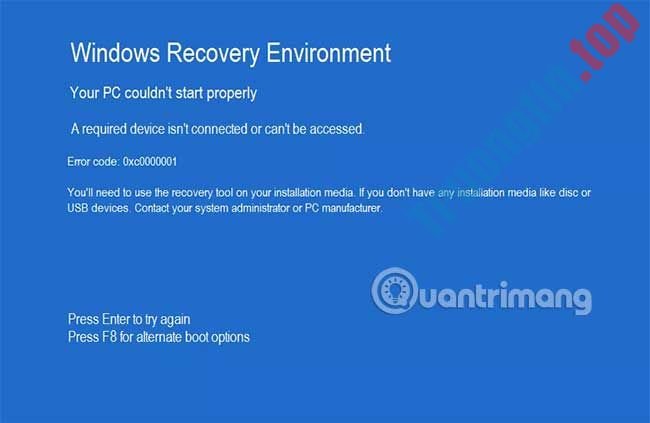
Mã lỗi 0xc0000001 là một trong các mã lỗi phổ biến nhất trong Windows, có từ Windows XP. Nếu nhìn thấy nó, bạn có thể đang mắc phải một vấn đề nghiêm trọng, vì PC đang thiếu một đoạn code hoặc phần tử quan trọng. Bài viết sau đây sẽ cho bạn biết mã lỗi 0xc0000001 là gì và cách giải quyết nó.
Nguyên nhân gây ra mã lỗi 0xc0000001
Mã lỗi 0xc0000001 xuất hiện bất cứ lúc nào một thiết bị hoặc một ứng dụng càng phải có để chạy một hoạt động chẳng thể được truy cập hoặc mở. Nó giống như gắng gượng khởi động xe mà không có bugi; bất kể bạn bật chìa khóa hay bơm bao nhiêu xăng, xe sẽ chẳng thể khởi động cho tới khi bạn khắc phục được sự cố.
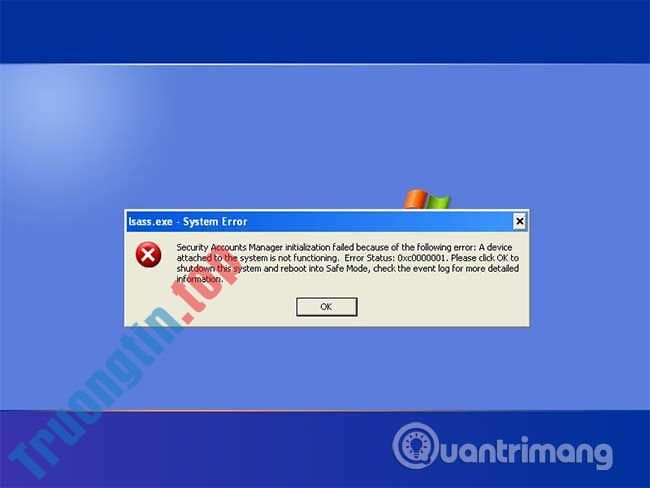
Một vài lý do thông dụng của lỗi này bao gồm:
- File Security Account Manager (SAM) bị xóa hoặc hư hỏng.
- Các file hệ thống quan trọng bị hỏng do mất điện, virus hoặc lỗi ổ đĩa.
- Bị thiếu hoặc hư hỏng gì đó trong hệ thống file lớn hơn.
- Các mối hàn lỏng lẻo, những bộ phận bị hỏng hoặc thiệt hại vật lý khác diễn ra đối với thiết bị.
Làm cách nào để ngăn chặn mã lỗi 0xc0000001?
Vì công đoạn khắc phục lỗi này có thể liên quan đến việc sửa chữa vật lý đối với máy tính hoặc xóa ổ cứng, biện pháp phòng ngừa là đặc biệt quan trọng. Thực hiện các bước sau để ngăn chặn lỗi ngay từ đầu.
- Vô hiệu hóa AutoRun và AutoPlay trong Windows.
- Chỉ mua thiết bị phụ trợ máy tính từ những nhãn hiệu đáng tin cậy, đã nhận được đánh giá tích cực từ các chuyên gia.
- Tạo một ổ khôi phục cho hệ thống.
- Thường xuyên sao lưu các file.
- Không lúc nào mở email hoặc liên kết từ các cá nhân bạn không biết.
- Không bao giờ xóa các file từ thư mục System hoặc Config.
- Không lúc nào kết nối một thiết bị với máy tính, chẳng hạn như USB, mà không thông qua bài kiểm tra phần mềm độc hại, như Windows Defender.
- Kết nối thiết bị USB thông qua cổng máy tính, thay vì cổng USB bàn phím hoặc USB hub.
- Chỉ ngắt kết nối phụ kiện sau khi máy tính đã tắt hoàn toàn.
- Cài đặt bất kỳ driver và phần mềm nào khác khi thêm thiết bị phụ trợ vào máy tính và đều đặn kiểm tra để đáp ứng mọi thứ các driver cho thiết bị phụ trợ được cập nhật thường xuyên.
- Lắp đặt các cơ quan bên trong ở môi trường không có bụi và sử dụng khí nén để làm sạch trước lúc gắn một bộ phận.
- Thường xuyên làm sạch cổng máy tính bằng khí nén.
Cách sửa mã lỗi 0xc0000001
Nếu nhận được mã lỗi này, bạn sẽ cực kỳ cần phải cẩn trọng giải quyết mọi thứ được kết nối với máy tính của mình, cả bên trong và bên ngoài, để tìm ra sự cố. Tốt đặc biệt là thu hẹp độ rộng thông qua các nghi phạm có “tiềm năng”, giống như những thay đổi mới đây bạn đã thực hành cho máy tính của mình.
1. Tắt máy tính và ngắt kết nối mọi thứ trừ chuột, bàn phím và màn hình. Sau khi bạn khởi động lại máy tính, hãy kết nối lại từng thiết bị một. Nếu lỗi xảy ra sau khi bạn cắm vào một thiết bị nào đó, hãy ngắt kết nối và kiểm tra nó trên một máy tính khác. Nếu thiết bị hoạt động, hãy thử kết nối nó với một cổng USB khác.
2. Nếu gần đây bạn đã cài đặt một thành phần bên trong máy tính của mình, hãy kiểm tra các kết nối và đáp ứng chúng được đặt đúng cách trong bất kỳ đầu nối hoặc phích cắm nào. Nếu kết nối bị lỏng lẻo, hãy lắp đặt lại thành phần đó.
3. Nếu lỗi vẫn còn, sử dụng công cụ khôi phục. Trong những phiên bản trước của Windows, chẳng hạn như XP, đây sẽ là CD cài đặt. Đối với các hệ điều hành hiện đại hơn, như Windows 10, kia sẽ là ổ USB. Kết nối thiết bị và khởi động lại PC vào Windows Recovery Environment (WinRE) hoặc System Recovery Options . Chọn Troubleshoot và System Restore.

4. Nếu System Restore không xóa bỏ được lỗi, bạn sẽ cần thay thế hệ điều hành bằng bản cài đặt mới. Sử dụng công cụ khôi phục, chọn Reset This PC . Công cụ sẽ tự động cài đặt lại Windows. Sau khi hoàn tất, hãy tắt và khởi động lại máy tính để đáp ứng lỗi đã được giải quyết.
Chúc bạn khắc phục lỗi thành công!
- Tìm hiểu về mã lỗi 0xc0000185 và cách khắc phục
- Cách khắc phục thông báo lỗi LogiLDA.dll trong Windows
- Cách sửa lỗi “You've been signed in with a temporary profile” trên Windows 10
- Lỗi cập nhật Windows 8024402c là gì? Cách sửa lỗi 8024402c ra sao?
0xc0000001,mã lỗi 0xc0000001,mã lỗi 0xc0000001 là gì,sửa lỗi 0xc0000001,cách sửa lỗi 0xc0000001,nguyên nhân gây ra lỗi 0xc0000001
Nội dung Tìm hiểu về mã lỗi 0xc0000001 được tổng hợp sưu tầm biên tập bởi: Tin Học Trường Tín. Mọi ý kiến vui lòng gửi Liên Hệ cho truongtin.top để điều chỉnh. truongtin.top tks.
Bài Viết Liên Quan






Bài Viết Khác
- Địa Chỉ Cài Win Quận 3 – Cài Đặt PC Laptop Tại Nhà Q3
- Sửa Wifi Tại Nhà Quận 4
- Sửa Laptop Quận 3
- Dịch Vụ Cài Lại Windows 7,8,10 Tận Nhà Quận 4
- Dịch Vụ Cài Lại Windows 7,8,10 Tận Nhà Quận 3
- Tuyển Thợ Sửa Máy Tính – Thợ Sửa Máy In Tại Quận 4 Lương Trên 10tr
- Tuyển Thợ Sửa Máy Tính – Thợ Sửa Máy In Tại Quận 3
- Địa Chỉ Vệ Sinh Máy Tính Quận 3 – Dịch Vụ Giá Rẻ
- Sửa Chuột Máy Vi Tính Quận Tân Phú – Giá Rẻ Uy Tín
- Cửa Hàng Sửa Máy Tính Không Mở Được Ứng Dụng TPHCM
- Cách tạo video hình ảnh trên TikTok
- Dịch Vụ Sửa Máy Tính Đường Phạm Hữu Lầu Huyện Nhà Bè
- Top 10 Chỗ Sửa Chữa Thay Mực Máy In Brother DCP-8060 Ở Tphcm