
 Forum
Forum


Các trình duyệt web hiện tại đã cấp phép tự động xóa dữ liệu khi đóng trình duyệt web, mà bạn không cần xóa dữ liệu trình duyệt theo cách thủ công.
Tất cả những trình duyệt web đều đọng lại dữ liệu khi người sử dụng lướt web như lịch sử truy cập, cookie, lịch sử tìm kiếm, mật khẩu tài khoản…. Thường thì để bảo mật thông tin cá nhân khi sử dụng trình duyệt, ngoài việc mở tab ẩn danh trên trình duyệt, bạn cũng đều có thể xóa dữ liệu hoàn toàn tự động khi đóng trình duyệt mà không cần xóa theo cách thủ công. Bài viết dưới đây sẽ hướng dẫn bạn đọc cách tự động xóa dữ liệu trên trình duyệt web thông dụng hiện nay.
1. Xóa dữ liệu Chrome khi đóng trình duyệt
Chúng ta bấm vào biểu trưng 3 dấu chấm dọc rồi chọn Cài đặt rồi chọn Quyền riêng tư và bảo mật . Nhìn sang bên phải chọn Cài đặt trang web .

Tiếp đến bạn nhấn chọn Cookie và dữ liệu trang web . Sau đó bạn chỉ cần kích hoạt Xóa cookie và dữ liệu trang web khi bạn tránh khỏi Chrome là xong.

2. Tự động xóa dữ liệu Firefox
Tại giao diện trên trình duyệt Firefox, chúng ta nhấn chọn vào biểu tượng 3 dấu gạch ngang rồi chọn Tùy chọn .
Chuyển sang giao diện mới bạn bấm vào mục Riêng tư & bảo mật .

Tiếp đến nhìn sang cạnh bên tìm đến mục quản lý Cookie và dữ liệu trang , sau đó bạn tích chọn vào Xóa cookie và dữ liệu trang web khi đóng Firefox .

3. Cách xóa dữ liệu Cốc Cốc tự động
Chúng ta cũng bấm vào chữ Cốc Cốc ở góc trái trên cùng rồi chọn Cài đặt . Chuyển sang giao diện mới nhấn vào Nâng cao , chọn tiếp Quyền riêng tư và bảo mật .
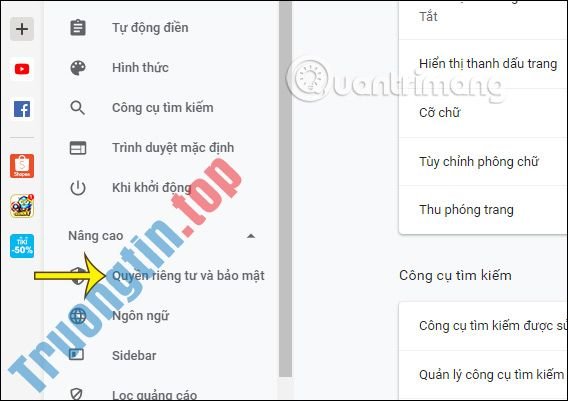
Nhìn sang bên phải cũng bấm vào Cài đặt trang web , chọn Cookie và dữ liệu trang web . Sau kia cũng bật Xóa cookie và dữ liệu trang web khi bạn thoát khỏi Cốc Cốc .

4. Xóa dữ liệu Opera khi thoát trình duyệt
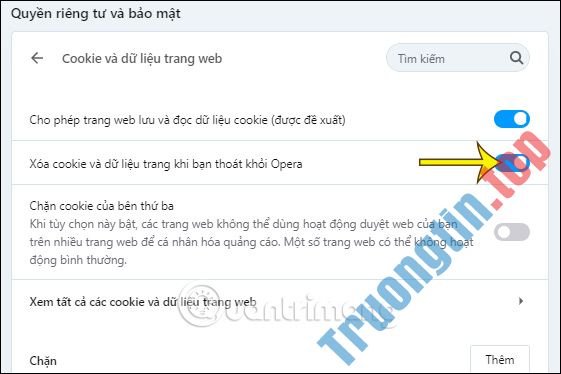
Tại giao diện trình duyệt Opera người dùng bấm vào biểu tượng Opera ở góc trái trên cùng rồi chọn Cài đặt trong danh sách hiển thị. Trong giao diện kế đến bấm vào Nâng cao rồi chọn tiếp Quyền riêng tư & bảo mật .

Tiếp đến bấm vào Cài đặt trang web > Cookie và dữ liệu trang web . Cuối cùng cũng kích hoạt tùy chọn Xóa cookie và dữ liệu trang khi bạn tránh khỏi Opera .
5. Tự động xóa dữ liệu trên Edge Chromium
Trên trình duyệt Microsoft Edge Chromium khi xóa dữ liệu tự động còn cũng có thể chọn lựa loại dữ liệu nào mà bạn muốn xóa. Để xem cách thực hành chi tiết độc giả tham khảo bài viết Cách tự động xóa dữ liệu web trên Edge Chromium.
6. Cách tự động xóa lịch sử duyệt web trong Safari
Trên nền tảng hệ điều hành macOS, Safari có bổ trợ một tính năng khá hữu ích, đó là tự động xóa lịch sử duyệt web của bạn theo một số khoảng thời gian cụ thể do chính bạn chỉ định. Tuy nhiên, thiết lập này sẽ chưa được áp dụng đồng bộ trên cả các nền tảng di động của Apple, ngay cả những lúc người dùng sử dụng chung một tài khoản Safari cho mọi thứ các nền tảng. Nói cách khác, tính năng tự động xóa lịch sử duyệt web này không áp dụng đồng bộ với Safari trên iPhone và iPad. Vì vậy, bạn vẫn cần nhớ xóa thủ công lịch sử duyệt web của mình trên các thiết bị này.
Để thiết lập tự động xóa lịch sử duyệt web trong Safari trên macOS, bạn làm theo các bước sau:
1. Trong thanh công cụ Safari, chọn “ Safari -> Preferences… ”
2. Một cửa sổ tùy chọn sẽ tức thì hiện ra. Tại đây, bạn nhấn vào tab ” General “.

3. Bấm vào menu thả xuống “ Remove History Items ”.
4. Bây giờ bạn có thể chọn tần suất để Safari xóa lịch sử duyệt web của mình. Các tùy chọn có sẵn bắt đầu từ một lần từng năm đến định kỳ theo ngày, hoặc ngay sau khi thoát trình duyệt.
5. Sau khi cài đặt này được định cấu hình, Safari sẽ tự động xóa tất cả những trang web bạn đã truy cập, cũng như toàn bộ thông tin kiếm tìm của bạn theo mốc thời gian đã được chỉ định.
Ngoài ra trong tab General này, bạn cũng đều có thể bấm vào tùy chọn “ Remove downloaded list items ”, và chọn tần suất Safari sẽ xóa danh sách liệt kê các tệp mà tôi đã tải xuống thông qua trình duyệt.
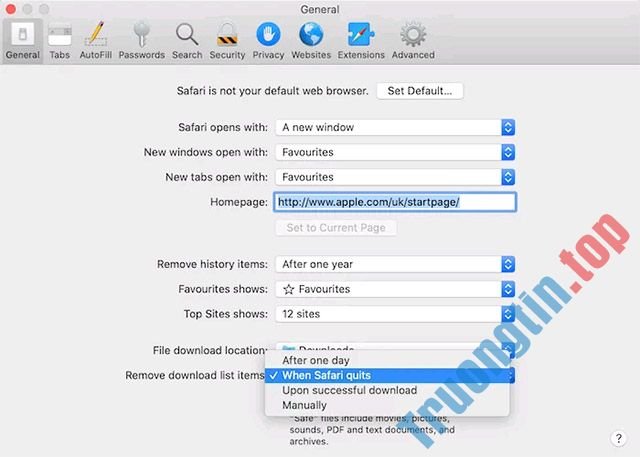
Lưu ý rằng cài đặt này sẽ không tự xóa các tệp đã tải xuống, vì vậy đừng lo lắng về việc thất thoát dữ liệu quan trọng.
Xem thêm:
- Cách làm mờ nhanh nội dung trang web Chrome đang truy cập
- Cách xóa tượng trưng profile trong trình duyệt Google Chrome
- Hướng dẫn phục hồi cài đặt mặc định cho Cốc Cốc
- Cách tự tạo trình duyệt riêng
- Cách đóng tất cả cửa sổ Firefox và một lát
- Top 10 các trình duyệt web tốt nhất 2022
tự động xóa dữ liệu web,xóa dữ liệu trình duyệt,cách tự động xóa dữ liệu,xóa dữ liệu trình duyệt tự động,cách xóa tự động dữ liệu chrome,xóa cookies chrome tự động,xóa lịch sử trên chrome,xóa lịch sử trên Safari,xóa dữ liệu trên Safari
Nội dung Tự động xóa dữ liệu khi đóng trình duyệt Chrome, Firefox, Cốc Cốc… được tổng hợp sưu tầm biên tập bởi: Tin Học Trường Tín. Mọi ý kiến vui lòng gửi Liên Hệ cho truongtin.top để điều chỉnh. truongtin.top tks.
Bài Viết Liên Quan






Bài Viết Khác
- Địa Chỉ Cài Win Quận 3 – Cài Đặt PC Laptop Tại Nhà Q3
- Sửa Wifi Tại Nhà Quận 4
- Sửa Laptop Quận 3
- Dịch Vụ Cài Lại Windows 7,8,10 Tận Nhà Quận 4
- Dịch Vụ Cài Lại Windows 7,8,10 Tận Nhà Quận 3
- Tuyển Thợ Sửa Máy Tính – Thợ Sửa Máy In Tại Quận 4 Lương Trên 10tr
- Tuyển Thợ Sửa Máy Tính – Thợ Sửa Máy In Tại Quận 3
- Địa Chỉ Vệ Sinh Máy Tính Quận 3 – Dịch Vụ Giá Rẻ
- Sửa Chuột Máy Tính Giá Bao Nhiêu – Bảng Giá Mới
- Địa Chỉ Cài Win Ở Phường An Lợi Đông Quận 2
- Top 10 Địa Chỉ Sửa laptop Nec Ở Tại Quận Thủ Đức Tphcm
- Dịch Vụ Sửa Máy Tính Đường Hoa Sứ Quận Phú Nhuận
- Word 2019 (Phần 29): Công cụ Mail Merge