
 Forum
Forum


Nâng cấp hệ điều hành lên Windows Cài 11: Lưu ý cấu hình và hướng dẫn tự cài đặt chuẩn đòi hỏi sự chuẩn bị kỹ lưỡng. Việc này không chỉ giúp tối ưu hiệu suất mà còn đảm bảo tính ổn định cho máy tính của bạn, tránh các lỗi phát sinh không đáng có trong quá trình sử dụng.
Yêu Cầu Cấu Hình Tối Thiểu Cho Windows 11
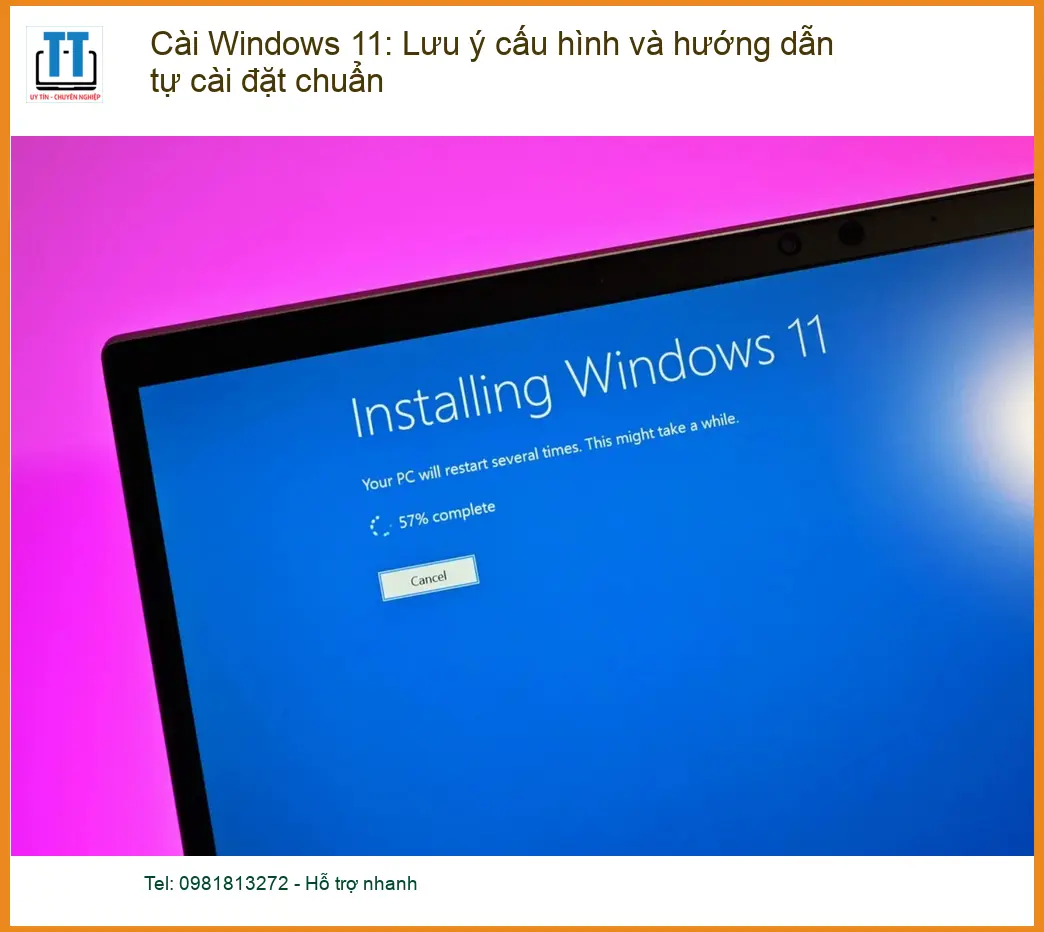
Trước khi bắt đầu quá trình cài đặt, việc nắm rõ các yêu cầu cấu hình tối thiểu là cực kỳ quan trọng. Điều này giúp bạn xác định liệu thiết bị hiện tại có tương thích hay cần nâng cấp phần cứng.
CPU, RAM và Dung Lượng Lưu Trữ
Để chạy Windows 11 mượt mà, hệ thống của bạn cần có bộ vi xử lý 1 GHz hoặc nhanh hơn với 2 lõi trở lên, tương thích 64-bit. Dung lượng RAM tối thiểu là 4 GB và ổ cứng phải có ít nhất 64 GB dung lượng trống. Nếu bạn đang gặp tình trạng hướng dẫn tối ưu dung lượng ổ cứng bị đầy, hãy xử lý trước khi cài đặt.
Yêu Cầu Về Bảo Mật (TPM 2.0, Secure Boot)
Windows 11 đặt nặng vấn đề bảo mật, do đó yêu cầu bắt buộc phải có Trusted Platform Module (TPM) phiên bản 2.0 và tính năng Secure Boot được kích hoạt trong BIOS/UEFI. Đây là hai yếu tố then chốt giúp bảo vệ hệ thống khỏi các mối đe dọa an ninh mạng.
Kiểm Tra Tương Thích Với PC Health Check
Microsoft cung cấp công cụ PC Health Check giúp người dùng dễ dàng kiểm tra xem máy tính của mình có đáp ứng đủ các yêu cầu để cài đặt Windows 11 hay không. Công cụ này sẽ đưa ra báo cáo chi tiết về các thành phần phần cứng và phần mềm.
Chuẩn Bị Trước Khi Cài Đặt Windows 11
Quá trình chuẩn bị kỹ lưỡng sẽ giúp việc cài đặt diễn ra suôn sẻ, tránh mất dữ liệu và tiết kiệm thời gian. Đừng bỏ qua bất kỳ bước nào trong phần này.
Sao Lưu Dữ Liệu Quan Trọng
Luôn luôn sao lưu toàn bộ dữ liệu quan trọng của bạn ra một thiết bị lưu trữ ngoài (ổ cứng di động, USB, hoặc dịch vụ đám mây) trước khi tiến hành cài đặt lại hệ điều hành. Điều này đảm bảo an toàn tuyệt đối cho thông tin cá nhân và công việc.
Tạo USB Cài Đặt Windows 11
Bạn cần một USB có dung lượng tối thiểu 8GB và sử dụng công cụ Media Creation Tool của Microsoft để tạo USB cài đặt Windows 11. Đảm bảo USB không chứa dữ liệu quan trọng vì quá trình này sẽ xóa sạch mọi thứ trên đó.
Kiểm Tra Kết Nối Mạng và Nguồn Điện
Trong quá trình cài đặt, Windows 11 có thể yêu cầu kết nối internet để tải về các bản cập nhật hoặc driver cần thiết. Đồng thời, hãy đảm bảo laptop được cắm sạc hoặc có đủ pin để tránh gián đoạn giữa chừng, gây ra các lỗi nghiêm trọng như thủ thuật lỗi màn hình xanh 0x000000.
Hướng Dẫn Tự Cài Đặt Windows 11 Chi Tiết
Sau khi đã hoàn tất các bước chuẩn bị, bạn có thể bắt đầu quá trình cài đặt Windows 11 theo các bước dưới đây. Hãy thực hiện cẩn thận từng thao tác để đạt được kết quả tốt nhất.
Khởi Động Từ USB và Thiết Lập Ban Đầu
Cắm USB cài đặt vào máy tính, sau đó khởi động lại và truy cập vào BIOS/UEFI (thường là nhấn F2, F10, F12 hoặc Del tùy hãng) để chọn khởi động từ USB. Khi màn hình cài đặt xuất hiện, chọn ngôn ngữ, định dạng thời gian và phương thức nhập liệu phù hợp.
Lưu ý từ chuyên gia: Nếu bạn gặp khó khăn trong việc truy cập BIOS hoặc thiết lập khởi động, đừng ngần ngại liên hệ hỗ trợ kỹ thuật. Việc cấu hình sai có thể ảnh hưởng đến hiệu suất hệ thống.
Phân Vùng Ổ Đĩa và Tiến Hành Cài Đặt
Tại bước này, bạn sẽ được yêu cầu chọn phân vùng để cài đặt Windows 11. Bạn có thể xóa các phân vùng cũ để tạo một phân vùng mới sạch sẽ hoặc chọn một phân vùng hiện có. Sau khi chọn, quá trình cài đặt sẽ tự động diễn ra. Nếu bạn đang sử dụng thay màn hình laptop apple macbook a1342, hãy đảm bảo đã kiểm tra kỹ lưỡng các tùy chọn phân vùng.
Cấu Hình Tài Khoản và Quyền Riêng Tư
Sau khi cài đặt xong, máy tính sẽ khởi động lại và bạn cần thiết lập tài khoản người dùng (Microsoft Account hoặc tài khoản cục bộ), cài đặt quyền riêng tư và các tùy chọn cá nhân hóa khác. Đây là bước quan trọng để bảo vệ thông tin của bạn.
Cập Nhật Driver và Phần Mềm Cần Thiết
Cuối cùng, hãy đảm bảo rằng tất cả các driver phần cứng đã được cập nhật lên phiên bản mới nhất. Bạn có thể kiểm tra qua Windows Update hoặc tải trực tiếp từ trang web của nhà sản xuất. Cài đặt các phần mềm thiết yếu để bắt đầu sử dụng máy tính.
Vì mỗi dòng máy có cấu trúc vi mạch khác nhau, nếu bạn chưa xác định rõ nguyên nhân lỗi hoặc cần hỗ trợ trong quá trình cài đặt, hãy gọi ngay hotline để kỹ sư trưởng của Tin Học Trường Tín hỗ trợ kiểm tra, chẩn đoán bắt bệnh từ xa hoàn toàn miễn phí.
Tin Học Trường Tín tự hào là đơn vị cung cấp dịch vụ sửa chữa và hỗ trợ kỹ thuật máy tính hàng đầu, với đội ngũ kỹ sư được đào tạo chuyên sâu và quy trình làm việc minh bạch. Chúng tôi cam kết mang đến trải nghiệm tốt nhất cho khách hàng, từ việc thay màn hình laptop quận tân phú cho đến các dịch vụ phức tạp hơn. Đặc biệt, nếu quý khách là học sinh, sinh viên hoặc người lao động có hoàn cảnh khó khăn, hãy chủ động thông báo để Tin Học Trường Tín kích hoạt chính sách trợ giá giảm ngay 10% – 15% chi phí linh kiện, thể hiện trách nhiệm xã hội của chúng tôi. Chúng tôi cũng có các tiệm sửa laptop phường tân phú lỗi màn hình xanh sẵn sàng phục vụ tận nơi.
FAQ: Các Câu Hỏi Thường Gặp Khi Cài Đặt Windows 11
1. Máy tính của tôi không có TPM 2.0, có cài được Windows 11 không?
Mặc dù Microsoft yêu cầu TPM 2.0, có một số phương pháp không chính thức để cài đặt Windows 11 trên các máy không có TPM 2.0. Tuy nhiên, Tin Học Trường Tín khuyến cáo không nên sử dụng các phương pháp này vì có thể ảnh hưởng đến tính ổn định và bảo mật của hệ thống, đồng thời không nhận được các bản cập nhật chính thức.
2. Tôi có thể nâng cấp từ Windows 10 lên Windows 11 mà không mất dữ liệu không?
Có, nếu máy tính của bạn đáp ứng đủ yêu cầu cấu hình, bạn có thể nâng cấp trực tiếp từ Windows 10 lên Windows 11 thông qua Windows Update mà không làm mất dữ liệu cá nhân. Tuy nhiên, việc sao lưu dữ liệu vẫn là một biện pháp an toàn được khuyến nghị.
3. Sau khi cài đặt Windows 11, tôi cần làm gì đầu tiên?
Sau khi cài đặt Windows 11, bạn nên kiểm tra và cập nhật tất cả các driver phần cứng, đặc biệt là driver card đồ họa, chipset và âm thanh. Tiếp theo, hãy chạy Windows Update để tải về các bản vá bảo mật và cập nhật hệ thống mới nhất. Cuối cùng, cài đặt các phần mềm diệt virus và ứng dụng thiết yếu của bạn.
Mọi vấn đề kỹ thuật đều có giải pháp tại Tin Học Trường Tín
Bài Viết Liên Quan




Bài Viết Khác
- Địa Chỉ Sửa Laptop Quận 3 – Sửa Nhanh Giá Rẻ
- Địa Chỉ Vệ Sinh Máy Tính Quận 3 – Dịch Vụ Giá Rẻ
- Địa Chỉ Cài Win Quận 3 – Cài Đặt PC Laptop Tại Nhà Q3
- Sửa Wifi Tại Nhà Quận 4
- Dịch Vụ Cài Lại Windows 7,8,10 Tận Nhà Quận 4
- Dịch Vụ Cài Lại Windows 7,8,10 Tận Nhà Quận 3
- Tuyển Thợ Sửa Máy Tính – Thợ Sửa Máy In Tại Quận 4 Lương Trên 10tr
- Tuyển Thợ Sửa Máy Tính – Thợ Sửa Máy In Tại Quận 3
- Cách chèn tài liệu Word vào trong file Excel
- Sửa Laptop Quận Gò Vấp – Giá Rẻ Uy Tín
- Cách tải và cài đặt Bitdefender trên Windows
- Sửa Chữa Nạp Mực Máy In Quận 6 lỗi không kéo giấy – Thợ tận nơi nhanh
- Sửa Chữa Vi Tính Quận 9 – Giá Rẻ Uy Tín
