
 Forum

Hệ điều hành Windows sau khi gặp lỗi phân vùng và phải cài đặt lại thường dẫn đến tình trạng mất bản quyền. Việc kiểm tra bản quyền Windows sau khi cài đặt lại hệ điều hành là bước thiết yếu để đảm bảo tính hợp pháp và ổn định của hệ thống. Quá trình này đòi hỏi sự hiểu biết về các loại giấy phép và phương pháp xác minh chính xác.
Phân tích nguyên nhân mất bản quyền và các loại giấy phép Windows
Các nguyên nhân phổ biến dẫn đến mất bản quyền Windows
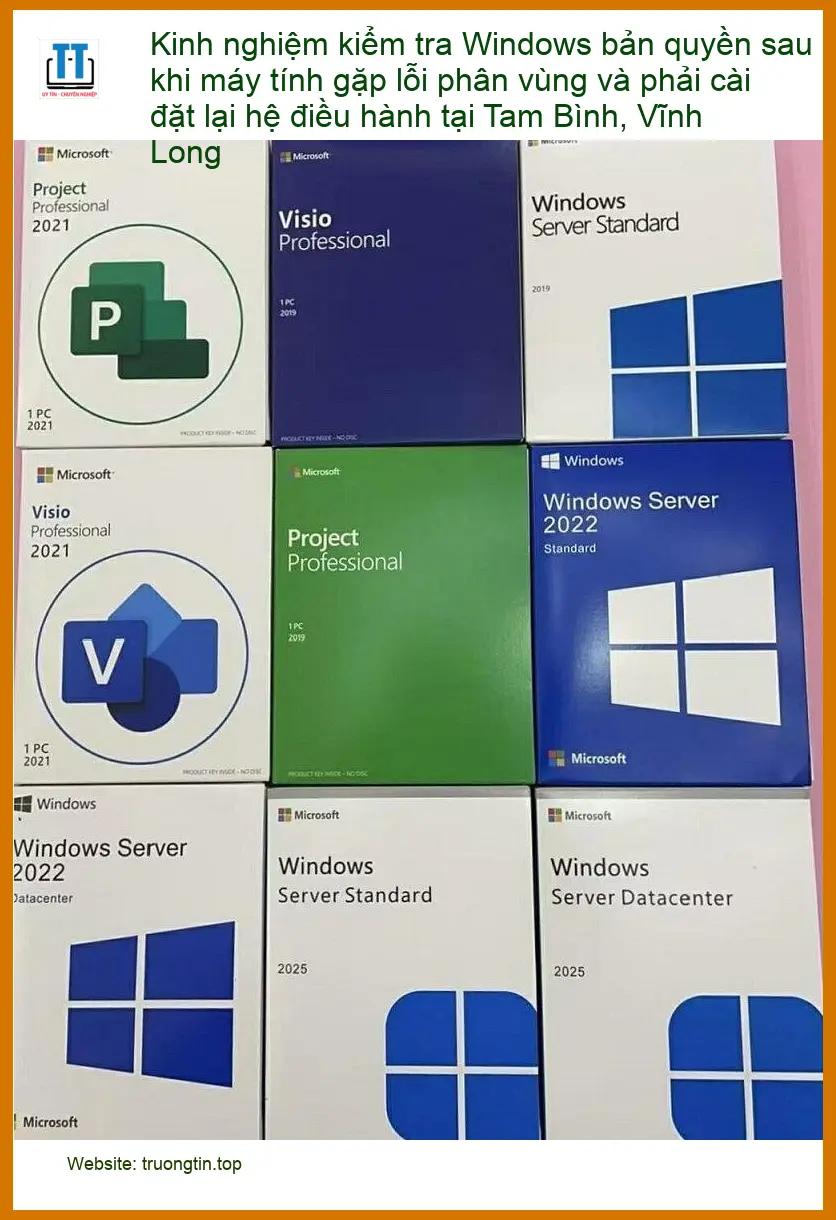
Khi một máy tính gặp sự cố phân vùng và yêu cầu cài đặt lại hệ điều hành, có nhiều yếu tố có thể khiến bản quyền Windows bị mất hoặc không được nhận diện. Các nguyên nhân chính bao gồm việc cài đặt phiên bản Windows không tương thích với khóa sản phẩm gốc, thay đổi phần cứng quan trọng như bo mạch chủ, hoặc sử dụng phương pháp cài đặt không đúng chuẩn. Việc hiểu rõ các nguyên nhân này giúp người dùng chủ động hơn trong việc khắc phục.
Các loại giấy phép Windows phổ biến và cách nhận diện
Windows sử dụng nhiều loại giấy phép khác nhau, mỗi loại có đặc điểm và phương thức kích hoạt riêng. Phổ biến nhất là giấy phép OEM (Original Equipment Manufacturer), thường được cài đặt sẵn trên máy tính mới và liên kết với phần cứng. Giấy phép Retail là loại mua riêng, có thể chuyển nhượng giữa các máy tính. Cuối cùng là giấy phép Digital License (Giấy phép kỹ thuật số), liên kết với tài khoản Microsoft của người dùng, giúp việc kích hoạt lại dễ dàng hơn sau khi cài đặt lại.
Giấy phép OEM và đặc điểm liên kết phần cứng
Giấy phép OEM được nhà sản xuất máy tính cài đặt sẵn. Đặc điểm nổi bật của loại giấy phép này là sự ràng buộc chặt chẽ với bo mạch chủ của máy. Nếu bo mạch chủ bị thay thế, bản quyền OEM có thể không còn hiệu lực. Điều này đặc biệt quan trọng khi người dùng nâng cấp hoặc sửa chữa phần cứng.
Giấy phép Retail và khả năng chuyển nhượng
Giấy phép Retail mang lại sự linh hoạt cao hơn. Người dùng có thể mua giấy phép này riêng biệt và sử dụng nó trên nhiều máy tính khác nhau, miễn là chỉ kích hoạt trên một máy tại một thời điểm. Đây là lựa chọn lý tưởng cho những ai thường xuyên thay đổi hoặc nâng cấp máy tính.
Giấy phép kỹ thuật số (Digital License) và tài khoản Microsoft
Giấy phép kỹ thuật số là phương thức kích hoạt hiện đại và tiện lợi nhất. Bản quyền sẽ được liên kết trực tiếp với tài khoản Microsoft của bạn. Khi cài đặt lại Windows, chỉ cần đăng nhập bằng tài khoản Microsoft đã liên kết, hệ thống sẽ tự động kích hoạt lại bản quyền mà không cần nhập khóa sản phẩm.
Quy trình kiểm tra và khôi phục bản quyền Windows sau cài đặt lại
Các phương pháp kiểm tra trạng thái bản quyền hiện tại
Sau khi cài đặt lại hệ điều hành, bước đầu tiên là kiểm tra xem Windows đã được kích hoạt hay chưa. Có nhiều cách để thực hiện việc này. Cách đơn giản nhất là truy cập vào Settings > Update & Security > Activation. Tại đây, hệ thống sẽ hiển thị trạng thái bản quyền của bạn, cho biết Windows đã được kích hoạt hay chưa và loại giấy phép đang sử dụng.
Mẹo chuyên gia: Để kiểm tra nhanh hơn, bạn có thể mở Command Prompt (Admin) và gõ lệnh slmgr /xpr để xem thông báo về thời hạn kích hoạt. Lệnh slmgr /dlv sẽ cung cấp thông tin chi tiết hơn về giấy phép.
Hướng dẫn kích hoạt lại bản quyền Windows bằng giấy phép kỹ thuật số
Nếu bạn có giấy phép kỹ thuật số liên kết với tài khoản Microsoft, việc kích hoạt lại rất đơn giản. Sau khi cài đặt Windows, hãy đảm bảo bạn đã kết nối internet và đăng nhập bằng tài khoản Microsoft đã liên kết với bản quyền. Hệ thống sẽ tự động nhận diện và kích hoạt Windows. Nếu không, bạn có thể sử dụng Troubleshooter trong phần Activation settings.
Sử dụng công cụ khắc phục sự cố kích hoạt (Activation Troubleshooter)
Công cụ này rất hữu ích khi Windows không tự động kích hoạt. Trong phần Activation settings, bạn sẽ thấy tùy chọn “Troubleshoot”. Công cụ này sẽ quét hệ thống và đề xuất các giải pháp, bao gồm cả việc kích hoạt lại bản quyền thông qua tài khoản Microsoft hoặc cho phép bạn nhập khóa sản phẩm mới.
Nhập khóa sản phẩm (Product Key) để kích hoạt thủ công
Nếu bạn có khóa sản phẩm (Product Key) dạng 25 ký tự, bạn có thể nhập thủ công trong phần Activation settings. Chọn “Change product key” và nhập khóa của bạn. Đảm bảo khóa sản phẩm chính xác và phù hợp với phiên bản Windows bạn đang cài đặt.
Liên hệ hỗ trợ của Microsoft hoặc dịch vụ chuyên nghiệp
Trong trường hợp các phương pháp trên không hiệu quả, việc liên hệ với bộ phận hỗ trợ của Microsoft là lựa chọn cuối cùng. Họ có thể giúp bạn xác minh bản quyền và cung cấp hướng dẫn cụ thể. Ngoài ra, các dịch vụ chuyên nghiệp như Tin Học Trường Tín cũng có thể hỗ trợ kiểm tra và xử lý các vấn đề liên quan đến bản quyền Windows, đặc biệt khi bạn cần cách dùng keyboardtest kiểm tra bàn phím máy tính hoặc các vấn đề phần cứng khác.
Tại Tam Bình, Vĩnh Long, việc tìm một địa chỉ uy tín để kiểm tra và khôi phục bản quyền Windows sau khi máy tính gặp lỗi phân vùng và phải cài đặt lại hệ điều hành không phải lúc nào cũng dễ dàng. Tin Học Trường Tín tự hào là đơn vị cung cấp dịch vụ kỹ thuật máy tính chuyên nghiệp, với đội ngũ kỹ sư được đào tạo bài bản, có khả năng phân tích hệ thống và xử lý các lỗi phức tạp một cách logic và hiệu quả. Chúng tôi cam kết mang đến giải pháp tối ưu, đảm bảo máy tính của bạn hoạt động ổn định và tuân thủ pháp luật về bản quyền.
| Hạng mục kiểm tra | Phương pháp thực hiện | Kết quả dự kiến | Ghi chú |
|---|---|---|---|
| Trạng thái kích hoạt | Settings > Update & Security > Activation | “Windows is activated” hoặc “Windows is not activated” | Kiểm tra nhanh nhất cho người dùng phổ thông. |
| Thông tin chi tiết giấy phép | Command Prompt (Admin) > slmgr /dlv |
Loại giấy phép (OEM, Retail, Digital), thời hạn, ID kích hoạt. | Cung cấp thông tin kỹ thuật sâu hơn. |
| Thời hạn kích hoạt | Command Prompt (Admin) > slmgr /xpr |
“The machine is permanently activated” hoặc ngày hết hạn. | Xác định bản quyền vĩnh viễn hay tạm thời. |
Vì mỗi dòng máy có cấu trúc vi mạch và lịch sử kích hoạt khác nhau, nếu bạn chưa xác định rõ nguyên nhân lỗi hoặc không chắc chắn về các bước kiểm tra, hãy gọi ngay hotline để kỹ sư trưởng của Tin Học Trường Tín hỗ trợ kiểm tra, chẩn đoán bắt bệnh từ xa hoàn toàn miễn phí. Đội ngũ của chúng tôi có kinh nghiệm xử lý các trường hợp phức tạp, từ việc thay loa laptop vaio e series vpc-em tphcm đến các vấn đề phần mềm chuyên sâu.
Đặc biệt, nếu quý khách là học sinh, sinh viên hoặc người lao động có hoàn cảnh khó khăn, hãy chủ động thông báo để Tin Học Trường Tín kích hoạt chính sách trợ giá giảm ngay 10% – 15% chi phí linh kiện hoặc dịch vụ. Chúng tôi tin rằng công nghệ nên dễ tiếp cận với tất cả mọi người.
Ngoài ra, việc duy trì một hệ thống máy tính ổn định không chỉ dừng lại ở bản quyền Windows. Đôi khi, các vấn đề về phần mềm khác cũng có thể ảnh hưởng đến hiệu suất. Bạn có thể tham khảo thêm các tài nguyên hữu ích khác như tải game dying light deep rock galactic miễn phí để giải trí sau những giờ làm việc căng thẳng, nhưng hãy luôn đảm bảo an toàn bảo mật cho máy tính của mình.
📞 Gọi Ngay Hỗ Trợ Kỹ Thuật: 0932 015 486
Câu hỏi thường gặp về bản quyền Windows sau khi cài đặt lại
1. Làm thế nào để biết máy tính của tôi có bản quyền Windows OEM hay Retail?
Bạn có thể kiểm tra bằng cách mở Command Prompt (Admin) và gõ lệnh slmgr /dlv. Trong cửa sổ thông tin hiện ra, dòng “Description” sẽ cho biết loại giấy phép của bạn, ví dụ: “OEM_DM channel” hoặc “Retail channel”.
2. Tôi đã thay đổi bo mạch chủ, liệu bản quyền Windows OEM của tôi có còn hiệu lực không?
Thông thường, bản quyền OEM liên kết chặt chẽ với bo mạch chủ. Nếu bạn thay đổi bo mạch chủ, bản quyền OEM có thể không còn hiệu lực. Trong trường hợp này, bạn có thể cần mua một giấy phép mới hoặc liên hệ hỗ trợ của Microsoft để xem xét khả năng chuyển nhượng (nếu có ngoại lệ).
3. Tôi có thể chuyển giấy phép kỹ thuật số (Digital License) sang một máy tính mới không?
Có, bạn có thể chuyển giấy phép kỹ thuật số sang một máy tính mới nếu nó được liên kết với tài khoản Microsoft của bạn và là giấy phép Retail. Bạn cần gỡ bỏ kích hoạt khỏi máy cũ trước, sau đó đăng nhập bằng tài khoản Microsoft trên máy mới và sử dụng Activation Troubleshooter để kích hoạt.
4. Tại sao Windows của tôi vẫn báo “Activate Windows” dù tôi đã nhập Product Key?
Có thể có một số lý do: khóa sản phẩm không hợp lệ, khóa đã được sử dụng quá số lần cho phép, hoặc bạn đang cài đặt phiên bản Windows không khớp với khóa sản phẩm (ví dụ: dùng khóa Pro cho bản Home). Hãy kiểm tra lại khóa và phiên bản Windows, hoặc liên hệ hỗ trợ kỹ thuật để được giúp đỡ.
Giải pháp kỹ thuật toàn diện từ Tin Học Trường Tín
Bài Viết Liên Quan
Bài Viết Khác
- Địa Chỉ Sửa Laptop Quận 3 – Sửa Nhanh Giá Rẻ
- Địa Chỉ Vệ Sinh Máy Tính Quận 3 – Dịch Vụ Giá Rẻ
- Địa Chỉ Cài Win Quận 3 – Cài Đặt PC Laptop Tại Nhà Q3
- Sửa Wifi Tại Nhà Quận 4
- Dịch Vụ Cài Lại Windows 7,8,10 Tận Nhà Quận 4
- Dịch Vụ Cài Lại Windows 7,8,10 Tận Nhà Quận 3
- Tuyển Thợ Sửa Máy Tính – Thợ Sửa Máy In Tại Quận 4 Lương Trên 10tr
- Tuyển Thợ Sửa Máy Tính – Thợ Sửa Máy In Tại Quận 3
- Sửa Chữa Nạp Mực Máy In Quận 5 Tận Nơi – Thợ Đổ Mực Nhanh Giá Rẻ
- Cách gỡ cài đặt driver hoàn toàn trên Windows
- Top 10 Địa Chỉ Sửa laptop Samsung Ở Tại Quận Gò Vấp Tphcm
- Địa Chỉ Sửa Đồ Điện Gia Dụng Quận
- Nên sử dụng NordVPN hay ExpressVPN vào năm 2021?
