
 Forum
Forum


Bạn đã bao giờ đang làm việc hăng say, chơi game đỉnh cao, hay đơn giản chỉ lướt web thư giãn mà bỗng dưng màn hình xanh lè hiện lên dòng chữ Windows Sửa lỗi Win báo “Your PC ran into a problem” chưa? Chắc chắn rồi, đó là một trong những trải nghiệm khó chịu nhất mà người dùng máy tính có thể gặp phải. Thông báo này, hay còn gọi là Blue Screen of Death (BSOD), không chỉ làm gián đoạn công việc mà còn khiến nhiều người hoang mang không biết phải làm gì. Về cơ bản, khi Windows báo “Your PC ran into a problem”, điều đó có nghĩa là hệ điều hành đã gặp phải một lỗi nghiêm trọng không thể tự phục hồi và buộc phải tắt máy để ngăn chặn hư hại thêm. Đây là tín hiệu cho thấy có vấn đề về phần cứng, phần mềm, hoặc driver đang xung đột, và việc của chúng ta là phải “đọc chuẩn” thông điệp mà Windows đang cố gắng gửi gắm để tìm ra “thủ phạm” chính xác. Đừng lo lắng, chúng ta sẽ cùng nhau “giải mã” bí ẩn này từng bước một, biến nỗi sợ hãi thành kiến thức và kỹ năng. Nếu bạn đang cần thay sạc laptop Dynabook G83 tại Trường Tín, hãy liên hệ ngay với chúng tôi để được hỗ trợ nhanh chóng.
Giới Thiệu Về Lỗi “Your PC ran into a problem”
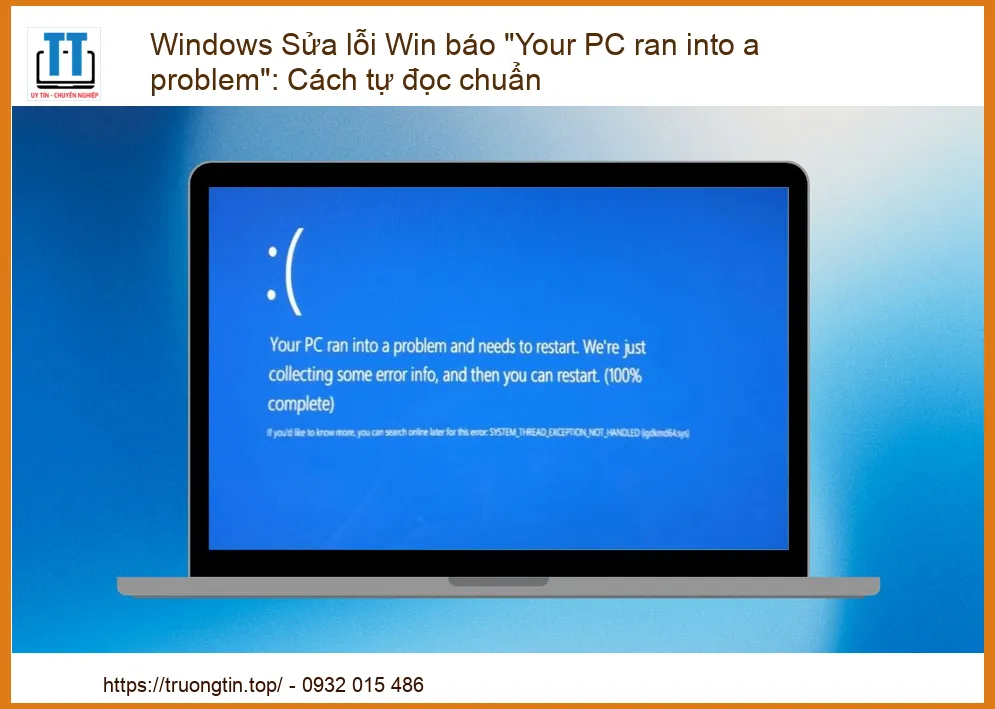
Lỗi “Your PC ran into a problem” là một thông báo lỗi hệ thống nghiêm trọng trên Windows, thường xuất hiện dưới dạng màn hình xanh (BSOD – Blue Screen of Death) kèm theo một mã dừng (Stop Code) và đôi khi là tên của một tệp tin gây lỗi. Đây không chỉ là một lỗi đơn thuần mà là một cơ chế bảo vệ của Windows, được kích hoạt khi hệ điều hành phát hiện một vấn đề nghiêm trọng đến mức không thể tiếp tục hoạt động an toàn. Mục đích của nó là ngăn chặn hư hại tiềm ẩn cho phần cứng hoặc mất dữ liệu bằng cách buộc hệ thống phải khởi động lại. Việc hiểu rõ bản chất của lỗi này là bước đầu tiên để chúng ta có thể chẩn đoán và khắc phục nó một cách hiệu quả. Đôi khi, lỗi này có thể liên quan đến các vấn đề về âm thanh hoặc driver, tương tự như việc cần thay loa laptop Vaio SZ series tại TPHCM khi loa bị hỏng.
Tại Sao Lỗi Này Lại Xảy Ra? (Nguyên Nhân Phổ Biến)
Có vô vàn lý do khiến chiếc PC của bạn “gặp vấn đề”, nhưng chúng ta có thể tổng hợp thành các nhóm nguyên nhân chính sau đây:
- Lỗi Phần Cứng (Hardware Failure): Đây là một trong những nguyên nhân hàng đầu. RAM bị lỗi, ổ cứng (HDD/SSD) gặp sự cố, card đồ họa (GPU) quá nhiệt hoặc hỏng hóc, nguồn điện không ổn định, hoặc thậm chí là các thiết bị ngoại vi kết nối không đúng cách đều có thể gây ra BSOD.
- Lỗi Phần Mềm và Driver (Software & Driver Issues): Driver cũ, không tương thích hoặc bị hỏng là “kẻ thù” số một của sự ổn định hệ thống. Ngoài ra, các phần mềm mới cài đặt xung đột với hệ điều hành hoặc các ứng dụng khác, cũng như các bản cập nhật Windows lỗi, đều có thể dẫn đến màn hình xanh.
- Nhiễm Virus/Malware: Các phần mềm độc hại có thể làm hỏng các tệp hệ thống quan trọng, chiếm quyền điều khiển tài nguyên, gây ra sự cố nghiêm trọng và dẫn đến BSOD. Việc bảo vệ máy tính khỏi virus là cực kỳ quan trọng, và nếu bạn đang tìm sửa máy tính bị virus Quận 12 uy tín, Trường Tín là một lựa chọn đáng tin cậy.
- Quá Nhiệt (Overheating): Khi các linh kiện như CPU, GPU hoạt động quá nóng do hệ thống tản nhiệt kém hoặc quạt bị hỏng, chúng sẽ tự động giảm hiệu suất hoặc tắt đột ngột để bảo vệ chính mình, gây ra BSOD.
- Lỗi Hệ Điều Hành (OS Corruption): Các tệp hệ thống bị hỏng do tắt máy đột ngột, lỗi ổ đĩa, hoặc các nguyên nhân khác có thể khiến Windows không thể khởi động hoặc hoạt động bình thường.
Cách Đọc Chuẩn Mã Lỗi “Your PC ran into a problem” (Phân Tích Dữ Liệu)
Đây là phần quan trọng nhất! Để khắc phục lỗi, bạn phải hiểu được thông điệp mà Windows đang cố gắng truyền tải. Khi màn hình xanh xuất hiện, hãy chú ý đến hai thông tin chính:
- Mã Dừng (Stop Code): Đây là chuỗi ký tự viết hoa, thường bắt đầu bằng “0x” hoặc là một tên lỗi rõ ràng (ví dụ: CRITICAL_PROCESS_DIED, SYSTEM_SERVICE_EXCEPTION). Mã này là “tên” của lỗi, chỉ ra loại sự cố mà hệ thống gặp phải.
- Tên Tệp Gây Lỗi (Failing File – nếu có): Đôi khi, Windows sẽ hiển thị tên của một tệp tin (.sys, .dll, .exe) được cho là nguyên nhân trực tiếp gây ra lỗi. Đây thường là một driver hoặc một phần của hệ điều hành.
Việc ghi lại chính xác Stop Code và tên tệp (nếu có) là bước đầu tiên và quan trọng nhất. Sau đó, bạn có thể sử dụng công cụ tìm kiếm (Google, Bing) để tra cứu ý nghĩa của mã lỗi đó. Ví dụ, nếu bạn thấy mã “DRIVER_IRQL_NOT_LESS_OR_EQUAL” và tên tệp “nvlddmkm.sys”, bạn có thể suy luận rằng lỗi liên quan đến driver card đồ họa NVIDIA. Đôi khi, vấn đề có thể phức tạp hơn, liên quan đến cả phần cứng hiển thị, tương tự như khi bạn cần thay màn hình laptop MSI Stealth GS63 tại TPHCM.
Các Mã Lỗi Thường Gặp và Ý Nghĩa Của Chúng
Dưới đây là một số mã lỗi BSOD phổ biến mà bạn có thể gặp phải, cùng với ý nghĩa cơ bản của chúng:
- CRITICAL_PROCESS_DIED: Một tiến trình hệ thống quan trọng đã kết thúc đột ngột. Thường do lỗi phần cứng, driver hoặc tệp hệ thống bị hỏng.
- SYSTEM_SERVICE_EXCEPTION: Một tiến trình hệ thống đã cố gắng thực hiện một hoạt động bất hợp pháp. Thường liên quan đến driver bị lỗi hoặc lỗi phần cứng.
- DRIVER_IRQL_NOT_LESS_OR_EQUAL: Một driver đã cố gắng truy cập vào một địa chỉ bộ nhớ không hợp lệ. Gần như chắc chắn là do driver bị lỗi (thường là driver mạng, âm thanh hoặc đồ họa).
- UNEXPECTED_STORE_EXCEPTION: Lỗi liên quan đến ổ đĩa lưu trữ (HDD/SSD). Có thể do ổ đĩa bị hỏng, driver SATA/NVMe lỗi, hoặc lỗi phần mềm.
- KMODE_EXCEPTION_NOT_HANDLED: Một chương trình ở chế độ kernel (nhân hệ điều hành) đã tạo ra một ngoại lệ mà không được xử lý. Thường do driver hoặc phần cứng bị lỗi.
- PAGE_FAULT_IN_NONPAGED_AREA: Hệ thống cố gắng truy cập vào một địa chỉ bộ nhớ không tồn tại. Thường do RAM bị lỗi hoặc driver bị hỏng.
- BAD_SYSTEM_CONFIG_INFO: Cấu hình hệ thống (Registry) bị hỏng. Có thể do cài đặt phần mềm/driver mới hoặc cập nhật Windows lỗi.
Mỗi mã lỗi đều là một manh mối quý giá. Việc tra cứu chúng sẽ giúp bạn khoanh vùng nguyên nhân và tìm ra giải pháp phù hợp. Đôi khi, việc cài đặt lại hệ điều hành có thể là giải pháp cuối cùng, và nếu bạn cần cài Win laptop Lenovo tại TPHCM, Trường Tín luôn sẵn sàng hỗ trợ.
Sử Dụng Công Cụ Phân Tích Minidump
Khi một lỗi BSOD xảy ra, Windows thường tạo ra một tệp minidump (.dmp) chứa thông tin chi tiết về sự cố. Các tệp này được lưu trữ trong thư mục C:\Windows\Minidump. Để phân tích các tệp này, bạn có thể sử dụng các công cụ chuyên dụng như BlueScreenView của NirSoft hoặc WinDbg của Microsoft. BlueScreenView là một công cụ đơn giản, dễ sử dụng, hiển thị thông tin BSOD một cách trực quan, bao gồm mã lỗi, driver gây lỗi và địa chỉ bộ nhớ. WinDbg mạnh mẽ hơn, cung cấp khả năng phân tích sâu hơn nhưng đòi hỏi kiến thức kỹ thuật nhất định. Việc sử dụng các công cụ này giúp bạn xác định chính xác driver hoặc module nào đã gây ra sự cố, từ đó đưa ra hướng khắc phục hiệu quả nhất.
Hướng Dẫn Khắc Phục Lỗi “Your PC ran into a problem” Từ Cơ Bản Đến Nâng Cao
Sau khi đã “đọc chuẩn” được mã lỗi, bây giờ là lúc chúng ta bắt tay vào hành động. Hãy bắt đầu từ những bước cơ bản nhất và tiến dần đến các giải pháp phức tạp hơn.
Các Bước Khắc Phục Ban Đầu (Dành Cho Người Dùng Phổ Thông)
Đây là những giải pháp bạn nên thử trước tiên, vì chúng đơn giản và thường hiệu quả với các lỗi nhẹ:
- Khởi Động Lại Máy Tính (Restart): Đôi khi, một lỗi tạm thời có thể được giải quyết chỉ bằng cách khởi động lại. Đây là bước đầu tiên và đơn giản nhất.
- Kiểm Tra Các Thay Đổi Gần Đây: Bạn vừa cài đặt phần mềm, driver mới, hoặc kết nối thiết bị ngoại vi nào không? Hãy thử gỡ bỏ/ngắt kết nối chúng để xem lỗi có biến mất không.
- Sử Dụng System Restore: Nếu bạn có điểm khôi phục hệ thống (System Restore Point), hãy thử quay lại trạng thái trước khi lỗi xảy ra. Điều này có thể loại bỏ các thay đổi phần mềm hoặc driver gây lỗi.
- Khởi Động Vào Chế Độ An Toàn (Safe Mode): Trong Safe Mode, Windows chỉ tải các driver và dịch vụ thiết yếu. Nếu máy tính hoạt động ổn định trong Safe Mode, điều đó cho thấy lỗi nằm ở một driver hoặc phần mềm không thiết yếu. Từ đây, bạn có thể gỡ bỏ các driver/phần mềm đáng ngờ.
- Cập Nhật/Gỡ Bỏ Driver: Dựa vào mã lỗi và tên tệp gây lỗi (nếu có), hãy cập nhật hoặc gỡ bỏ driver liên quan. Truy cập trang web của nhà sản xuất phần cứng để tải về phiên bản driver mới nhất, tương thích với hệ điều hành của bạn.
- Chạy Phần Mềm Diệt Virus: Quét toàn bộ hệ thống bằng một phần mềm diệt virus uy tín để loại bỏ các mối đe dọa độc hại có thể gây ra BSOD.
- Kiểm Tra Lỗi Ổ Đĩa (CHKDSK): Mở Command Prompt với quyền quản trị và chạy lệnh
chkdsk /f /rđể kiểm tra và sửa lỗi ổ đĩa. - Kiểm Tra RAM (Windows Memory Diagnostic): Công cụ này giúp kiểm tra xem bộ nhớ RAM của bạn có bị lỗi không. Mở bằng cách gõ “Windows Memory Diagnostic” vào thanh tìm kiếm.
Giải Pháp Nâng Cao (Khi Các Bước Trên Không Hiệu Quả)
Nếu các bước cơ bản không giải quyết được vấn đề, bạn có thể cần đến các giải pháp mạnh tay hơn:
- Cài Đặt Lại Windows (Clean Install): Đây là giải pháp “tối thượng” khi mọi thứ khác đều thất bại. Cài đặt lại Windows sẽ xóa sạch mọi thứ trên ổ đĩa hệ thống và cài đặt một bản Windows mới hoàn toàn. Hãy nhớ sao lưu dữ liệu quan trọng trước khi thực hiện!
- Kiểm Tra và Thay Thế Phần Cứng: Nếu nghi ngờ lỗi phần cứng (RAM, HDD/SSD, PSU, GPU), bạn có thể cần kiểm tra từng linh kiện một. Thử tháo RAM và lắp lại, hoặc thử từng thanh RAM một. Nếu có thể, hãy thử thay thế linh kiện nghi ngờ bằng một linh kiện khác đang hoạt động tốt để xác định chính xác “thủ phạm”.
- Kiểm Tra Cài Đặt BIOS/UEFI: Đôi khi, các cài đặt không đúng trong BIOS/UEFI (ví dụ: chế độ SATA, cài đặt ép xung) có thể gây ra lỗi. Thử khôi phục BIOS/UEFI về cài đặt mặc định.
- Tìm Kiếm Sự Trợ Giúp Chuyên Nghiệp: Nếu bạn đã thử mọi cách mà vẫn không khắc phục được, hoặc không tự tin thực hiện các bước nâng cao, đừng ngần ngại tìm đến các chuyên gia. Họ có kinh nghiệm và công cụ chuyên dụng để chẩn đoán và sửa chữa các lỗi phức tạp.
Bảng Giá Dịch Vụ Sửa Lỗi “Your PC ran into a problem” Tại Trường Tín
Nếu bạn đã thử mọi cách mà vẫn không thể khắc phục được lỗi “Your PC ran into a problem”, hoặc đơn giản là bạn muốn một giải pháp nhanh chóng và chuyên nghiệp, Trường Tín luôn sẵn sàng hỗ trợ. Chúng tôi cung cấp dịch vụ kiểm tra, chẩn đoán và sửa chữa lỗi máy tính tận nơi hoặc tại cửa hàng với chi phí hợp lý. Dưới đây là bảng giá tham khảo cho một số dịch vụ liên quan:
| Dịch Vụ | Mô Tả | Giá Tham Khảo |
|---|---|---|
| Kiểm tra & Chẩn đoán lỗi | Xác định nguyên nhân chính xác của lỗi BSOD. | 200.000đ – 350.000đ |
| Cài đặt lại Windows & Driver | Cài đặt lại hệ điều hành, cập nhật driver chuẩn. | 300.000đ – 500.000đ |
| Sửa lỗi phần mềm/driver | Khắc phục xung đột phần mềm, gỡ/cài driver lỗi. | 250.000đ – 600.000đ |
| Vệ sinh & Bảo dưỡng hệ thống | Làm sạch bụi bẩn, tra keo tản nhiệt để tránh quá nhiệt. | 200.000đ – 400.000đ |
| Thay thế linh kiện (RAM, SSD, v.v.) | Chi phí linh kiện + công thay thế. | 500.000đ – 2.500.000đ (tùy loại linh kiện) |
Lưu ý: Bảng giá trên chỉ mang tính chất tham khảo và có thể thay đổi tùy thuộc vào mức độ phức tạp của lỗi, loại linh kiện cần thay thế và thời điểm dịch vụ. Vui lòng liên hệ trực tiếp với Trường Tín để nhận báo giá chính xác nhất cho trường hợp của bạn.
Đừng để lỗi “Your PC ran into a problem” làm gián đoạn công việc hay giải trí của bạn. Với những kiến thức và hướng dẫn chi tiết từ Trường Tín, bạn hoàn toàn có thể tự tin “đọc chuẩn” và khắc phục phần lớn các sự cố. Tuy nhiên, nếu bạn cảm thấy quá khó khăn, không có thời gian, hoặc lỗi quá phức tạp, đừng ngần ngại tìm đến sự hỗ trợ chuyên nghiệp. Chúng tôi cung cấp dịch vụ sửa chữa máy tính tận nơi, nhanh chóng và uy tín, giúp bạn giải quyết mọi vấn đề một cách triệt để. Hãy để Trường Tín giúp chiếc PC của bạn hoạt động mượt mà trở lại!
Bài Viết Liên Quan



Bài Viết Khác
- Địa Chỉ Sửa Laptop Quận 3 – Sửa Nhanh Giá Rẻ
- Địa Chỉ Vệ Sinh Máy Tính Quận 3 – Dịch Vụ Giá Rẻ
- Địa Chỉ Cài Win Quận 3 – Cài Đặt PC Laptop Tại Nhà Q3
- Sửa Wifi Tại Nhà Quận 4
- Dịch Vụ Cài Lại Windows 7,8,10 Tận Nhà Quận 4
- Dịch Vụ Cài Lại Windows 7,8,10 Tận Nhà Quận 3
- Tuyển Thợ Sửa Máy Tính – Thợ Sửa Máy In Tại Quận 4 Lương Trên 10tr
- Tuyển Thợ Sửa Máy Tính – Thợ Sửa Máy In Tại Quận 3
- Cách lồng ghép ảnh vào chữ trong PowerPoint
- 5 chỉnh sửa hữu ích bạn có thể thực hiện trong Paint.NET
- Dịch Vụ Cài Win Đường Phố Trần Bình Quận 6
- Nạp mực máy in Hp quận 10
- Cách đánh số trang trong Word 2019
