
 Forum
Forum


Chào anh em công nghệ! Hôm nay, chúng ta sẽ cùng nhau ‘mổ xẻ’ một trong những cơn ác mộng phổ biến nhất của người dùng Windows: lỗi Windows Thợ kỹ thuật chỉ mẹo fix lỗi Win treo logo ở màn hình Welcome. Bạn bật máy lên, chờ đợi màn hình đăng nhập quen thuộc, nhưng rồi… nó cứ ‘đứng hình’ mãi ở cái logo Windows hoặc màn hình Welcome với biểu tượng xoay tròn vô tận? Đừng lo lắng! Bài viết này chính là cẩm nang chi tiết, được đúc kết từ kinh nghiệm thực chiến của đội ngũ thợ kỹ thuật hàng đầu, giúp bạn tự tin khắc phục lỗi Win treo logo ở màn hình Welcome một cách nhanh chóng và hiệu quả nhất. Hãy cùng bắt tay vào ‘giải cứu’ chiếc máy tính thân yêu của bạn ngay nào!
Lỗi Windows Treo Logo Ở Màn Hình Welcome Là Gì? Tại Sao Lại Xảy Ra?
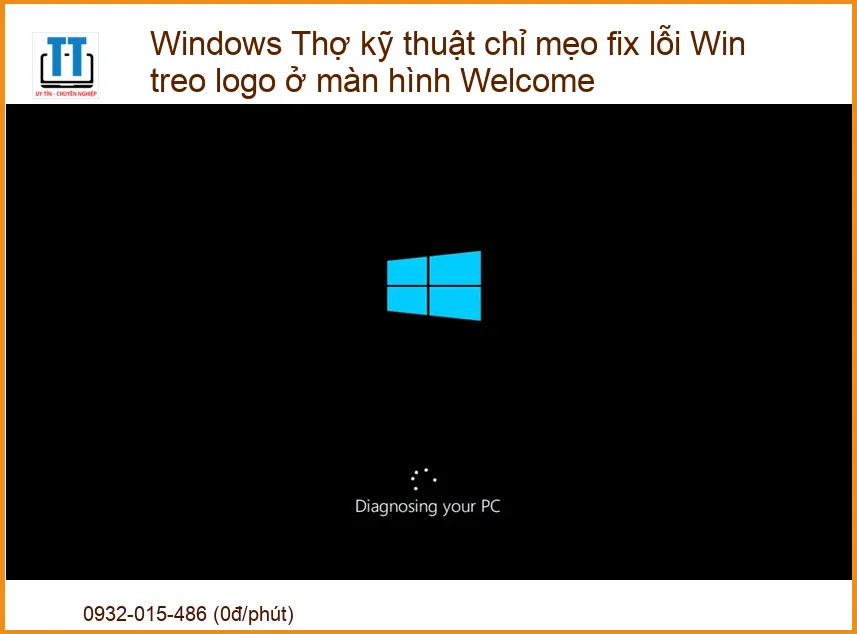
Trước khi đi sâu vào các giải pháp, chúng ta cần hiểu rõ ‘kẻ thù’ của mình là ai. Lỗi Windows treo logo ở màn hình Welcome xảy ra khi hệ điều hành không thể hoàn tất quá trình khởi động. Thay vì đưa bạn đến màn hình đăng nhập hoặc desktop, máy tính của bạn cứ ‘kẹt’ lại ở màn hình có logo Windows, biểu tượng xoay tròn, hoặc đôi khi chỉ là một màn hình đen/xanh với con trỏ chuột. Đây là một dấu hiệu cho thấy có vấn đề nghiêm trọng đang ngăn cản Windows tải đầy đủ các thành phần cần thiết.
Hiểu Rõ Bản Chất Vấn Đề: Dấu Hiệu Và Tác Động
Dấu hiệu rõ ràng nhất là máy tính không thể vào được Windows. Bạn có thể nghe thấy tiếng quạt quay, đèn báo nguồn sáng, nhưng màn hình thì cứ ‘đứng im’. Tác động của lỗi này là cực kỳ lớn: bạn không thể truy cập dữ liệu, làm việc, học tập hay giải trí. Nó gây ra sự gián đoạn nghiêm trọng và có thể khiến bạn mất đi những thông tin quan trọng nếu không được xử lý kịp thời. Nguyên nhân dẫn đến tình trạng này thì vô vàn, từ những vấn đề phần mềm đơn giản đến hỏng hóc phần cứng phức tạp. Đôi khi, việc sạc pin không đúng cách hoặc sử dụng sạc kém chất lượng cũng có thể gây ra các vấn đề về nguồn điện, ảnh hưởng đến quá trình khởi động. Nếu bạn đang gặp vấn đề với sạc laptop, hãy tham khảo dịch vụ thay sạc laptop NEC Lavie S PC LS550 PC LS700 tại TPHCM để đảm bảo nguồn điện ổn định cho máy.
Các Bước Khắc Phục Lỗi Windows Treo Logo Ở Màn Hình Welcome Từ Cơ Bản Đến Nâng Cao
Giờ thì, hãy cùng tôi đi qua từng bước một, từ những giải pháp đơn giản nhất mà ai cũng có thể làm, cho đến những kỹ thuật ‘cao cấp’ hơn mà chỉ thợ kỹ thuật mới dám ‘đụng chạm’ nhé!
Bước 1: Kiểm Tra Các Thiết Bị Ngoại Vi Và Khởi Động Lại Cứng
Đây là bước đầu tiên và đơn giản nhất, nhưng lại cực kỳ hiệu quả trong nhiều trường hợp. Đôi khi, một thiết bị ngoại vi bị lỗi hoặc không tương thích có thể gây xung đột và ngăn cản Windows khởi động. Hãy làm theo các bước sau:
- Tắt máy hoàn toàn: Nhấn và giữ nút nguồn trong khoảng 10-15 giây cho đến khi máy tắt hẳn.
- Rút tất cả thiết bị ngoại vi: Tháo chuột, bàn phím ngoài, USB, ổ cứng di động, thẻ nhớ, đĩa CD/DVD, cáp HDMI, cáp mạng, và thậm chí cả sạc pin (nếu là laptop và có thể tháo pin). Chỉ giữ lại màn hình (nếu là PC).
- Khởi động lại cứng (Hard Reset): Nếu là laptop, sau khi rút sạc và tháo pin (nếu có thể), nhấn giữ nút nguồn khoảng 30-60 giây để xả hết điện tích còn lại. Sau đó lắp pin (nếu có) và cắm sạc lại. Nếu là PC, sau khi rút hết thiết bị, nhấn giữ nút nguồn 30-60 giây.
- Khởi động lại máy: Cắm sạc (nếu là laptop) và bật máy lên. Xem máy có khởi động bình thường không.
Nếu máy khởi động được, hãy cắm lại từng thiết bị ngoại vi một để xác định xem thiết bị nào gây ra lỗi. Đôi khi, vấn đề không nằm ở phần mềm mà ở chính phần cứng bên ngoài. Một chiếc vỏ laptop bị hỏng cũng có thể ảnh hưởng đến các linh kiện bên trong, gây ra lỗi không mong muốn. Nếu bạn cần thay vỏ laptop Acer Aspire One 521-522 tại TPHCM, hãy tìm đến các dịch vụ uy tín để đảm bảo chất lượng.
Bước 2: Truy Cập Chế Độ An Toàn (Safe Mode) Để Chẩn Đoán
Safe Mode là một chế độ khởi động đặc biệt của Windows, nơi hệ điều hành chỉ tải những driver và dịch vụ cơ bản nhất. Nếu máy tính của bạn có thể vào Safe Mode, điều đó có nghĩa là vấn đề nằm ở một phần mềm, driver hoặc dịch vụ nào đó không cần thiết cho hoạt động cơ bản của Windows.
Cách vào Safe Mode:
- Nếu máy tính có thể vào màn hình đăng nhập: Nhấn giữ phím Shift và chọn ‘Restart’ (Khởi động lại). Máy sẽ vào môi trường Windows Recovery Environment (WinRE).
- Nếu máy tính bị treo ngay từ đầu: Bạn cần ngắt nguồn điện đột ngột 3 lần liên tiếp trong quá trình khởi động (ví dụ: bật máy, đợi logo Windows xuất hiện rồi nhấn giữ nút nguồn để tắt, lặp lại 3 lần). Sau lần thứ 3, Windows sẽ tự động vào WinRE.
- Trong WinRE: Chọn ‘Troubleshoot’ (Khắc phục sự cố) -> ‘Advanced options’ (Tùy chọn nâng cao) -> ‘Startup Settings’ (Cài đặt khởi động) -> ‘Restart’ (Khởi động lại). Sau khi máy khởi động lại, bạn sẽ thấy danh sách các tùy chọn, nhấn phím 4 hoặc F4 để vào ‘Enable Safe Mode’ (Bật Chế độ An toàn).
Làm gì trong Safe Mode?
- Gỡ bỏ phần mềm mới cài đặt: Nếu bạn vừa cài đặt một phần mềm nào đó trước khi lỗi xảy ra, hãy gỡ bỏ nó.
- Cập nhật hoặc gỡ bỏ driver: Một driver bị lỗi hoặc không tương thích (đặc biệt là driver card đồ họa, âm thanh, mạng) có thể là nguyên nhân. Hãy thử cập nhật driver từ trang web của nhà sản xuất hoặc gỡ bỏ driver gần đây nhất.
- Chạy quét virus/malware: Một số phần mềm độc hại có thể gây ra lỗi khởi động.
Việc kiểm tra và thay thế các linh kiện bên trong như quạt tản nhiệt cũng rất quan trọng. Một chiếc quạt tản nhiệt bị hỏng có thể khiến máy quá nóng, dẫn đến các lỗi hệ thống nghiêm trọng. Nếu bạn cần thay fan laptop Acer Aspire E1-570 E1-570G tại chợ, hãy tìm đến các cửa hàng chuyên nghiệp.
Bước 3: Sử Dụng Các Công Cụ Sửa Chữa Tích Hợp Của Windows
Windows có sẵn nhiều công cụ mạnh mẽ để khắc phục các vấn đề khởi động. Bạn có thể truy cập chúng thông qua WinRE (như cách vào Safe Mode ở trên).
- System Restore (Khôi phục hệ thống): Nếu bạn đã tạo điểm khôi phục hệ thống trước đó, đây là một ‘phao cứu sinh’ tuyệt vời. Nó sẽ đưa hệ thống của bạn về trạng thái hoạt động ổn định trước khi lỗi xảy ra mà không ảnh hưởng đến dữ liệu cá nhân.
- Startup Repair (Sửa chữa khởi động): Công cụ này sẽ tự động quét và cố gắng sửa chữa các vấn đề ngăn Windows khởi động. Đây là một trong những lựa chọn đầu tiên bạn nên thử trong WinRE.
- Command Prompt (Dấu nhắc lệnh): Đối với những ai ‘máu lửa’ hơn và không ngại gõ lệnh, Command Prompt là một công cụ cực kỳ mạnh mẽ để chẩn đoán và sửa chữa.
Các lỗi phần mềm thường dễ xử lý hơn lỗi phần cứng. Tuy nhiên, nếu màn hình laptop của bạn gặp vấn đề, như bị sọc, nhấp nháy hoặc không hiển thị, đó có thể là nguyên nhân gây ra lỗi treo máy. Trong trường hợp này, việc thay màn hình laptop Asus Vivobook X441 X441SA X441SC X441UA X441UV tại TPHCM có thể là giải pháp cần thiết.
Hướng Dẫn Chi Tiết Sử Dụng Command Prompt Để Sửa Lỗi
Trong WinRE, chọn ‘Troubleshoot’ -> ‘Advanced options’ -> ‘Command Prompt’. Khi cửa sổ Command Prompt hiện ra, bạn có thể thử các lệnh sau:
- Kiểm tra và sửa lỗi file hệ thống (SFC):
- Gõ
sfc /scannowvà nhấn Enter. Lệnh này sẽ quét và sửa chữa các file hệ thống bị hỏng.
- Gõ
- Kiểm tra và sửa lỗi ổ đĩa (CHKDSK):
- Gõ
chkdsk C: /f /r /xvà nhấn Enter (thay C: bằng ký tự ổ đĩa cài Windows của bạn nếu không phải C:). Lệnh này sẽ quét và sửa chữa các lỗi trên ổ đĩa, bao gồm cả các sector xấu.
- Gõ
- Sửa chữa Master Boot Record (MBR) và Boot Configuration Data (BCD):
- Gõ
bootrec /fixmbrvà nhấn Enter. - Gõ
bootrec /fixbootvà nhấn Enter. - Gõ
bootrec /rebuildbcdvà nhấn Enter. - Các lệnh này giúp sửa chữa các thành phần khởi động quan trọng của Windows.
- Gõ
- Sử dụng DISM (Deployment Image Servicing and Management):
- Nếu SFC không hoạt động, DISM có thể giúp sửa chữa hình ảnh Windows. Gõ các lệnh sau (mỗi lệnh một dòng và nhấn Enter):
DISM /Online /Cleanup-Image /CheckHealthDISM /Online /Cleanup-Image /ScanHealthDISM /Online /Cleanup-Image /RestoreHealth
- Lưu ý: Các lệnh DISM này thường yêu cầu kết nối internet. Nếu bạn đang ở WinRE mà không có mạng, chúng có thể không hoạt động.
- Nếu SFC không hoạt động, DISM có thể giúp sửa chữa hình ảnh Windows. Gõ các lệnh sau (mỗi lệnh một dòng và nhấn Enter):
Bước 4: Kiểm Tra Và Sửa Lỗi Ổ Cứng Hoặc RAM
Nếu các giải pháp phần mềm không hiệu quả, khả năng cao vấn đề nằm ở phần cứng. Hai linh kiện thường gây ra lỗi treo máy nhất là ổ cứng (HDD/SSD) và RAM (bộ nhớ truy cập ngẫu nhiên).
- Kiểm tra ổ cứng:
- Trong Command Prompt (từ WinRE), bạn đã thử lệnh
chkdsk. Nếu lệnh này báo lỗi nghiêm trọng hoặc không thể sửa chữa, ổ cứng của bạn có thể đã bị hỏng vật lý. - Bạn cũng có thể sử dụng các công cụ chẩn đoán ổ cứng từ USB bootable (ví dụ: Hiren’s BootCD PE) để kiểm tra tình trạng S.M.A.R.T của ổ cứng.
- Nếu ổ cứng bị hỏng, việc thay thế là bắt buộc.
- Trong Command Prompt (từ WinRE), bạn đã thử lệnh
- Kiểm tra RAM:
- RAM bị lỗi có thể gây ra đủ loại vấn đề, từ treo máy, màn hình xanh (BSOD) đến không khởi động được.
- Bạn có thể sử dụng công cụ Windows Memory Diagnostic (có sẵn trong WinRE, hoặc tìm kiếm trong Windows khi máy hoạt động bình thường) để kiểm tra RAM.
- Để kiểm tra kỹ hơn, hãy sử dụng phần mềm MemTest86 (tạo USB bootable). Nếu có nhiều thanh RAM, hãy thử tháo từng thanh ra và khởi động lại để xác định thanh nào bị lỗi.
- Nếu RAM bị lỗi, bạn cần thay thế bằng thanh RAM mới.
Đôi khi, vấn đề không chỉ nằm ở các linh kiện chính mà còn ở nguồn điện cung cấp cho chúng. Một viên pin laptop chai hoặc kém chất lượng có thể gây ra sự cố nguồn, ảnh hưởng đến hiệu suất và khả năng khởi động của máy. Nếu bạn đang tìm kiếm dịch vụ thay pin laptop LG Ultra PC 17U70Q 17U70R 17U70S tại chợ, hãy đảm bảo chọn pin chính hãng để tránh các rủi ro không đáng có.
Bước 5: Cài Đặt Lại Windows (Giải Pháp Cuối Cùng)
Nếu tất cả các phương pháp trên đều thất bại, việc cài đặt lại Windows là giải pháp cuối cùng và thường là hiệu quả nhất. Đây là một ‘liều thuốc’ mạnh, sẽ xóa sạch mọi thứ trên ổ đĩa cài đặt Windows và cài đặt một bản Windows mới tinh. Có hai lựa chọn chính:
- Reset this PC (Đặt lại PC này):
- Trong WinRE, chọn ‘Troubleshoot’ -> ‘Reset this PC’.
- Bạn có hai tùy chọn: ‘Keep my files’ (Giữ lại tệp của tôi) hoặc ‘Remove everything’ (Xóa mọi thứ). Tùy chọn ‘Keep my files’ sẽ giữ lại dữ liệu cá nhân nhưng gỡ bỏ các ứng dụng và cài đặt. Tùy chọn ‘Remove everything’ sẽ xóa sạch mọi thứ.
- Đây là một cách tiện lợi nếu bạn muốn giữ lại dữ liệu cá nhân và không muốn cài đặt lại từ đầu.
- Clean Install (Cài đặt sạch):
- Đây là phương pháp triệt để nhất, yêu cầu bạn tạo một USB cài đặt Windows (sử dụng Media Creation Tool của Microsoft).
- Khởi động máy từ USB, xóa phân vùng cài đặt Windows cũ và cài đặt mới.
- Phương pháp này đảm bảo một hệ thống sạch sẽ, không còn dấu vết của các lỗi cũ. Tuy nhiên, bạn sẽ mất toàn bộ dữ liệu trên phân vùng cài đặt Windows, vì vậy hãy sao lưu kỹ lưỡng trước khi thực hiện.
Dù chọn phương pháp nào, hãy đảm bảo bạn đã sao lưu tất cả dữ liệu quan trọng của mình sang một ổ đĩa khác trước khi tiến hành. Việc cài đặt lại Windows có thể mất thời gian, nhưng nó thường là cách nhanh nhất để đưa máy tính của bạn trở lại hoạt động bình thường khi gặp lỗi treo logo nghiêm trọng.
Khi Nào Bạn Cần Đến Sự Trợ Giúp Của Chuyên Gia?
Mặc dù tôi đã cung cấp cho bạn một ‘kho tàng’ mẹo và thủ thuật để tự khắc phục lỗi Windows treo logo, nhưng cũng có những lúc bạn cần phải ‘giơ tay đầu hàng’ và tìm đến sự trợ giúp của các chuyên gia. Đừng ngại ngần, vì đôi khi, việc tự mày mò quá sâu có thể làm tình hình trở nên tồi tệ hơn.
Bạn nên liên hệ với thợ kỹ thuật khi:
- Đã thử tất cả các bước trên nhưng không thành công: Nếu bạn đã kiên trì thực hiện mọi hướng dẫn mà máy tính vẫn ‘đứng hình’, có thể vấn đề nằm ở một lỗi phần cứng phức tạp hơn hoặc một xung đột phần mềm mà bạn không thể tự chẩn đoán.
- Không có kinh nghiệm hoặc không tự tin: Việc thao tác với Command Prompt, tháo lắp linh kiện hay cài đặt lại Windows có thể khá ‘khoai’ đối với người dùng phổ thông. Nếu bạn cảm thấy không chắc chắn, hãy để chuyên gia làm.
- Nghi ngờ lỗi phần cứng nghiêm trọng: Nếu bạn nghe thấy tiếng kêu lạ từ máy tính, máy quá nóng, hoặc các dấu hiệu rõ ràng của hỏng hóc vật lý (như màn hình không lên, đèn báo lỗi), đây là lúc cần đến sự can thiệp chuyên nghiệp.
- Cần khôi phục dữ liệu quan trọng: Nếu máy tính của bạn chứa dữ liệu cực kỳ quan trọng và bạn không có bản sao lưu, việc tự ý sửa chữa có thể làm mất dữ liệu vĩnh viễn. Các chuyên gia có công cụ và kỹ thuật để cố gắng khôi phục dữ liệu trước khi tiến hành sửa chữa sâu hơn.
Tại Trường Tín, chúng tôi hiểu rằng thời gian của bạn là vàng bạc. Với đội ngũ thợ kỹ thuật giàu kinh nghiệm, chuyên môn cao và trang thiết bị hiện đại, chúng tôi cam kết mang đến dịch vụ sửa chữa máy tính tận nơi nhanh chóng, hiệu quả và uy tín. Chúng tôi không chỉ khắc phục lỗi mà còn tư vấn, đưa ra giải pháp tối ưu để máy tính của bạn hoạt động ổn định nhất. Đừng để lỗi treo logo làm gián đoạn công việc và cuộc sống của bạn. Hãy để Trường Tín giúp bạn!
Bảng Giá Tham Khảo Dịch Vụ Sửa Chữa Lỗi Treo Logo/Khởi Động Windows
| Dịch Vụ | Mô Tả | Giá Tham Khảo (VNĐ) |
|---|---|---|
| Chẩn Đoán Lỗi Cơ Bản | Kiểm tra phần mềm, driver, thiết bị ngoại vi | 200.000đ – 350.000đ |
| Sửa Lỗi Khởi Động Phần Mềm | Sử dụng Startup Repair, SFC, CHKDSK, sửa MBR/BCD | 300.000đ – 600.000đ |
| Cài Đặt Lại Windows (Không mất dữ liệu) | Reset PC giữ lại file, cài đặt lại hệ điều hành | 450.000đ – 800.000đ |
| Cài Đặt Lại Windows (Sạch hoàn toàn) | Format ổ đĩa, cài đặt mới Windows và driver cơ bản | 500.000đ – 900.000đ |
| Kiểm Tra/Thay Thế RAM | Chẩn đoán lỗi RAM, báo giá thay thế (chưa bao gồm giá RAM) | 250.000đ – 500.000đ |
| Kiểm Tra/Thay Thế Ổ Cứng | Chẩn đoán lỗi ổ cứng, báo giá thay thế (chưa bao gồm giá ổ cứng) | 300.000đ – 700.000đ |
| Khôi Phục Dữ Liệu (Cơ bản) | Khôi phục dữ liệu từ ổ đĩa còn hoạt động | 800.000đ – 2.500.000đ |
Lưu ý: Bảng giá trên chỉ mang tính chất tham khảo và có thể thay đổi tùy thuộc vào mức độ phức tạp của lỗi, loại linh kiện cần thay thế và chính sách của từng thời điểm. Vui lòng liên hệ trực tiếp để được tư vấn và báo giá chính xác nhất.
Đừng để lỗi treo logo làm bạn mất ăn mất ngủ. Hãy liên hệ ngay với Trường Tín để được hỗ trợ chuyên nghiệp và nhanh chóng nhất. Chúng tôi luôn sẵn sàng phục vụ bạn!
Bài Viết Liên Quan
Bài Viết Khác
- Địa Chỉ Sửa Laptop Quận 3 – Sửa Nhanh Giá Rẻ
- Địa Chỉ Vệ Sinh Máy Tính Quận 3 – Dịch Vụ Giá Rẻ
- Địa Chỉ Cài Win Quận 3 – Cài Đặt PC Laptop Tại Nhà Q3
- Sửa Wifi Tại Nhà Quận 4
- Dịch Vụ Cài Lại Windows 7,8,10 Tận Nhà Quận 4
- Dịch Vụ Cài Lại Windows 7,8,10 Tận Nhà Quận 3
- Tuyển Thợ Sửa Máy Tính – Thợ Sửa Máy In Tại Quận 4 Lương Trên 10tr
- Tuyển Thợ Sửa Máy Tính – Thợ Sửa Máy In Tại Quận 3
- Cách tăng số lần Undo trong Word, Excel, PowerPoint
- Địa Chỉ Sửa Máy In Quận 7 – Chuyên Nghiệp, Uy Tín
- Top 10 Chỗ Sửa Chữa Thay Mực Máy In HP Color LaserJet Pro MFP M477fnw Ở Tphcm
- Bán Bàn Phím Máy Tính Quận 8 – Giá Rẻ Uy Tín
- Cài Adobe Ai Quận Bình Tân – Giá Rẻ Uy Tín
