
 Forum
Forum


Thêm siêu liên kết, còn được coi là hyperlink, vào văn bản cũng có thể có thể cung cấp quyền truy cập vào các trang web và địa điểm email trực diện từ tài liệu. Có một số phương pháp để chèn một siêu liên kết vào tài liệu của bạn. Tùy thuộc vào cách bạn mong muốn liên kết xuất hiện, bạn có thể sử dụng định hình liên kết tự động của Microsoft Word hoặc chuyển đổi văn bản thành liên kết.
Tìm hiểu về siêu liên kết trong Word
Siêu liên kết có hai phần cơ bản: Địa chỉ (URL) của trang web và văn bản hiển thị. Ví dụ, địa chỉ cũng đều có thể là http://www.popsci.com và văn bản hiển thị có thể là Popular Science Magazine . Khi bạn tạo một siêu liên kết trong Word, bạn sẽ được thể chọn cả địa chỉ và văn bản hiển thị.
Word thường nhận dạng địa điểm email và web khi bạn nhập và sẽ tự động định hình chúng dưới dạng siêu liên kết sau khi bạn nhấn Enter hoặc phím cách. Trong hình ảnh bên dưới, bạn có thể thấy một địa điểm web có gắn siêu liên kết.

Để theo dấu siêu liên kết trong Word, hãy giữ phím Ctrl và nhấn vào siêu liên kết.

Cách định hình văn bản với hyperlink
1. Chọn văn bản bạn mong muốn định dạng dưới dạng hyperlink.

2. Chọn tab Insert , sau đó nhấp vào lệnh Link .

Bạn cũng cũng đều có thể mở hộp thoại Insert Hyperlink bằng phương pháp nhấp chuột phải vào văn bản đã chọn và chọn Link… từ menu xuất hiện.
3. Hộp thoại Insert Hyperlink sẽ xuất hiện. Sử dụng các tùy chọn ở phía bên trái, bạn cũng có thể chọn liên kết đến một file, trang web, địa điểm email, tài liệu hoặc một địa thế trong tư liệu hiện tại.
4. Văn bản đã chọn sẽ xuất hiện trong trường Text to display: phía trên cùng. Bạn có thể thay đổi văn bản này nếu muốn.
5. Trong trường Address: , hãy nhập địa điểm bạn muốn liên kết đến, sau đó bấm OK.

6. Sau đó, văn bản sẽ có định dạng dưới dạng siêu liên kết.
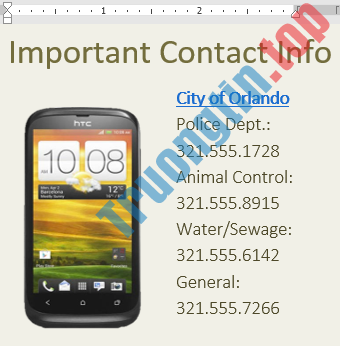
Sau khi tạo một siêu liên kết, bạn nên kiểm tra nó. Nếu bạn đã liên kết với một trang web, trình duyệt web của bạn sẽ tự động mở và hiển thị trang web đó. Nếu nó không hoạt động, hãy kiểm tra địa điểm siêu liên kết để tìm lỗi chính tả.
Chỉnh sửa và xóa siêu liên kết

Sau khi chèn một siêu liên kết, bạn có thể click chuột phải vào siêu liên kết để chỉnh sửa, mở, sao chép hoặc xóa nó.
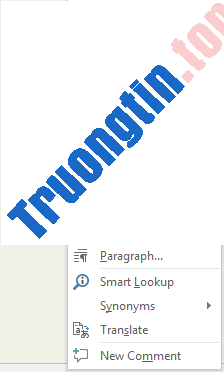
Để xóa siêu liên kết, hãy nhấp chuột phải vào siêu liên kết đó và chọn Remove Hyperlink từ menu xuất hiện.
- Word 2019 (Phần 6): Cách sử dụng tính năng Find và Replace
- Word 2019 (Phần 7): Tính năng Indents (thụt dòng) và Tabs
- Word 2019 (Phần 8): Khoảng cách dòng và đoạn văn
- Word 2019 (Phần 5): Định dạng văn bản
Word 2019,microsoft word 2019,microsoft office word 2019,word office 2019,office word 2019,office 2019 word,thêm liên kết,thêm hyperlink,thêm hyperlink trong word,thêm siêu liên kết trong word
Nội dung Word 2019 (Phần 10): Liên kết (link) được tổng hợp sưu tầm biên tập bởi: Tin Học Trường Tín. Mọi ý kiến vui lòng gửi Liên Hệ cho truongtin.top để điều chỉnh. truongtin.top tks.
Bài Viết Liên Quan





Bài Viết Khác
- Địa Chỉ Cài Win Quận 3 – Cài Đặt PC Laptop Tại Nhà Q3
- Sửa Wifi Tại Nhà Quận 4
- Sửa Laptop Quận 3
- Dịch Vụ Cài Lại Windows 7,8,10 Tận Nhà Quận 4
- Dịch Vụ Cài Lại Windows 7,8,10 Tận Nhà Quận 3
- Tuyển Thợ Sửa Máy Tính – Thợ Sửa Máy In Tại Quận 4 Lương Trên 10tr
- Tuyển Thợ Sửa Máy Tính – Thợ Sửa Máy In Tại Quận 3
- Địa Chỉ Vệ Sinh Máy Tính Quận 3 – Dịch Vụ Giá Rẻ
- Nạp Mực Máy In Đường Phan Đình Phùng Quận Phú Nhuận
- Bàn Phím Laptop Dell Inspiron 5579 Giá Rẻ Nhất
- Top 10 Chỗ Sửa Chữa Thay Mực Máy In Canon MAXIFY IB5370 Ở Tphcm
- Địa Chỉ Sửa Máy Lọc Không Khí Gần Đây
- Nạp Mực Máy In Đường Hưng Hóa Quận Tân Bình