
 Forum
Forum


Microsoft Word cung cấp nhiều tùy chọn định dạng và bố cục trang ảnh hưởng đến cách nội dung xuất hiện trên trang. Bạn có thể tùy chỉnh hướng trang, khổ giấy và lề tùy theo cách bạn mong muốn tài liệu của mình hiển thị.
Hướng trang
Word cung cấp hai tùy chọn hướng trang: ngang và dọc. So sánh tỉ dụ bên dưới để xem hướng cũng đều có thể ảnh hưởng như làm sao đến sự xuất hiện, cũng như khoảng cách của văn bản và hình ảnh.
- Landscape có nghĩa là trang được định hướng theo hướng ngang.
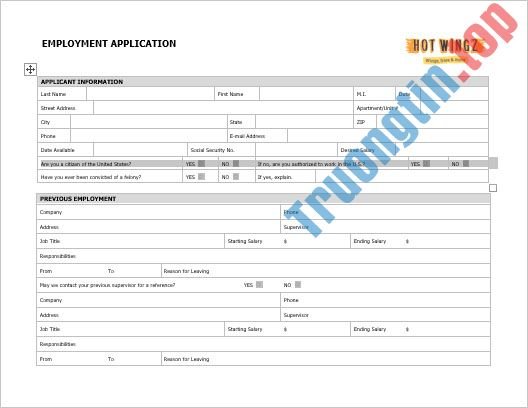
- Portrait có nghĩa là trang được định hướng theo phía dọc.

Cách thay đổi hướng trang
1. Chọn tab Layout.
2. Bấm vào lệnh Orientation trong nhóm Page Setup .

3. Một menu drop-down sẽ xuất hiện. Nhấp vào Portrait hoặc Landscape để thay đổi hướng trang.

4. Hướng trang của tư liệu sẽ được thay đổi.
Kích thước trang
Theo mặc định, kích cỡ trang của 1 tài liệu mới là 8,5 x 11 inch. Tùy thuộc vào dự án, bạn có thể cần điều chỉnh kích thước trang tư liệu của mình. Điều quan trọng cần lưu ý là trước lúc sửa đổi kích thước trang mặc định, bạn nên kiểm tra xem máy in của bạn cấp phép những kích cỡ trang nào.
Cách thay đổi kích cỡ trang
Word có nhiều kích thước trang được xác định trước để bạn lựa chọn.
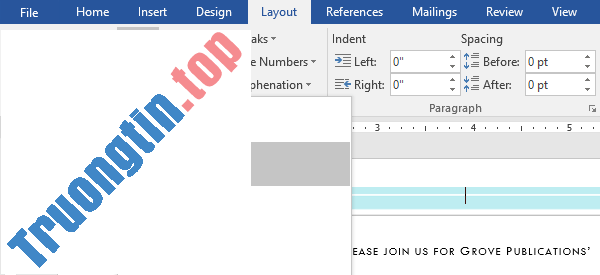
1. Chọn tab Layout , sau đó nhấp vào lệnh Size.

2. Một menu drop-down sẽ xuất hiện. Kích thước trang ngày nay được highlight. Nhấp vào kích thước trang được định vị trước mà bạn mong muốn.
3. Kích thước trang của tài liệu sẽ có thay đổi.
Cách sử dụng kích thước trang tùy chỉnh
Word cũng cấp phép bạn tùy chỉnh kích thước trang trong hộp thoại Page Setup.
1. Từ tab Layout , bấm Size. Chọn More Paper Sizes từ menu drop-down.
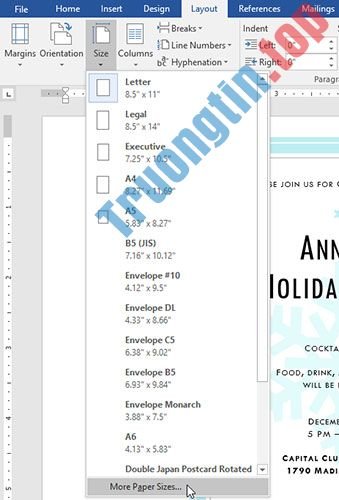
2. Hộp thoại Page Setup sẽ xuất hiện.
3. Điều chỉnh các giá trị cho Width (chiều rộng) và Height (chiều cao), sau đó bấm OK.
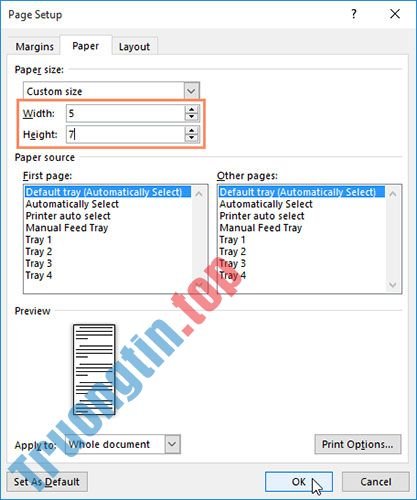
4. Kích thước trang của tài liệu sẽ có thay đổi.
Lề trang
Lề là khoảng trống giữa văn bản và mép tài liệu. Theo mặc định, lề của tài liệu mới được đặt thành Normal , có tức là nó có khoảng cách thứ nhất inch giữa văn bản và mỗi cạnh. Tùy thuộc vào nhu cầu, Word cấp phép bạn thay đổi kích cỡ lề của tài liệu.
Cách định dạng lề trang
Word có nhiều kích thước lề xác định trước để bạn lựa chọn.
1. Chọn tab Layout , sau đó nhấp vào lệnh Margins.

2. Một menu drop-down sẽ xuất hiện. Nhấp vào kích cỡ lề được định vị trước mà bạn muốn.
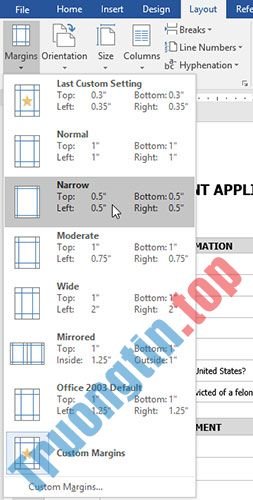
3. Các lề của tài liệu sẽ có thay đổi.
Cách sử dụng lề tùy chỉnh
Word cũng cấp phép bạn tùy chỉnh kích cỡ của lề trong hộp thoại Page Setup .
1. Từ tab Layout , nhấn vào Margins. Chọn Custom Margins từ menu drop-down.
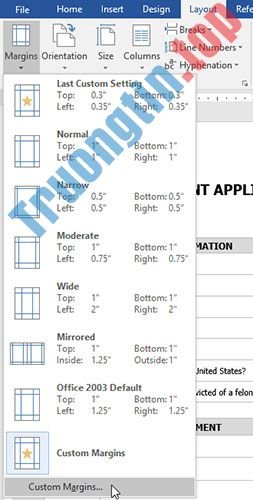
2. Hộp thoại Page Setup sẽ xuất hiện.
3. Điều chỉnh các giá trị cho từng lề, sau đó bấm OK.
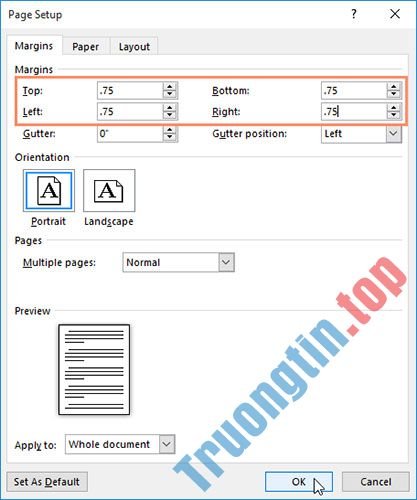
4. Các lề của tư liệu sẽ được thay đổi.
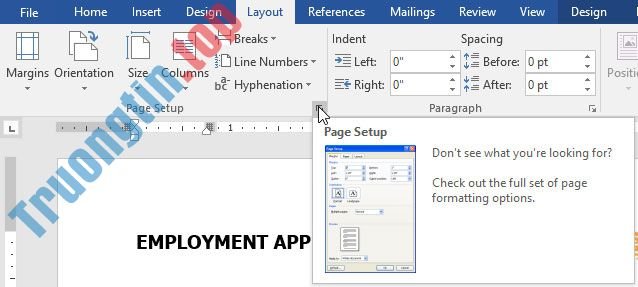
Bạn cũng đều có thể mở hộp thoại Page Setup bằng cách điều phối đến tab Layout và nhấp vào mũi tên nhỏ ở góc dưới bên phải của tập thể nhóm Page Setup .
Bạn có thể sử dụng tính năng Set as Default tiện lợi của Word để lưu tất cả những thay đổi định hình bạn đã thực hiện và tự động áp dụng chúng cho những tư liệu mới.
- Word 2019 (Phần 6): Cách sử dụng tính năng Find và Replace
- Word 2019 (Phần 7): Tính năng Indents (thụt dòng) và Tabs
- Word 2019 (Phần 9): Tạo list (danh sách)
- Word 2019 (Phần 8): Khoảng cách dòng và đoạn văn
Word 2019,microsoft word 2019,microsoft office word 2019,word office 2019,office word 2019,office 2019 word,bố cục trang,bố cục trang word,chỉnh sửa bố cục word
Nội dung Word 2019 (Phần 11): Bố cục trang được tổng hợp sưu tầm biên tập bởi: Tin Học Trường Tín. Mọi ý kiến vui lòng gửi Liên Hệ cho truongtin.top để điều chỉnh. truongtin.top tks.
Bài Viết Liên Quan





Bài Viết Khác
- Địa Chỉ Cài Win Quận 3 – Cài Đặt PC Laptop Tại Nhà Q3
- Sửa Wifi Tại Nhà Quận 4
- Sửa Laptop Quận 3
- Dịch Vụ Cài Lại Windows 7,8,10 Tận Nhà Quận 4
- Dịch Vụ Cài Lại Windows 7,8,10 Tận Nhà Quận 3
- Tuyển Thợ Sửa Máy Tính – Thợ Sửa Máy In Tại Quận 4 Lương Trên 10tr
- Tuyển Thợ Sửa Máy Tính – Thợ Sửa Máy In Tại Quận 3
- Địa Chỉ Vệ Sinh Máy Tính Quận 3 – Dịch Vụ Giá Rẻ
- Địa Chỉ Sửa Máy Tính Bị Treo Quận Bình Thạnh Lấy Liền
- Địa Chỉ Thay Bản Lề Laptop Quận Thủ Đức Gần Đây
- Cách đặt Homestay, thuê Homestay trên điện thoại với ứng dụng Luxstay
- Top 10 Địa Chỉ Bán CPU AMD Ryzen 9 Giá Rẻ Nhất Ở Tphcm
- Top 10 Địa Chỉ Sửa laptop Hp Ở Tại Huyện Nhà Bè Tphcm