
 Forum
Forum


Như các bạn đã biết Zalo là một ứng dụng nhắn tin thú vị và rất nổi tiếng dành cho Android và iOS. Trong khi phần mềm có biết bao tính năng hay rất có ích thì một trong số tính năng hay nhất trên Zalo được không ít người sử dụng đó là gọi điện. Zalo cấp phép người sử dụng thi hành cuộc gọi và cấp phép họ gửi lời nhắn văn bản. Bạn có thể tận dụng dữ liệu di động hoặc WiFi để sử dụng phần mềm Zalo. Đó là tất lẫn cả về ứng dụng Zalo. Còn Zalo cho máy tính để bàn thì sao? Bạn không nghe lầm đâu! Zalo cũng có thể được sử dụng như 1 trang web.
Nói 1 cách đơn giản, Zalo web là phiên bản dạng website của ứng dụng Zalo vốn đã thân thuộc từ lâu với người sử dụng Việt. Giống như khi bạn sử dụng ứng dụng Zalo để gửi tin nhắn, gọi điện cho người thân, bạn bè, Zalo web cũng cấp phép bạn thực hành những điều tương tự
Zalo web (chat.zalo.me) có giao diện tựa như Zalo PC, nên người dùng cũng có thể có thể đăng nhập zalo, gọi video, chia sẻ hay gửi dữ liệu trên Zalo ngay trên trình duyệt web, hỗ trợ chúng ta liên lạc nhanh với bất kể ai.
Zalo web rất dễ thiết lập trên PC, cho dù trên cả trình duyệt web của thiết bị di động. Như đã noi ở trên, Zalo web là bản sao của ứng dụng Zalo quen thuộc. Điều duy nhất bạn phải lưu ý khi dùng Zalo web là cần đặt điện thoại gần PC để cũng có thể sử dụng những tính năng của Zalo.
Bài viết dưới đây của Quản trị mạng sẽ hướng dẫn độc giả cách sử dụng bản Zalo nền web.
Xem nhanh 2 cách đăng nhập Zalo
- Cách 1. Đăng nhập Zalo Web bằng mã QR
- Cách 2: Đăng nhập Zalo ngay số điện thoại
- Cách vào Zalo web trên điện thoại
- Hướng dẫn sử dụng Zalo Web
Cách 1. Đăng nhập Zalo Web bằng mã QR
Bước 1.1: Mở link Zalo Web để vào giao diện đăng nhập tài khoản Zalo trên máy tính.
Bước 1.2: Chọn VỚI MÃ QR để nhận mã QR đăng nhập

Bước 1.3: Mở app Zalo trên điện thoại
Bước 1.4: Nhấp vào tượng trưng mã QR ở góc trên bên phải của Zalo trên điện thoại
Bước 1.5: Đưa camera sau của điện thoại lên trước màn hình máy tính, căn cho khung vuông trên điện thoại vừa với mã QR để quét mã


Bước 1.6: Phê duyệt đăng nhập trên điện thoại.


Bước 1.7: Bạn đã đăng nhập thành công Zalo Web trên PC rồi, dùng thử thôi.
Cách 2: Đăng nhập Zalo ngay số điện thoại
Bước 2.1: Mở link Zalo Webtrên trình duyệt: chat.zalo.me
Bước 2.2: Chọn 1 tùy chọn đăng nhập tài khoản Zalo:
- Nếu đăng nhập Zalo trên máy tính bằng mật khẩu bạn nhập số điện thoại, nhập mật khẩu và nhấn Đăng nhập với mật khẩu .
- Nếu không dùng mật khẩu, bạn nhập số điện thoại rồi nhấn Gửi đòi hỏi đăng nhập . Khi đó một yêu cầu đăng nhập được gửi về ứng dụng Zalo của bạn để xác nhận đăng nhập.

Lưu ý: Ngoài ra nếu bạn chưa xuất hiện tài khoản thì cũng đều có thể tạo tài khoản Zalo trên máy tính cũng được, bằng phương pháp bấm vào Đăng ký ngay ở bên dưới.

Bước 2.3:
Với những thiết bị lần trước mắt đăng nhập tài khoản, chúng ta cần trả lời những người mà bạn đã liên lạc trước đó rồi nhấn Trả lời bên dưới.

Bước 2.4:
Kết quả chúng ta đã truy cập được vào giao diện Zalo trên nền web. Để nhận ngay những lời nhắn mới đến bạn có thể dùng chế độ bật thông báo ở pop-up mà Zalo hỏi bạn như hình dưới đây.

Cách vào Zalo web trên điện thoại
Để vào được Zalo web trên điện thoại bạn thao tác như sau:
Bước 1: Mở trình duyệt web > truy cập website Chúng tôihoặc trang web bất kì
Bước 2:
Trên iPhone: Với Chrome bạn nhấp vào dấu … góc dưới bên phải. Chỉ dùng được Chrome thôi nhé, Safari không vào được nữa rồi.

Trên Android: bạn nhấp vào ⋮ ở góc trên bên phải.

Bước 3: Vuốt xuống dưới 1 xíu và chọn Yêu cầu trang web cho máy tính .
Bước 4: Nhập tay chat.zalo.me vào thanh địa điểm của cửa sổ đang thao tác ở bước 3
Bước 5: Nếu màn hình hiện ảnh đại diện của tài khoản > bạn chọn Hoặc đăng nhập bằng tài khoản khác ở cuối màn hình.
Bước 6: Chọn đăng nhập bằng mật khẩu hoặc mã QR và làm kế đến các bước đăng nhập như bên dưới.

Hướng dẫn sử dụng Zalo Web
Giao diện Zalo nền web rất quen thuộc. Thanh màu xanh bên trái ngoài cùng là các biểu tượng mục nội dung khác nhau. Tiếp đến là danh sách các đối thoại chat. Ở chính giữa là nội dung chuyện trò Zalo.

Khi chúng ta click vào biểu tượng như hình dưới thì hiển thị thêm thông tin cuộc chuyện trò với một vài tùy chọn khác nhau. Nhấn lại vào biểu trưng này để đóng cột giao diện.

Trong giao diện chat có các tượng trưng gửi file trên Zalo, nhắc lịch hẹn, gửi danh bạ trên Zalo, hay tính năng mới đây nhất giao việc trên Zalo.

Để thêm bạn bè chat trên Zalo chúng ta bấm vào tượng trưng thêm bạn bè và sau đó hiển thị giao diện nhập số điện thoại. Bạn cần nhập số điện thoại của tài khoản Zalo muốn kết bạn. Sau đó bấm vào chữ Kết bạn.

Để tạo nhóm chat trên Zalo chúng ta bấm vào biểu trưng tạo nhóm rồi chọn các thành viên có trong danh sách bạn bè để tạo.

Để gọi video trên Zalo nền web chúng ta cũng nhấn vào biểu tượng video như dưới đây.

Muốn thay đổi cài đặt chúng ta bấm vào biểu trưng bánh răng cưa rồi chọn Cài đặt .

Hiển thị giao diện để người dùng thay đổi lại một số cài đặt tài khoản và những thiết lập khác cho Zalo.
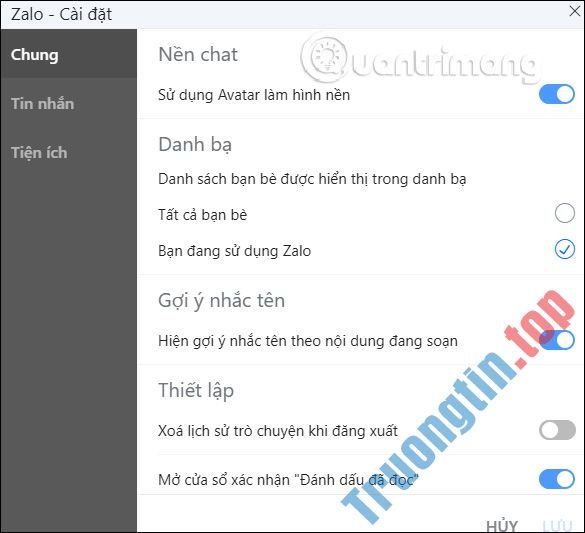
Về cơ bản thì phiên bản thì ứng dụng gọi video Zalo nền web không có gì khác so với bản Zalo cài đặt trên máy tính. Mọi thao tác thực hiện, thiết lập, cài đặt hay những tùy chọn khi chat người sử dụng thực hiện tựa như như ở phiên bản Zalo cài trên máy tính.
Lưu ý rằng, bạn không thể chờ mong phiên bản web của Zalo hoạt động giống như phần mềm Zalo dành riêng cho thiết bị di động. Zalo web sẽ khác với ứng dụng Zalo trên smartphone. Chúng có thể không hoạt động như bạn mong đợi, nhưng vẫn rất đáng để thử và đối với người dùng PC nhiều hơn điện thoại di động thì Zalo web rất hữu ích.
Chúc các bạn thực hành thành công!
- Những thủ thuật hữu ích khi dùng Zalo trên PC
- 2 bước sao lưu lời nhắn Zalo trên máy tính
- Cách nhắn tin Zalo cùng lúc cho nhiều người
- Những mẹo nhỏ hữu ích khi sử dụng Zalo trên PC
- Ninite giúp cài đặt các ứng dụng cần thiết trên máy tính đơn giản hơn lúc nào hết
- Cách hủy đòi hỏi kết bạn Zalo đã gửi đi
- Đăng xuất Zalo, cách thoát Zalo hoàn toàn
- Cách xem lịch âm trên Zalo
zalo,zalo web,zalo online,chat zalo online,chat zalo,đăng nhập zalo,Zalo nền web,cách dùng zalo nền web,zalo phiên bản web,cách đăng nhập zalo trên máy tính,tạo tài khoản zalo trên pc,đăng nhập tài khoản zalo trên laptop,tạo tài khoản zalo
Nội dung Zalo Web (chat.zalo.me): Đăng nhập, cách dùng Zalo Web từ A-Z trên máy tính được tổng hợp sưu tầm biên tập bởi: Tin Học Trường Tín. Mọi ý kiến vui lòng gửi Liên Hệ cho truongtin.top để điều chỉnh. truongtin.top tks.
Bài Viết Liên Quan






Bài Viết Khác
- Địa Chỉ Sửa Laptop Quận 3 – Sửa Nhanh Giá Rẻ
- Địa Chỉ Vệ Sinh Máy Tính Quận 3 – Dịch Vụ Giá Rẻ
- Địa Chỉ Cài Win Quận 3 – Cài Đặt PC Laptop Tại Nhà Q3
- Sửa Wifi Tại Nhà Quận 4
- Dịch Vụ Cài Lại Windows 7,8,10 Tận Nhà Quận 4
- Dịch Vụ Cài Lại Windows 7,8,10 Tận Nhà Quận 3
- Tuyển Thợ Sửa Máy Tính – Thợ Sửa Máy In Tại Quận 4 Lương Trên 10tr
- Tuyển Thợ Sửa Máy Tính – Thợ Sửa Máy In Tại Quận 3
- Dịch Vụ Sửa Máy Giặt Không Sạch Quận Gò Vấp
- Cách xóa tin nhắn Messenger tự động
- Pin Laptop Dell Latitude D820 Giá Rẻ Nhất
- Nạp Mực Máy In Đường Trương Vĩnh Ký Quận Tân Phú
- Dịch Vụ Sửa Máy Lạnh Kêu To Quận 4
