
 Forum
Forum


Lệnh Paste Special xuất hiện ở đa số các ứng dụng văn phòng, nhưng có lẽ người dùng Excel vẫn được hưởng lợi từ lệnh này nhiều nhất. Sử dụng tính năng cơ bản này – cũng như các lựa chọn Paste khác – người dùng có thể thực hiện một số tác vụ thông thường cùng một số vấn đề phức tạp hơn. Những mẹo nhỏ này rất dễ thi hành và chắc chắn bạn sẽ sử dụng chúng nhiều hơn ngày xưa một khi đã biết tới chúng.
- Tổng hợp những phím tắt đắt giá trong Microsoft Excel
Trong Excel 2007 và 2010, Paste nằm ở trong group Clipboard ở thẻ Home . Trong Excel 2003, Paste Special trong menu Edit . Đối với các ai hay dùng phím tắt, chúng tôi có 1 bảng ở cuối bài, kể cả những phím tắt để thi hành hành động phổ biến.
Thủ thuật Copy & Paste hữu ích trong Microsoft Excel
- 1. Copy chiều rộng của cột
- 2. Thực hiện các phép tính
- 3. Dán với phép tính
- 4. Hoán đổi cột thành hàng
- 5. Copy định dạng
- 6. Copy định hình biểu đồ
- 7. Bỏ qua một loạt các ô có mức giá trị trống
- 8. Copy Data Validation
- 9. Xóa văn bản trên Web
- 10. Paste quy chiếu
- 11. Sao chép kết quả công thức
- 12. Sao chép công thức mà không thay đổi tham chiếu
- 13. Tránh sao chép các ô ẩn
- 14. Dán cùng công thức vào các ô còn sót lại trong phạm vi
- 15. Copy bằng cách dùng thao tác kéo và thả
- 16. Sao chép từ ô ở trên
- 17. Sao chép từ ô bên trái
- 18. Sao chép toàn bộ trang tính
- 19. Lặp lại các giá trị đã điền từ những ô bên trên
- 20. Dán toàn bộ cột hoặc hàng trống
- 21. Dán một ô đơn nhiều lần
1. Copy chiều rộng của cột
Khi copy dữ liệu sang một cột mới, độ dài của cột sẽ không tự động điều tiết sao cho phù phù hợp với mức giá trị mới. Chỉ với một cú kích thêm, bạn cũng đều có thể copy bề rộng gốc của cột tới cột mục tiêu:
- Chọn dữ liệu cần copy và nhấn [Ctrl] + C để copy giá trị đã chọn tới Clipboard .
- Chọn một ô trong cột mục tiêu.
- Ở thẻ Home , kích vào chọn lựa Paste trong group Clipboard và chọn Keep Source Column Widths . Lựa chọn này sẽ đòi hỏi thêm một bước nữa khi bạn sử dụng Excel 2007: Chọn Paste Special từ menu Paste dạng drop-down. Tiếp đến, kích vào lựa chọn Column Widths trong mục Paste và kích OK .
Excel sẽ copy dữ liệu và bề rộng gốc của cột vào ô mục tiêu.

2. Thực hiện các phép tính
Người dùng cũng có thể có thể sử dụng Paste Special để cộng, trừ, nhân và chia. Chỉ cần điền số rồi nhấn [Ctrl] + C . Sau đó, chọn giá trị bạn muốn thay đổi thông qua số vừa mới điền và kích Paste Special trong group Clipboard. Ở cửa sổ kết quả, kích vào phép tính thích hợp rồi nhấn OK . Excel sẽ thực hiện hành động tương ứng bằng phương pháp sử dụng giá trị bạn mới copy vào Clipboard.
Người dùng cũng cũng có thể có thể thi hành các phép tính với nhiều giá trị. Sử dụng qui trình tựa như như bên trên, nhưng copy một dãy các giá trị thay vì chỉ copy một như bên trên. Excel sẽ đừng để ý tới kích cỡ nếu không đủ, nó chỉ thực hiện các phép tính lần lượt theo thứ tự các giá trị đã copy.
3. Dán với phép tính
Bạn đã khi nào muốn sao chép một số vào một ô mới, cùng theo đó thực hành tính toán trên số đó và một lát chưa? Hầu hết mọi người sẽ sao chép số vào một ô mới và sau đó nhập công thức để thực hành phép tính.
Bạn có thể loại bỏ bớt bước thừa đó bằng phương pháp thi hành tính toán trong qui trình dán.
Bắt đầu với một bảng có chứa các số bạn mong muốn thực hành phép tính trên. Trước tiên hãy chọn tất cả các ô mới đầu và nhấn Control + C để sao chép. Dán các ô đó vào cột đích nơi bạn muốn xuất kết quả.

Tiếp theo, chọn độ rộng ô thứ 2 bạn mong muốn thực hành phép tính trên và nhấn Control + C để sao chép. Chọn lại phạm vi đích, click chuột phải và chọn Paste Special .

Trong cửa sổ Paste Special , bên dưới Operation, chọn thao tác bạn mong muốn thực hiển thị trên hai số. Nhấn OK và kết quả sẽ xuất hiện trong số ô đích.

Đây là một cách nhanh chóng và đơn giản để thực hiện các phép tính nhanh trong bảng tính mà không cần dùng các ô bổ sung chỉ để thi hành những phép tính nhanh.
4. Hoán đổi cột thành hàng
Thủ thuật dán có ích nhất trong những mọi thứ các mẹo được đề cập ở bài viết đây là hoán đổi một cột thành một hàng. Mẹo này đặc biệt có ích khi bạn có một trang tính với những mục theo hướng dọc (dạng cột) và muốn sử dụng nó làm tiêu đề trong một trang tính mới.
Đầu tiên, highlight và sao chép (sử dụng Control + C ) cột chứa các ô bạn mong muốn chuyển đổi thành một hàng trong trang tính mới.

Chuyển sang một trang tính mới và chọn ô đầu tiên. Nhấp chuột phải và chọn tượng trưng hoán đổi trong Paste Options .

Thao tác này dán cột mới đầu vào bảng mới dưới dạng một hàng.

Phương pháp này cực kỳ nhanh chóng, dễ dàng và loại bỏ những phiền hà khi phải sao chép và dán các ô riêng lẻ.
5. Copy định dạng
Hầu hết chúng ta sử dụng Format Painter để copy định dạng từ ô này sang ổ khác hoặc sang một hàng nào đó. Tuy nhiên, khi sử dụng Format Painter có đôi chút không tiện với toàn bộ cột hoặc dòng. Dưới dây là cách sử dụng Paste Special để thay thế:
- Chọn ô có chứa định dạng bạn mong muốn copy và nhấn [Ctrl] + C .
- Kích vào bên trong cột hoặc dòng bạn muốn định dạng. (Nhấn [Ctrl] + Spacebar để lựa chọn toàn bột cột hoặc [Shift] + Spacebar để chọn toàn bộ hàng).
- Với cột hoặc hàng đã chọn, chọn Formatting từ menu Paste dạng drop-down trong nhóm Clipboard. Excel 2007 đòi hỏi thêm một bước phụ nữa: Chọn Paste Special từ menu Paste dạng drop-down, kích Formats trong mục Paste và kích OK .
6. Copy định hình biểu đồ
Người dùng có thể phải mất nhiều công sức để định hình cho biểu đồ sao cho thật đẹp và sau đó lại phải thực hiện lại tất cả công việc tựa như với loại dữ liệu khác. Trong trường hợp này, đừng nên tái định hình lại biểu đồ mới mà hãy sử dụng Paste Special. Giả thuyết này cũng tựa như như cách số 5, nhưng các bước thực hành có đôi chút khác biệt:
- Chọn biểu đồ với định dạng bạn muốn copy và nhấn [Ctrl] + C .
- Chọn biểu đồ bạn mong muốn định dạng rồi chọn Paste Special từ menu Paste dạng drop-down. Excel sẽ hiển thị hộp thoại Paste Special, với 3 lựa chọn.
- Chọn Formats và kích OK .
Excel phản ứng khác biệt khi copy định dạng biểu đồ, nhưng nó có thể dễ dàng xong xuôi tác vụ.
7. Bỏ qua 1 loạt các ô có giá trị trống
Sử dụng lựa chọn Skip Blanks , bạn cũng có thể thay thế giá trị ngày nay trong lúc vẫn bỏ qua những ô không có giá trị trong dữ liệu gốc. Nói theo cách khác, nếu có một ô trống trong dữ liệu gốc cùng một giá trị trong dãy cần paste tương ứng, chọn lựa này không thay thế giá trị hiện tại bằng ô trống. Bạn có thể sử dụng nó với tất cả những chọn lựa khác:
- Chọn dãy dữ liệu gốc và nhấn [Ctrl] + C .
- Chọn ô trên cùng bên trái ở dãy mục đích.
- Từ menu Paste dạng drop-down rồi chọn Paste Special.
- Tích vào chọn lựa Skip Blanks và kích vào OK .
Excel sẽ không ghi đè giá trị ngày nay bằng ô trống.
8. Copy Data Validation
Sau khi bỏ thời gian ra để thiết lập rule hoặc danh sách Data Validation để cải thiện nhập dữ liệu, cũng có thể có thể bạn sẽ muốn áp dụng rule tựa như đối với ô hoặc dãy khác. Tin tốt là bạn không phải thi hành lại toàn bộ các bước bên trên. Sử dụng Paste Special, bạn chỉ việc copy lại là được:
- Chọn ô có chứa rule Data Validation và nhấn [Ctrl] + C .
- Chọn ô mục đích cần paste.
- Từ menu Paste dạng drop-down, chọn Paste Special .
- Kích vào chọn lựa Validation rồi kích vào OK .
Thiết lập Data Validation cũng có thể có thể gây đơn điệu và tốn thời gian; Paste Special là cách dễ dàng hơn nhiều!
9. Xóa văn bản trên Web
Khi copy văn bản từ Web, bạn có thể gặp rắc rối bởi Excel vẫn giữ nguyên định dạng gốc. Nhìn chung, đây không cần là điều bạn muốn. Nếu bạn đã kích hoạt tính năng Excel’s Show Paste Options (có trong bảng Advanced của hộp thoại Excel Options ), bạn sẽ thấy icon Clipboard ngay tức thì sau khi dán đoạn văn bản vào trong bảng tính. Người dùng có thể chọn Match Destination Formatting từ menu Clipboard dạng drop-down để loại bỏ những định hình chẳng cần thiết.
Nếu đang sử dụng Excel 2010, chắc hẳn bạn sẽ thấy thích khi dùng giải pháp Paste Special này:
- Copy đoạn văn bản từ trên Web.
- Trong Excel, kích vào nơi bạn muốn insert đoạn văn bản.
- Chọn Paste từ menu dạng drop-down và chọn Match Destination Formatting .
Sử dụng chọn lựa này để copy dữ liệu ngoài, chẳng những văn bản Web vào Excel.
10. Paste quy chiếu
Người dùng có thể quy chiếu một ô bằng cách dẫn địa điểm một ô với dấu bằng. Ví dụ, điền =A1 để quay trở lại nội dung của ô A1. Thông thường, chúng ta sử dụng những quy chiếu này ở những biểu thức và công thức lớn hơn. Thi thoảng, chúng ta vẫn quy chiếu một ô với chính nó. Paste Link có thể giúp khi quy chiếu nhiều ô:
- Chọn dãy cần quy chiếu rồi nhấn [Ctrl] + C .
- Chọn ô mục đích rồi nhấn Paste Link từ menu Paste dạng drop-down.
Sử dụng Paste Link mau hơn so với việc quy chiếu thủ công.
Phím tắt cho các hành động Paste:
11. Sao chép kết quả công thức
Một trong các điều khó chịu nhất đối với thao tác sao chép và dán trong Excel là khi bạn cố gắng sao chép và dán kết quả của các công thức. Điều này là do, khi bạn dán kết quả công thức, công thức sẽ tự động cập nhật sang ô mà bạn đã dán nó vào.
Bạn có thể ngăn điều đó xảy ra và chỉ sao chép các giá trị thực tiễn bằng một mẹo nhỏ đơn giản.
Chọn các ô có mức giá trị bạn muốn sao chép. Bấm chuột phải vào bất kỳ ô nào và chọn Copy từ menu pop-up.

Bấm chuột phải vào ô đầu tiên trong độ rộng bạn mong muốn dán các giá trị. Chọn tượng trưng Values từ menu pop-up.

Thao tác này sẽ chỉ dán những giá trị (không có công thức) vào các ô đích.

Việc này loại bỏ tất cả sự phức tạp diễn ra khi bạn sao chép và dán các ô công thức trong Excel.
12. Sao chép công thức mà giữ nguyên tham chiếu
Nếu muốn sao chép và dán các ô, cùng lúc vẫn giữ những công thức trong đó, bạn cũng có thể làm điều này. Vấn đề duy nhất với việc dán các công thức theo cách này là Excel sẽ tự động cập nhật tất cả những ô được tham chiếu ở nơi bạn dán chúng.
Bạn có thể dán các ô công thức nhưng giữ nguyên những ô được tham chiếu ban đầu trong số công thức đó bằng phương pháp làm theo mẹo dưới đây.
Highlight tất cả các ô có chứa những công thức bạn muốn sao chép. Chọn menu Home, nhấp vào biểu trưng Find & Select trong group Editing và chọn Replace.

Trong cửa sổ Find and Replace , nhập = trong trường Find what và # trong trường Replace with. Chọn Replace All, rồi nhấp vào Close.
Điều này sẽ chuyển đổi tất cả các công thức thành văn bản với dấu # ở phía trước. Sao chép tất cả các ô này và dán chúng vào nơi mà bạn muốn.

Tiếp theo, highlight tất cả những ô trong cả hai cột. Giữ phím Shift và highlight mọi thứ các ô trong 1 cột. Sau đó giữ phím Ctrl và chọn mọi thứ các ô trong cột đã dán.

Với tất cả các ô vẫn được highlight, tái diễn quy trình kiếm tìm và thay thế ở trên. Lần này, nhập # vào trường Find what và = trong trường Replace with . Chọn Replace All rồi nhấn Close.

Khi việc sao chép và thay thế được thực hiện, cả hai độ rộng sẽ chứa những công thức giống nhau mà không dịch chuyển các tham chiếu.

Quy trình này còn có vẻ giống như những thao tác thừa, nhưng nó là cách thức dễ nhất để ghi đè các tham chiếu được cập nhật trong những công thức được sao chép.
13. Tránh sao chép các ô ẩn
Một phiền toái phổ biến khác khi sao chép và dán trong Excel là các ô ẩn sẽ gây cản trở khi bạn thực hành thao tác. Nếu chọn và dán các ô đó, những ô ẩn này sẽ xuất hiện trong phạm vi bạn dán chúng.
Nếu bạn chỉ muốn sao chép và dán các ô được hiển thị, hãy chọn các ô này. Sau đó trong menu Home, chọn Find & Select , rồi bấm vào Go To Special từ menu drop-down.

Trong cửa sổ Go To Special , kích hoạt các ô Visible cells only , rồi nhấn OK.
Bây giờ nhấn Control + C để sao chép các ô. Nhấp vào ô trước mắt nơi bạn mong muốn dán và nhấn Control + V .

Thao tác này sẽ chỉ dán các ô có thể nhìn thấy.
Lưu ý : Dán các ô vào một cột trong đó toàn bộ dòng thứ hai bị ẩn sẽ thực thụ ẩn ô hiển thị thứ hai mà bạn đã dán.
14. Dán cùng công thức vào các ô còn lại trong phạm vi
Nếu bạn đã nhập công thức vào ô trên cùng bên cạnh một loạt các ô đã được điền, thì có một cách đơn giản để dán cùng công thức vào các ô còn lại.
Cách tiêu biểu mà mọi người thực hiện là nhấp và giữ handle ở phía dưới bên trái của ô trước mắt và kéo xuống phía dưới cùng của phạm vi. Thao tác này sẽ điền vào mọi thứ các ô và cập nhật tham chiếu ô trong những công thức tương ứng.
Nhưng nếu bạn có hàng nghìn dòng, thao tác kéo xuống phía dưới có thể hơi khó khăn.
Thay vào đó, hãy chọn ô đầu tiên, sau đó giữ phím Shift và di chuyển handle phía dưới bên phải trên ô trước mắt cho tới khi bạn thấy đôi đường thẳng đi đôi xuất hiện.
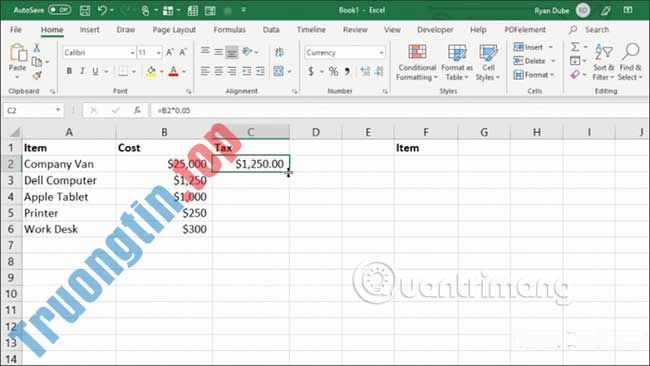
Nhấp đúp chuột vào handle gồm hai đường đi đôi này để điền đến cùng của cột nơi có dữ liệu ở bên trái.

Kỹ thuật này giúp điền vào các ô xuống một cách nhanh chóng, dễ dàng và tiết kiệm biết bao thời gian khi giải quyết các bảng tính lớn.
15. Copy bằng cách sử dụng thao tác kéo và thả
Một phương pháp để dành thời gian khác là sao chép một nhóm các ô bằng phương pháp kéo và thả chúng trên trang tính. Nhiều người sử dụng không nhận thấy rằng bạn có thể di chuyển các ô hoặc phạm vi chỉ bằng phương pháp nhấp và kéo.
Hãy thử điều ấy bằng phương pháp highlight một nhóm các ô. Sau đó di con trỏ chuột lên cạnh của các ô đã chọn cho tới khi nó thay đổi thành hình dấu thập.

Nhấp chuột trái và giữ chuột để kéo các ô đến địa thế mới.

Kỹ thuật này thực hiện động thái tựa như như sử dụng Control + C và Control + V để cắt dán các ô, nhưng sẽ giúp bạn bỏ bớt được một vài tổ hợp phím.
16. Sao chép từ ô ở trên
Một mẹo nhanh khác để bớt phải sử dụng các tổ hợp phím là lệnh Control + D . Nếu bạn đặt con trỏ bên dưới ô muốn sao chép, chỉ cần nhấn Control + D và ô bên trên sẽ được sao chép và dán vào ô đã chọn.

Control + Shift + ’ cũng thực hành động thái tương tự.
17. Sao chép từ ô bên trái
Thay vào đó, nếu bạn muốn làm điều tựa như nhưng từ ô bên trái, chỉ cần chọn ô bên phải và nhấn Control + R .

Thao tác này sẽ sao chép ô bên trái và dán nó vào ô bên phải, chỉ còn một lần nhấn phím!
18. Sao chép toàn bộ trang tính
Nếu bạn muốn làm việc với bảng tính nhưng không thích làm hỏng trang tính gốc, sao chép trang tính là cách tiếp cận tốt nhất.
Thực hiện điều này khá dễ dàng. Đừng liên tiếp bấm chuột phải và chọn Move hoặc Copy. Hãy dành dụm một vài lần nhấn phím bằng phương pháp giữ phím Control , click chuột trái vào tab trang tính và kéo nó sang phải hoặc bên trái.

Bạn sẽ thấy một biểu tượng trang tính nhỏ xuất hiện cùng theo với dấu + . Nhả chuột và trang tính sẽ được sao chép tới nơi bạn đặt con trỏ chuột.
19. Lặp lại các giá trị đã điền từ các ô bên trên
Nếu bạn có một loạt các ô muốn kéo xuống dưới trong 1 cột và lặp lại các giá trị đó, thì chuyện thực hiện rất đơn giản.
Chỉ cần highlight các ô mà bạn mong muốn lặp lại. Giữ phím Control , nhấp chuột trái vào góc dưới bên phải của ô dưới cùng và kéo xuống số lượng ô mà bạn muốn lặp lại.

Thao tác này sẽ điền vào tất cả các ô bên dưới các ô được sao chép theo kiểu tái diễn những giá trị bên trên.
20. Dán toàn bộ cột hoặc hàng trống
Một mẹo khác để bớt phải sử dụng các tổ hợp phím là thêm những cột hoặc hàng trống.
Phương pháp tiêu biểu mà người dùng sử dụng để thực hiện việc này là click chuột phải vào hàng hoặc cột nơi họ muốn để trống và chọn Insert từ menu.
Một cách nhanh hơn để làm điều đây là highlight các ô tạo thành hàng hoặc cột dữ liệu mà bạn cần để trống.
Giữ phím Shift , bấm chuột trái vào góc dưới bên phải của vùng chọn và kéo xuống (hoặc sang phải nếu bạn chọn một phạm vi cột).
Thả chuột trước khi bạn nhả phím Shift .

Thao tác này sẽ giúp bạn chèn thêm các khoảng trống.
21. Dán một ô đơn nhiều đợt
Nếu có 1 ô dữ liệu mà bạn mong muốn sao chép sang nhiều ô khác, bạn có thể sao chép ô này, rồi sau đó dán nó lên bao nhiêu ô tùy thích. Chọn ô bạn mong muốn sao chép và nhấn Control + C để copy.
Sau đó chọn bất kỳ độ rộng ô nào bạn mong muốn sao chép dữ liệu.

Thao tác này sẽ sao chép ô đó sang bao nhiêu ô tùy thích.
Sử dụng mọi thứ 21 mẹo và mẹo nhỏ ở trên sẽ giúp bạn dành dụm biết bao thời gian khi làm việc với bảng tính Excel.
Chúc các bạn thành công!
- MS Excel – Bài 4: Thao tác với dòng, cột, sheet
- Cách đặt tên cho ô hoặc vùng dữ liệu Excel
- Đây là những hàm cơ bản nhất trong Excel mà bạn cần nắm rõ
- 8 loại biểu đồ Excel và lúc nào bạn nên sử dụng chúng
Excel,sử dụng excel,paste excel,Sử dụng tính năng Paste,thủ thuật dùng excel,huongdansudung excel,giai phap excel,hướng dẫn sử dụng excel cơ bản,Paste trong excel
Nội dung 21 cách sử dụng tính năng Paste trong Excel được tổng hợp sưu tầm biên tập bởi: Tin Học Trường Tín. Mọi ý kiến vui lòng gửi Liên Hệ cho truongtin.top để điều chỉnh. truongtin.top tks.
Bài Viết Liên Quan






Bài Viết Khác
- Địa Chỉ Sửa Laptop Quận 3 – Sửa Nhanh Giá Rẻ
- Địa Chỉ Vệ Sinh Máy Tính Quận 3 – Dịch Vụ Giá Rẻ
- Địa Chỉ Cài Win Quận 3 – Cài Đặt PC Laptop Tại Nhà Q3
- Sửa Wifi Tại Nhà Quận 4
- Dịch Vụ Cài Lại Windows 7,8,10 Tận Nhà Quận 4
- Dịch Vụ Cài Lại Windows 7,8,10 Tận Nhà Quận 3
- Tuyển Thợ Sửa Máy Tính – Thợ Sửa Máy In Tại Quận 4 Lương Trên 10tr
- Tuyển Thợ Sửa Máy Tính – Thợ Sửa Máy In Tại Quận 3
- Cách ghép nhạc, chèn lời nhạc vào ảnh, video trên Facebook
- Dịch Vụ Cài Win Đường Nguyễn Du Quận 1
- Pin Laptop Acer Aspire 2025 Giá Rẻ Nhất
- Cài win tiếng trung phồn thể – Dịch vụ cài win tiếng trung tận nhà giá rẻ
- Dịch Vụ Cài Win Đường Lãnh Binh Thăng Quận 11
