
 Forum
Forum


Khi cài đặt Messenger trên điện thoại, ứng dụng đòi hỏi người dùng cấp phép truy cập vào rất nhiều quyền, trong đó có quyền sử dụng địa thế của thiết bị. Điều này vô tình lại giúp Messenger theo dấu vị trí của người dùng, ảnh hưởng tới tính riêng tư của bạn dù chúng ta ở bất kỳ đâu. Bảo đảm sự riêng tư cho bản thân khi dùng Messenger hay bất kỳ phần mềm khác là điều cần có với mỗi một người dùng. Với Facebook bạn có nhiều mục để thiết lập quyền riêng tư Facebook và với Messenger, chúng ta sẽ điều chỉnh những quyền mà phần mềm được phép sử dụng trên điện thoại. Bài viết dưới đây sẽ chỉ dẫn độc giả cách ẩn địa thế và chặn theo dấu trên Messenger.
- Cách gọi video Messenger trên điện thoại, máy tính bảng
- Cách gửi tin nhắn Messenger cho nhiều người
- Cách thu hồi lời nhắn trên Facebook Messenger
- Cách “truy lùng” những lời nhắn bị ẩn trong Facebok Messenger
1. Hướng dẫn chặn địa thế Messenger Android
Bước 1:
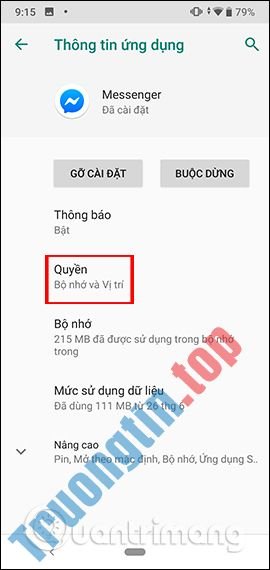
Người dùng truy cập vào giao diện Cài đặt trên thiết bị rồi nhấn tiếp vào mục Ứng dụng & thông báo . Tiếp đến chúng ta bấm vào ứng dụng Messenger trong danh sách.


Bước 2:
Trong giao diện tin tức về phần mềm Messenger, chúng ta bấm vào mục Quyền để kiểm tra lại những quyền mà Messenger đang sử dụng trên thiết bị.
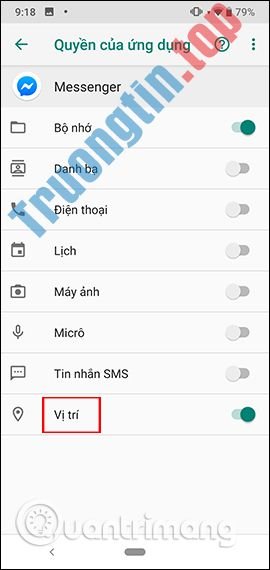
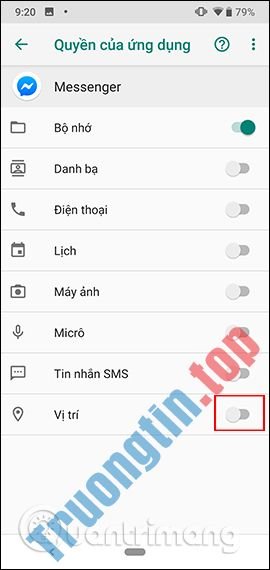
Trong giao diện Quyền của ứng dụng bạn sẽ nhìn thấy các quyền mà Messenger đòi hỏi truy cập, trong đấy có Vị trí đang được Messenger sử dụng. Để chặn theo dõi địa thế chúng ta gạt nút tròn tại Vị trí sang trái để tắt sử dụng.
2. Cách ẩn vị trí, chặn theo dõi Messenger iPhone
Bước 1:
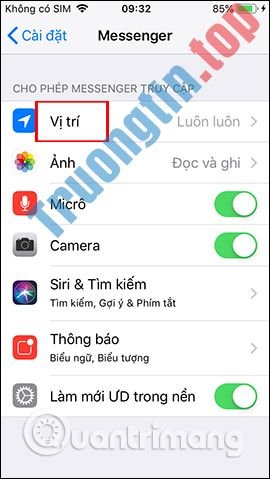
Người dùng cũng truy cập vào mục Cài đặt trên thiết bị rồi bấm vào ứng dụng Messenger để chỉnh lại thiết lập của ứng dụng. Sau đó bạn vào mục Vị trí của ứng dụng.

Bước 2:
Chúng ta sẽ thấy trước đó người sử dụng đã cấp quyền luôn luôn cấp phép Messenger sử dụng địa thế trên thiết bị. Để ẩn đi vị trí , chặn theo dõi địa thế từ Messenger người dùng nhấn vào Không .
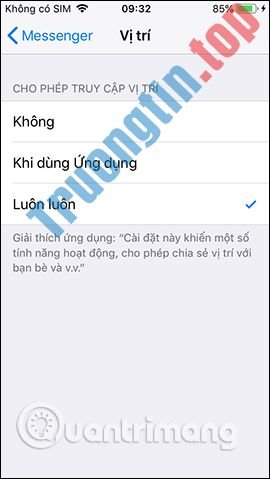

Như vậy bạn đã tắt xong vị trí theo dõi trên Messenger Android lẫn iPhone. Nếu sẽ phải dùng tới xác định vị trí chẳng hạn chia sẻ địa thế trực diện trên Messenger thì người sử dụng mới nên cấp quyền và bật ví trí trên thiết bị mà thôi.
Chúc các bạn thực hành thành công!
- Cách xóa tin nhắn Messenger
- Cách chèn hiệu ứng Star Wars trong Messenger
- Cách đặt biệt danh trên Messenger điện thoại, máy tính
- Cách gọi video Messenger chơi game online
ẩn vị trí Messenger,cách ẩn vị trí Messenger,tắt kết nối vị trí Messenger,tắt định vị vị trí Messenger,hủy kết nối vị trí Messenger,cách ẩn vị trí kết nối Messenger,cách tắt truy cập vị trí Messenger
Nội dung Cách ẩn vị trí và chặn theo dõi trên Messenger được tổng hợp sưu tầm biên tập bởi: Tin Học Trường Tín. Mọi ý kiến vui lòng gửi Liên Hệ cho truongtin.top để điều chỉnh. truongtin.top tks.
Bài Viết Liên Quan






Bài Viết Khác
- Địa Chỉ Sửa Laptop Quận 3 – Sửa Nhanh Giá Rẻ
- Địa Chỉ Vệ Sinh Máy Tính Quận 3 – Dịch Vụ Giá Rẻ
- Địa Chỉ Cài Win Quận 3 – Cài Đặt PC Laptop Tại Nhà Q3
- Sửa Wifi Tại Nhà Quận 4
- Dịch Vụ Cài Lại Windows 7,8,10 Tận Nhà Quận 4
- Dịch Vụ Cài Lại Windows 7,8,10 Tận Nhà Quận 3
- Tuyển Thợ Sửa Máy Tính – Thợ Sửa Máy In Tại Quận 4 Lương Trên 10tr
- Tuyển Thợ Sửa Máy Tính – Thợ Sửa Máy In Tại Quận 3
- Dịch Vụ Cài Win Đường Phan Huy Ích Quận Tân Bình
- 5 phần mềm giúp lấy mã màu chuyên nghiệp
- Dịch Vụ Sửa Máy Tính Cư Xá Phú Lâm D Quận 6
- Pin Laptop Asus X301 Giá Rẻ Nhất
- Hướng dẫn tùy chỉnh giao diện Windows phù hợp hơn với người già, mắt kém
