
 Forum
Forum


Cắt hình ảnh có nhiều thể loại khác nhau, cắt ảnh theo vùng muốn chọn hay cắt ảnh theo nhiều hình dạng khác nhau như hình tròn, hình trái tim,… Để cắt ảnh bạn cũng đều có thể sử dụng các ứng dụng chỉnh ảnh như cắt ảnh trên Photoshop, cắt ảnh trên PowerPoint, hay đơn giản sử dụng công cụ vẽ Paint trên máy tính Windows để cắt ảnh. Không chỉ cắt ảnh theo vùng đã chọn, mà Paint còn giúp bạn cắt ảnh theo như hình tròn. Chúng ta cũng đều có thể chọn lựa hình tròn hoặc hình bất kỳ để cắt ảnh theo như hình đã tạo mẫu sẵn, bằng việc sử dụng các khung hình Shapes mà Paint cung cấp. Bài viết dưới đây sẽ chỉ dẫn độc giả từng bước cắt hình ảnh bằng công cụ Paint trên máy tính.
- Cách cắt ảnh sử dụng Microsoft PowerPoint
- Photoshop CS: Cắt viền và tạo khung ảnh (Phần I)
- Cách chia nhỏ ảnh với Photoshop
- Cách ghép ảnh trong Photoshop từ 2 hình khác nhau
Video chỉ dẫn cắt ảnh hình tròn trên Paint
Hướng dẫn cắt ảnh hình tròn trên Paint
Bước 1:
Chúng ta mở hình ảnh cần phải cắt trên Paint như bình thường.
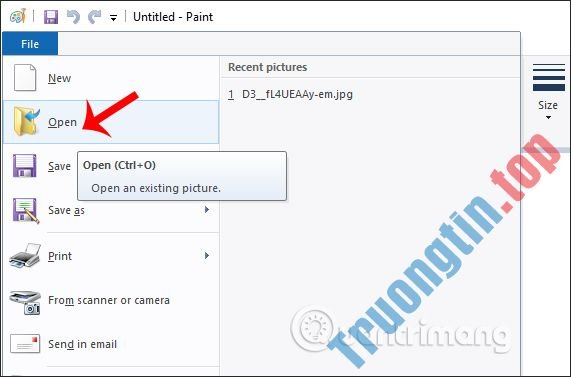
Bước 2:
Tiếp đó đưa chuột vào góc dưới bên phải ảnh khi xuất hiện mũi tên hai chiều rồi nhấn và giữ chuột để kéo về bên phải . Khi đó vùng ảnh được mở rộng thêm, mặc định là màu trắng. Trong trường hợp ảnh có kích cỡ lớn không còn chỗ để mở rộng thì nhấn vào dấu trừ ở góc phải bên dưới để se khít lại hình ảnh.
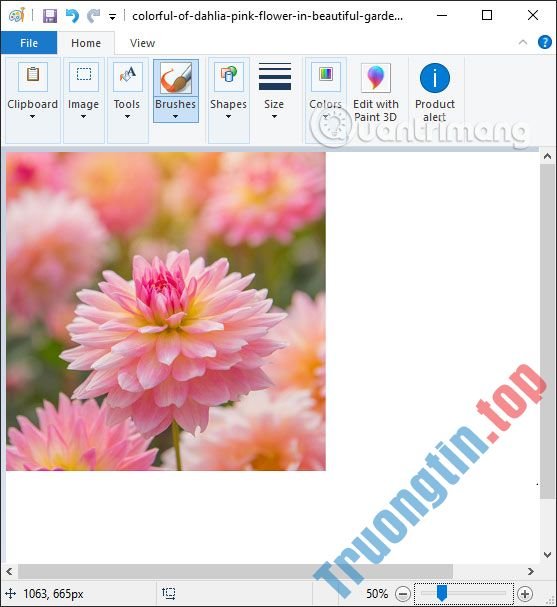
Bước 3:
Chúng ta nhấn tiếp vào mục Shapes rồi chọn hình oval trong danh sách hiển thị. Có thể chọn hình khác tùy theo ý của bạn.
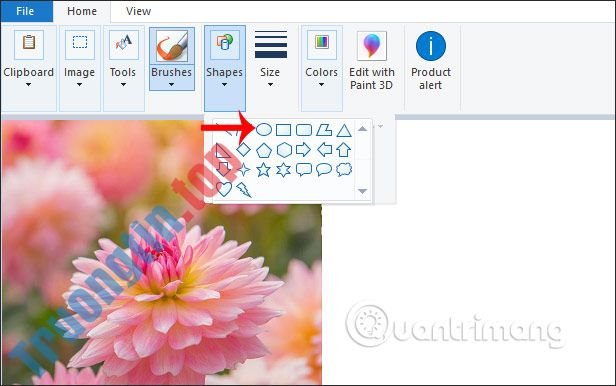
Tiếp đến nhấn và giữ phím Shift rồi vẽ hình tròn ở phần giấy trắng bên cạnh. Phải nhấn và giữ phím Shift thì hình elip mới trở thành hình tròn được. Bạn phải thả tay cầm chuột sau đó mới thả tay giữ phím Shift.
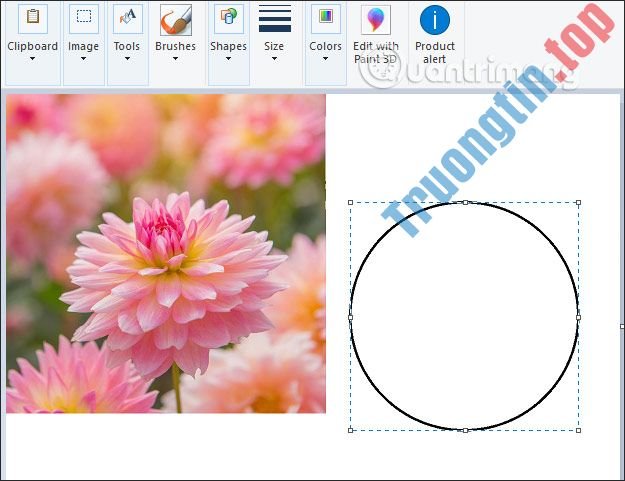
Bước 4:
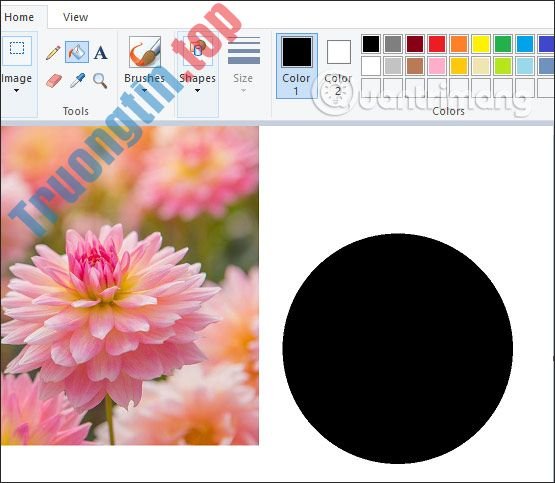
Người dùng tiếp tục bấm vào biểu tượng thùng sơn rồi đổ màu cùng theo với viền hình tròn, ở này là màu đen để tạo nên một hình tròn màu đen như dưới đây.
Bước 5:
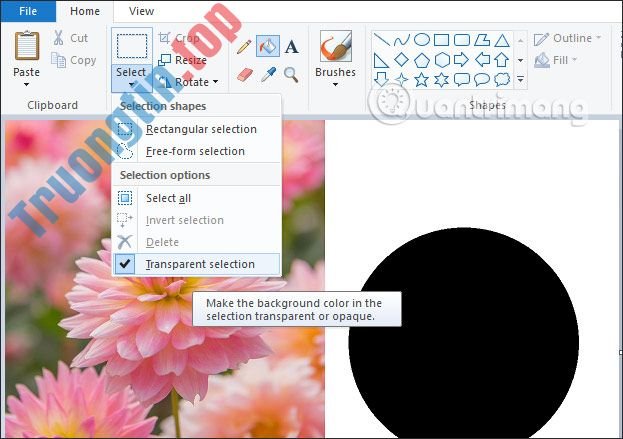
Tiếp tục nhấn vào biểu trưng Select rồi chọn vào mục Transparent selection để tạo nền trong suốt cho vùng ảnh chọn tiếp theo.
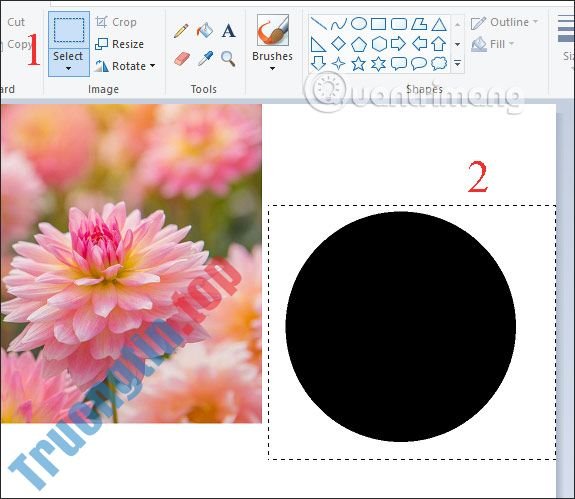
Chúng ta bấm vào mục Select bên trên rồi khoanh vùng hình tròn màu đen như hình dưới đây.
Bước 6:
Tiếp tục nhấn vào vùng chọn hình tròn và chuột phải chọn Copy để sao chép vùng.
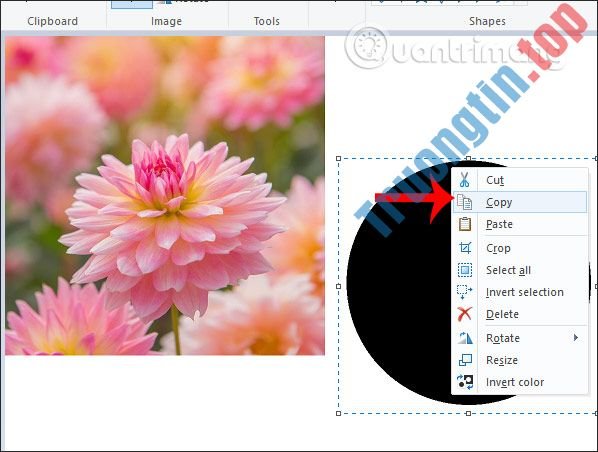
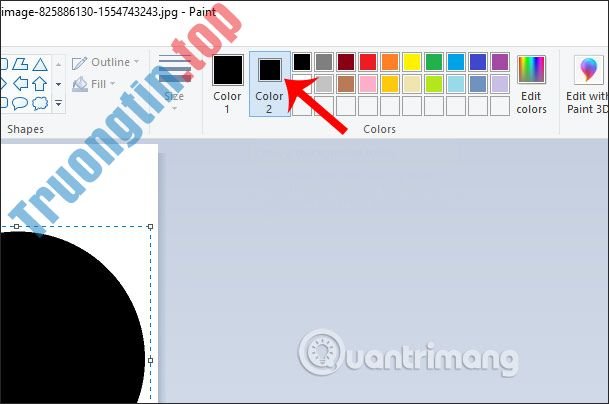
Nhìn lên mục Colors chúng ta đổi màu Color 2 thành màu đen như hình.
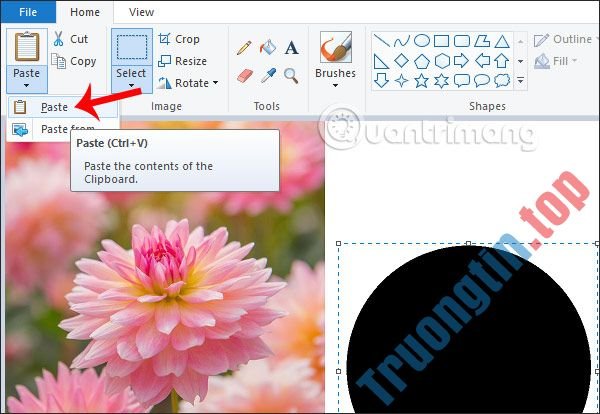
Nhấn vào nút Paste ở thanh công cụ bên trên hoặc nhấn tổ hợp phím Ctrl + V để dán hình tròn vào bất cứ địa thế nào.
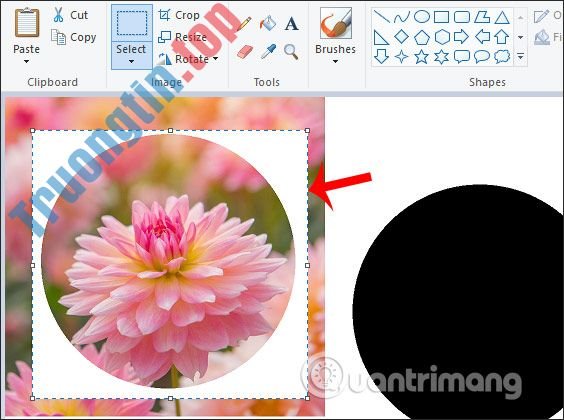
Khi đó khung hình tròn hiển thị trong hình ảnh như dưới đây. Bạn có thể di chuyển khung này tới bất kể địa làm sao mình muốn.
Bước 7:
Bạn nhấn lại vào mục Select rồi khoanh vùng hình ảnh cần để cắt , rồi bấm vào biểu trưng crop ở bên trên.
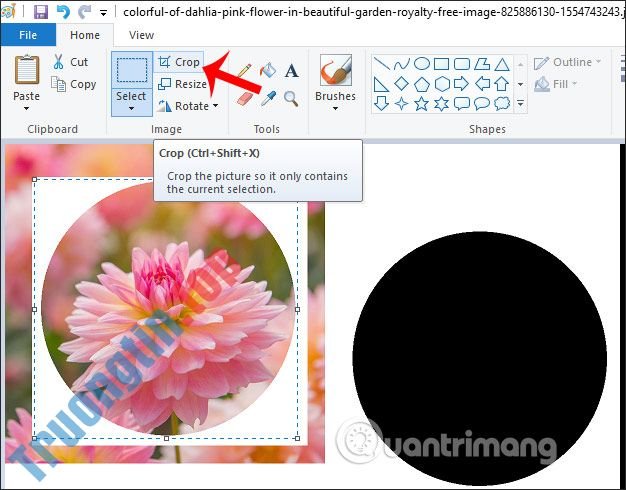
Kết quả hiển thị hình ảnh đã được co hẹp lại theo khung hình tròn như dưới đây.
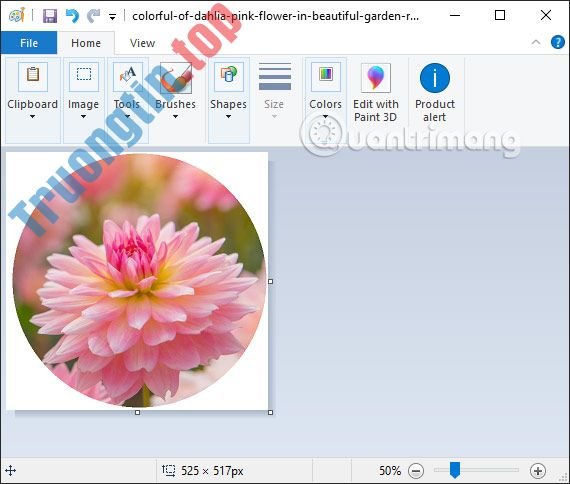
Bước 8:
Nhu vậy chúng ta đã được cắt ảnh theo như hình tròn rồi đó. Nếu người sử dụng muốn thêm màu cho viền của hình ảnh, thì chọn Color 1 thành màu muốn đổi rồi nhấn tượng trưng thùng sơn và đổ vào hình ảnh.
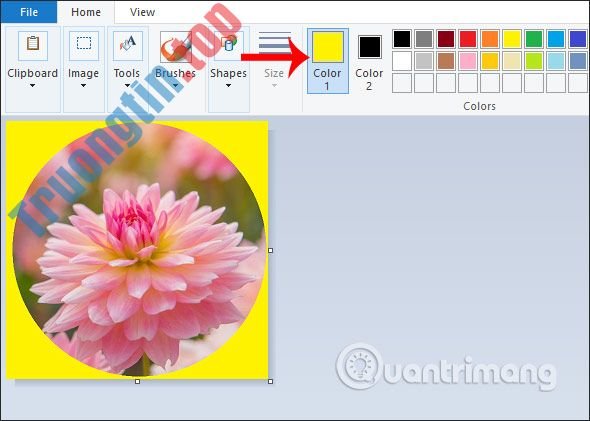
Khi đó hình ảnh sẽ được viền màu như dưới đây. Chúng ta cũng đều có thể áp dụng cách đổ màu viền cho ảnh khi bạn cắt ảnh với những kiểu khung hình khác nhau.

Như vậy bạn đã được cắt xong ảnh thành hình tròn trên Paint. Chúng ta có thể thay đổi khung hình tròn thành bất kể khung hình khác hoặc thêm màu cho khung nền nếu bạn muốn.
Chúc các bạn thi hành thành công!
- Cách ghép ảnh vào khung trên Paint
- Đổi màu tên tập tin hoặc thư mục bất kỳ trong Windows
- Giới thiệu về công cụ Paint Tool SAI
- Cách tăng kích cỡ ảnh 4 lần không bị vỡ
cắt hình ảnh,cách cắt hình ảnh,cắt hình ảnh trên paint,cách sử dụng paint,cách cắt ảnh trên paint,cắt ảnh thành hình tròn,cắt ảnh hình tròn bằng paint,phần mềm chỉnh ảnh,phần mềm cắt ảnh
Nội dung Cách cắt ảnh hình tròn trên Paint được tổng hợp sưu tầm biên tập bởi: Tin Học Trường Tín. Mọi ý kiến vui lòng gửi Liên Hệ cho truongtin.top để điều chỉnh. truongtin.top tks.
Bài Viết Liên Quan






Bài Viết Khác
- Địa Chỉ Cài Win Quận 3 – Cài Đặt PC Laptop Tại Nhà Q3
- Sửa Wifi Tại Nhà Quận 4
- Sửa Laptop Quận 3
- Dịch Vụ Cài Lại Windows 7,8,10 Tận Nhà Quận 4
- Dịch Vụ Cài Lại Windows 7,8,10 Tận Nhà Quận 3
- Tuyển Thợ Sửa Máy Tính – Thợ Sửa Máy In Tại Quận 4 Lương Trên 10tr
- Tuyển Thợ Sửa Máy Tính – Thợ Sửa Máy In Tại Quận 3
- Địa Chỉ Vệ Sinh Máy Tính Quận 3 – Dịch Vụ Giá Rẻ
- Cách kết nối router Linksys với router khác
- Cách xóa video xem sau trên YouTube
- Top 10 Địa Chỉ Sửa laptop bị treo Ở Tại Quận 6 Tphcm
- Dịch Vụ Cài Win Đường Bùi Minh Trực Quận 8
- Cách tắt hoặc cài đặt thông báo trên Outlook