
 Forum
Forum


Khi nhập các biểu thức Toán học hay Hóa học trên Word hay Excel thì chuyện chèn các kiểu dấu ngoặc thường xuyên thực hiện. Với những bài toán phức tạp thì chúng ta cũng đều có thể sử dụng phần mềm MathType để nhập nhanh vào nội dung. Nếu các dạng bài toàn đơn giản hơn thì bạn dễ dàng chèn công thức Toán trong Word trực diện từ các biểu trưng có sẵn. Có rất nhiều phương pháp để chèn các kiểu dấu ngoặc trong Word và Excel như dấu ngoặc nhọn, ngoặc kép. Bài viết dưới đây sẽ hướng dẫn độc giả cách chèn các kiểu dấu ngoặc trong Word, Excel.
- Cách chèn biểu thức Toán học trên Word 2007
- Cách viết công thức toán trên Word bằng MathType
- Cách viết công thức hóa trong Word
- Cách tính phần trăm (%) dễ, chính xác nhất
1. Chèn dấu ngoặc trong Word, Excel
Cách 1: Chèn dấu ngoặc bằng bàn phím
Trên bàn phím đã sẵn có phím dấu ngoặc để nhập vào nội dung biểu thức. Tuy nhiên do bạn gõ tiếng Việt trên máy tính bằng các công cụ gõ tiếng Việt nên khi nhấn phím dấu ngoặc sẽ chuyển thành chữ ơ hoặc ư.
Để tạo nút dấu ngoặc vuông thì chúng ta cần nhấn gấp đôi vào nút ngoặc vuông.

Để chèn dấu ngoặc nhọn , chúng ta nhấn đồng thời phím Shift và gấp đôi vào nút ngoặc vuông.

Để chèn dấu ngoặc kép chúng ta nhấn phím Shift và nhấn dấu ngoặc kép.

Cách 2: Chèn dấu ngoặc bằng Shapes trong Word
Bước 1:
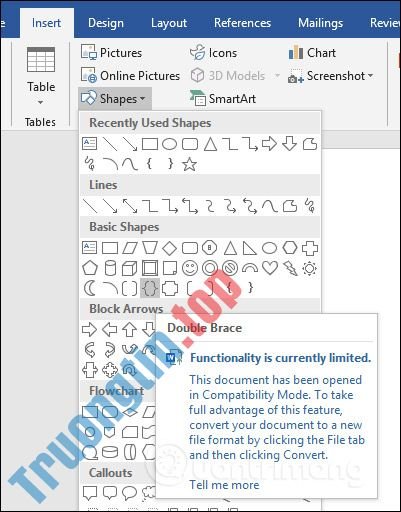
Trước hết người sử dụng đặt trỏ chuột tại địa thế cần chèn biểu thức, rồi bấm vào mục Insert và chọn Shapes . Trong phần Basic Shapes ở phía cuối cùng hiển thị một số biểu trưng dấu ngoặc để sử dụng.
Bước 2:
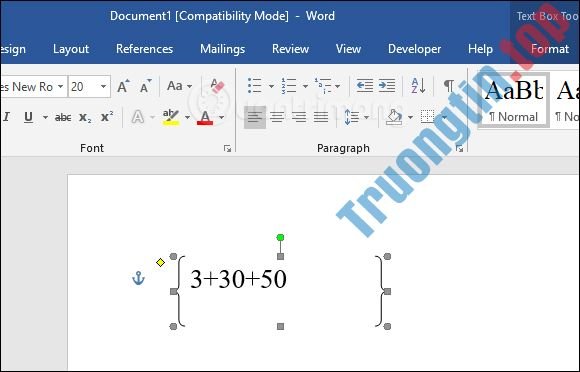
Kéo một vùng trên Word rồi click chuột phải sẽ hiển thị dấu đã chọn như hình dưới đây.

Tiếp tục click chuột phải vào khung rồi chọn Add text để chèn nội dung.

Bạn nhập tiếp các biểu thức theo yêu cầu nội dung. Có thể chèn biểu thức chỉ số trên trong Word hay những nội dung khác.
2. Chèn dấu ngoặc trong biểu thức Toán học Word
Bước 1:
Chúng ta nhấn chọn vào Insert rồi chọn mục Equation rồi chọn biểu thức Toán cần dùng.

Bước 2:
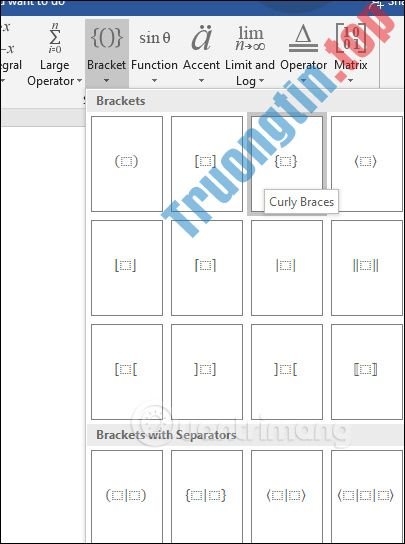
Tiếp đến người dùng bôi đen đoạn công thức Toán cần chèn. Sau đó nhấn vào Design và chọn Bracket , nhấn tiếp vào kiểu dấu ngoặc vuông, hay ngoặc nhọn mà bạn cần chèn.
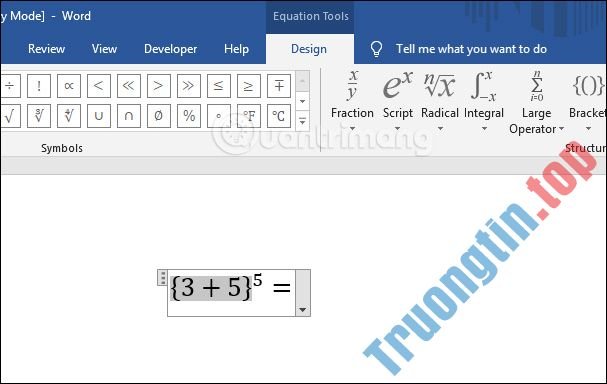
Kết quả hiển thị dấu ngoặc nhọn cho biểu thức như hình dưới đây.
Với Excel người sử dụng cũng thực hiện các bước trên để nhập dấu ngoặc vào biểu thức trong nội dung.

Việc chèn các dòng dấu trong biểu thức Toán hoặc Hóa trong Word và Excel rất đơn giản, không quá phức tạp. Chúng ta sẽ được 2 cách thực hành khác nhau qua bàn phím và qua công cụ Equation. Nếu biểu thức Toán cần nhập ngắn, không phức tạp thì chúng ta sử dụng bàn phím để gõ các dòng dấu ngoặc cũng được.
Chúc các bạn thực hành thành công!
- Hàm COUNTIFS, cách dùng hàm đếm ô theo nhiều điều kiện trong Excel
- Tạo biểu mẫu cũng có thể có thể điền trong Word
- Hướng dẫn viết chữ dọc trong Word
- Hàm DCOUNTA, cách dùng hàm đếm ô không trống trong Excel
gõ công thức toán trong word,cách gõ dấu ngoặc trong word,gõ dấu ngoặc trong word,gõ dấu ngoặc trong excel,gõ dấu ngoặc nhọn trong word,cách gõ công thức toán trong excel
Nội dung Cách chèn dấu ngoặc trong Word, Excel được tổng hợp sưu tầm biên tập bởi: Tin Học Trường Tín. Mọi ý kiến vui lòng gửi Liên Hệ cho truongtin.top để điều chỉnh. truongtin.top tks.
Bài Viết Liên Quan




Bài Viết Khác
- Địa Chỉ Sửa Laptop Quận 3 – Sửa Nhanh Giá Rẻ
- Địa Chỉ Vệ Sinh Máy Tính Quận 3 – Dịch Vụ Giá Rẻ
- Địa Chỉ Cài Win Quận 3 – Cài Đặt PC Laptop Tại Nhà Q3
- Sửa Wifi Tại Nhà Quận 4
- Dịch Vụ Cài Lại Windows 7,8,10 Tận Nhà Quận 4
- Dịch Vụ Cài Lại Windows 7,8,10 Tận Nhà Quận 3
- Tuyển Thợ Sửa Máy Tính – Thợ Sửa Máy In Tại Quận 4 Lương Trên 10tr
- Tuyển Thợ Sửa Máy Tính – Thợ Sửa Máy In Tại Quận 3
- Cài Corel Quận Bình Tân – Giá Rẻ Uy Tín
- 【Hp】 Trung Tâm Nạp Mực In Máy In Laser Trắng Đen Hp P2015D
- Sửa cục sạc adapter laptop – Dịch vụ sửa chữa máy tính tận nơi chất lượng
- Địa Chỉ Sửa Chữa Macbook Tại Quận 1 Uy Tín, Giá Rẻ
- 【Canon】 Trung tâm nạp mực máy in phun màu Canon iX6770
