
 Forum
Forum


Với những tài liệu khảo sát trên Word, hay như loại tư liệu hồ sơ, xin việc, biểu mẫu,… thường phải chèn thêm dấu tích vào tài liệu. Kiểu vết tích trên Word có nhiều loại như dấu tích v, check, uncheck. Trong trường hợp bạn làm vết tích v cố định hoặc những kiểu tích cố định khác thì cũng đều có thể thực hành ngay với công cụ Symbol. Trong tình huống làm bảng khảo sát trực tuyến, muốn làm dấu vết do người dùng tự chọn lựa thì cách thực hành sẽ nhiều bước hơn. Bài viết dưới đây sẽ hướng dẫn cách chèn vết tích vào ô trống trên Word.
- Hướng dẫn toàn tập Word 2016 (Phần 21): Cách chèn và tạo bảng
- Tạo danh mục bảng biểu trong Word tự động
- Cách chèn checkbox trên Google Sheets
Hướng dẫn chèn dấu vết vào ô vuông Word
1. Tạo vết tích cố định trong Word
Như đã nói trên công cụ Symbol cũng đều có sẵn các loại dấu vết để người dùng lựa chọn sử dụng.
Bước 1:
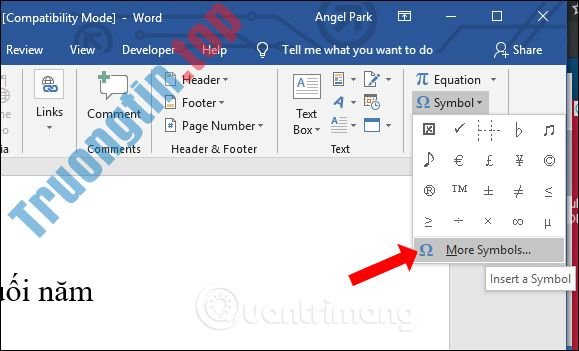
Bạn bấm chuột tại nội dung muốn chèn dấu tích. Nhấn tiếp vào tab Insert trên thanh công cụ rồi chọn tiếp vào Symbol . Nhấn More Symbols… để mở rộng thêm danh sách các biểu tượng.
Bước 2:
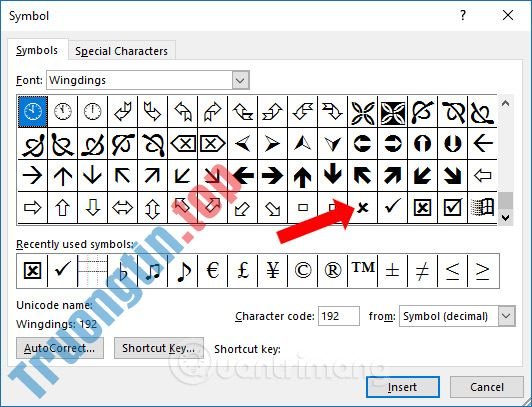
Trong giao diện hộp thoại Symbol người dùng tìm đến loại font chữ Wingdings . Hiện danh sách các biểu tượng, kéo xuống bên dưới và sẽ thấy dòng các biểu tượng dấu tích. Người dùng chọn lựa vào kiểu dấu tích muốn sử dụng, tùy thuộc vào đòi hỏi của tài liệu.
Nhấn chọn vào kiểu vết tích cần sử dụng rồi nhấn nút Insert bên dưới.
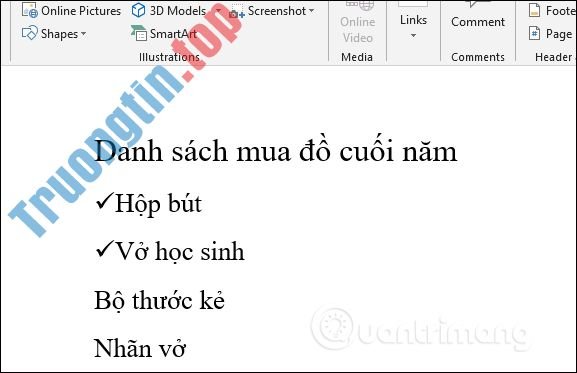
Kết quả vết tích sẽ hiển thị tại địa thế nội dung đã đặt trỏ chuột như hình dưới đây.
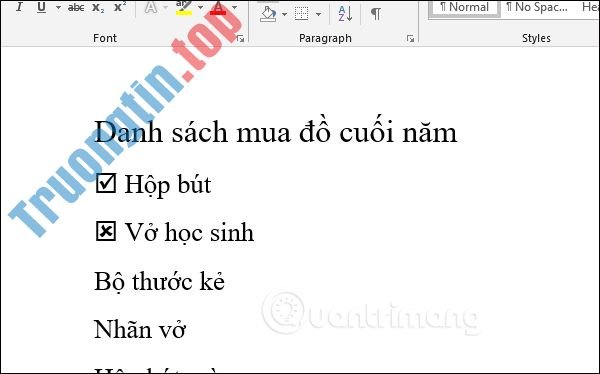
Hoặc cũng đều có thể chèn dấu tích trong ô vuông trên Word như dưới đây.
Cách này chỉ áp dụng trong tình huống tư liệu in giấy cố định mà thôi. Với trường hợp tư liệu trực tuyến, người xem tự nhấp dấu tích thì bạn tham khảo cách thi hành dưới đây.
2. Tạo ô checkbox trên Word
Cách này sẽ sử dụng thông qua công cụ Develpoper trên Word. Công cụ này cần kích hoạt hiển thị tại Word Options. Cách thực hành tạo ô checkbox trên Word độc giả tham khảo trong bài viết Cách tạo ô checkbox trong Word.
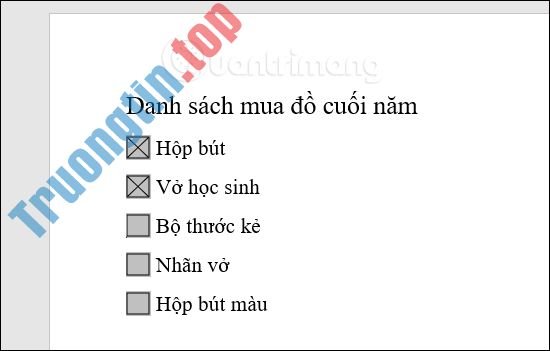
Kết quả sẽ có ô checkbox trên Word như hình dưới đây.
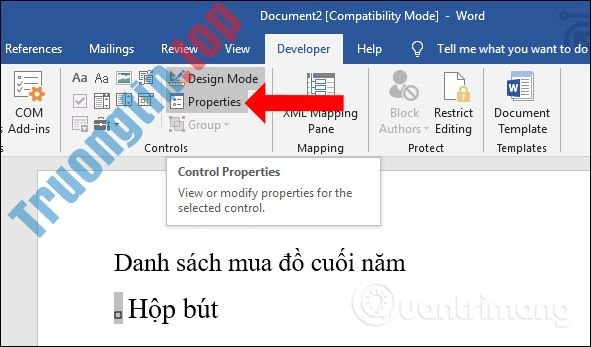
Sau khi tạo xong ô checkbox, nếu bạn mong muốn thay đổi kích thước ô mà không làm thay đổi kích cỡ chữ, click vào ô checkbox rồi nhấn tiếp vào Properties .
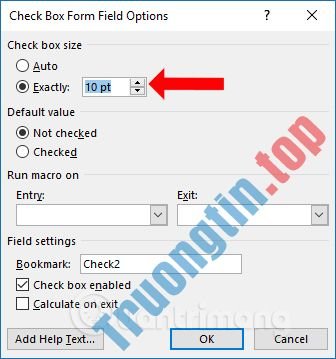
Tại Check box size người dùng nhấn vào nút Exactly rồi chọn lựa kích thước cho ô checkbox đã chèn vào tài liệu Word.
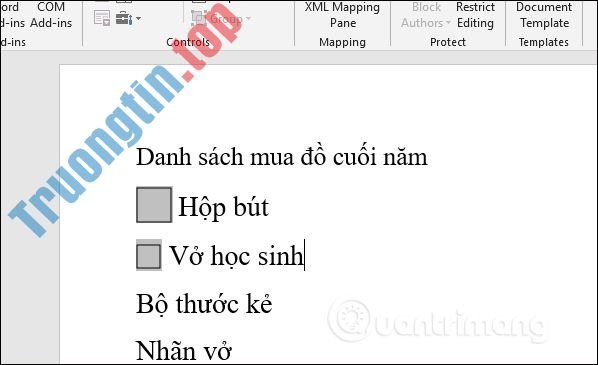
Kích cỡ của checkbox sẽ thay đổi mà kích cỡ chữ vẫn được giữ nguyên.
Trên đây 2 phương pháp để tạo dấu tích trong Word, với dấu tích có sẵn trong Symbol hoặc thông qua công cụ Developer. Tùy vào yêu cầu tài liệu mà người dùng lựa chọn kiểu vết tích cho phù hợp.
Xem thêm:
- Tạo phím tắt tùy chọn trong Word
- Cách xoay ngang một trang giấy bất kỳ trong Word
- Cách thay đổi hướng của văn bản trong Word 2013
Chúc các bạn thi hành thành công!
chèn dấu tích trong word,chèn dấu tích trong ô vuông word,cách chèn dấu tích trong word,tạo ô checkbox word,cách chèn checkbox trong word,ô checkbox trong word,cách tạo checkbox trong word
Nội dung Cách chèn dấu tích vào trong Word được tổng hợp sưu tầm biên tập bởi: Tin Học Trường Tín. Mọi ý kiến vui lòng gửi Liên Hệ cho truongtin.top để điều chỉnh. truongtin.top tks.
Bài Viết Liên Quan





Bài Viết Khác
- Địa Chỉ Cài Win Quận 3 – Cài Đặt PC Laptop Tại Nhà Q3
- Sửa Wifi Tại Nhà Quận 4
- Sửa Laptop Quận 3
- Dịch Vụ Cài Lại Windows 7,8,10 Tận Nhà Quận 4
- Dịch Vụ Cài Lại Windows 7,8,10 Tận Nhà Quận 3
- Tuyển Thợ Sửa Máy Tính – Thợ Sửa Máy In Tại Quận 4 Lương Trên 10tr
- Tuyển Thợ Sửa Máy Tính – Thợ Sửa Máy In Tại Quận 3
- Địa Chỉ Vệ Sinh Máy Tính Quận 3 – Dịch Vụ Giá Rẻ
- 7 cách để tận dụng Google Forms
- Pin Laptop Acer Aspire 3750 Giá Rẻ Nhất
- Thủ thuật kiểm tra Header của Email
- Cách gỡ cài đặt Chromium Malware với 4 bước đơn giản
- Sạc Adapter Laptop Dell Inspiron 11-3000 Giá Rẻ Nhất