
 Forum
Forum


Với các tài liệu có nhiều thuật ngữ hay người sử dụng muốn giải thích thêm về nội dung, nhưng không thích viết ngay trong nội dung tư liệu thì có thể sử dụng Footnote để chèn chú giải chân trang. Tùy chọn chèn Footnote trong Word hiển thị ngay trong thanh công cụ nên thao tác thi hành rất đơn giản. Với Google Docs cũng có thể có tùy chọn chèn ghi chú phía dưới chân trang để bạn lý giải thêm về ý nghĩa của 1 từ nào đó.
Những từ ngữ được thêm ghi chú dưới trang đều được đánh số thứ tự để nhận biết khi người khác đọc tài liệu. Bài viết dưới đây sẽ hướng dẫn bạn đọc cách chèn thêm chú thích cuối trang trong Google Docs.
- Cách thêm ghi chú Google Keep vào Google Docs
- Cách tìm và thêm trích dẫn trong Google Docs
- Cách xóa Footnote chú giải ở dưới trang Word
- Cách chèn Text Box trong Google Docs
Hướng dẫn chèn Footnote trong Google Docs
Video hướng dẫn tạo chú thích chân trang trong Docs
Bước 1:
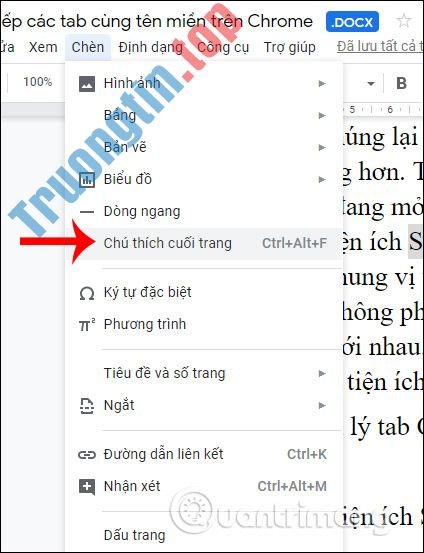
Người dùng truy cập vào Google Docs rồi mở tư liệu cần chỉnh sửa nội dung, chèn thêm chú thích chân trang. Tại giao diện tư liệu chúng ta bôi đen từ ngữ cần ghi chú , rồi chọn tiếp vào Chèn , nhấn tiếp vào Chọn chú thích chân trang .
Bước 2:
Kết quả bạn nhìn thấy ở phía dưới cùng của trang thêm dòng ghi chú được đánh số thứ tự 1. Người dùng nhập nội dung chú thích cho từ ngữ cần giải thích.

Bước 3:
Người dùng tiếp tục thêm các chú giải nội dung khác và các từ ngữ được chèn ghi chú sẽ có đánh số thứ tự để nhận biết.

Bước 4:
Các chú thích chèn trên Google Docs đều có tùy chọn thay đổi lại định dạng như bình thường. Nếu muốn người khác chú trọng hơn thì bạn cũng có thể thêm màu cho số thứ tự của từ được chèn chú giải để người đọc chú trọng nhanh, thay đổi kiểu số hiển thị.

Bước 5:
Những nội dung chú thích ở phía chân trang cũng được chỉnh sửa định dạng. Người dùng bôi đen như thông thường rồi chọn định hình cần thay đổi cho chữ. Nếu cần thì có thể chèn màu nền cũng như đổi màu chữ cho nội dung chú thích.

Bước 6:
Để xóa đi những ghi chú đã tạo thì người dùng chỉ cần xóa thứ tự tại từ ngữ cần chú thích là được. Ngay lập tức nội dung chú thích dưới chân trang tự động được xóa mà bạn chẳng cần thực hành thêm. Lúc này các từ ngữ được chú giải còn sót lại cũng tự động được thay đổi số thứ tự chèn ghi chú.

Như vậy các thao tác chèn ghi chú dưới trang trên Google Docs rất đơn giản. Footnote trên Docs mặc định hiển thị ở dạng số thứ tự, không có nhiều tùy chọn như khi bạn chèn chú giải trên Word như chọn địa thế hiển thị, chọn đánh thứ tự từ bao nhiêu,…
Chúc các bạn thi hành thành công!
- Cách xóa bộ nhớ cache trong Google Drive và Docs
- Cách chèn Công thức toán học, phương trình trong Google Docs
- Cách viết nhật ký trên Moodice Windows 10
- Cách xem ngay số từ trên Google Docs
tạo ghi chú Google Docs,cách chèn ghi chú Google Docs,chèn ghi chú chân trang docs,tạo footnote google docs,cách chèn ghi chú chân trang docs,thêm ghi chú chân trang docs
Nội dung Cách chèn ghi chú chân trang Google Docs được tổng hợp sưu tầm biên tập bởi: Tin Học Trường Tín. Mọi ý kiến vui lòng gửi Liên Hệ cho truongtin.top để điều chỉnh. truongtin.top tks.
Bài Viết Liên Quan



Bài Viết Khác
- Địa Chỉ Cài Win Quận 3 – Cài Đặt PC Laptop Tại Nhà Q3
- Sửa Wifi Tại Nhà Quận 4
- Sửa Laptop Quận 3
- Dịch Vụ Cài Lại Windows 7,8,10 Tận Nhà Quận 4
- Dịch Vụ Cài Lại Windows 7,8,10 Tận Nhà Quận 3
- Tuyển Thợ Sửa Máy Tính – Thợ Sửa Máy In Tại Quận 4 Lương Trên 10tr
- Tuyển Thợ Sửa Máy Tính – Thợ Sửa Máy In Tại Quận 3
- Địa Chỉ Vệ Sinh Máy Tính Quận 3 – Dịch Vụ Giá Rẻ
- Dịch Vụ Sửa Máy Tính Đường 68 Quận 9
- Cách chuyển lịch sử trò chuyện WhatsApp từ Android sang iPhone
- Cách khôi phục các thư mục đã xóa trong thùng rác máy tính Windows
- Top 10 Đơn Vị Lắp Đặt Camera Quan Sát Văn Phòng Ở Huyện Hóc Môn
- Dịch Vụ Sửa Vòi Nước Quận Tân Bình