
 Forum
Forum


Khi soạn thảo nội dung trong Word sẽ được những biểu tượng được sử dụng nhiều chẳng hạn như tượng trưng mũi tên. Biểu tượng mũi tên có thể xuất hiện trong số bài giảng môn Toán, môn Hóa, hay diễn giải những phương trình, những quy trình thực hiện,… Vậy làm sao để chèn, viết tượng trưng mũi tên trong Word? Có biết bao cách không giống nhau để chúng ta chèn tượng trưng mũi tên trong Word, tùy theo sự thuận lợi trong khi sử dụng của mỗi người. Bài viết dưới đây sẽ hướng dẫn bạn cách chèn tượng trưng mũi tên trong Word.
- Cách chèn hình ảnh quyển sách trong Word
- Cách chèn nốt nhạc vào trong Word
- Cách chèn dấu tích vào trong Word
- Chèn biểu trưng độ C trong Word, Excel như làm sao?
Hướng dẫn viết mũi tên trong Word
Cách 1: Sử dụng Symbols trong Word
Trong Word đã có sẵn bảng biểu tượng để người sử dụng chèn các biểu tượng mũi tên ↑↓←↕↔→↘↗↙↖ trong Word.
Tại giao diện trong Word người dùng bấm vào mục Insert rồi chọn tiếp vào Symbols . Nhấn tiếp vào More Symbols… để mở rộng bảng danh sách các biểu tượng trong Word.

Hiển thị bảng chọn các biểu tượng. Trước hết người dùng chọn Font là Normal Text , Subset chọn Latin-1 Supplement . Bên dưới phần Character Code nhập 21A8 . Lúc này sẽ xuất hiện ngay các tượng trưng mũi tên để chúng ta chọn lựa. Muốn dùng mũi tên nào thì nhấn vào mũi tên đó rồi click tiếp vào Insert để chèn vào Word.
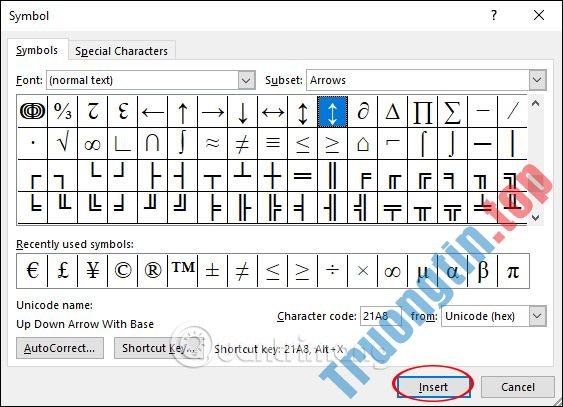
Kết quả mũi tên hiển thị trong Word như hình dưới đây.
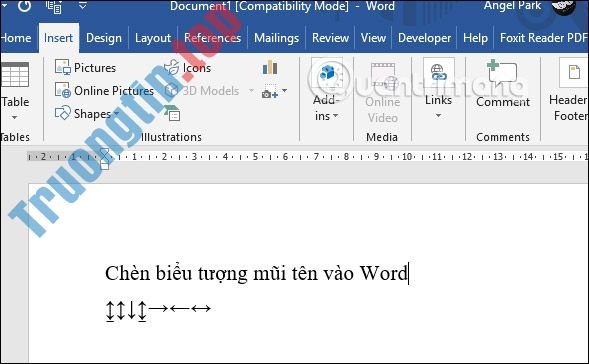
Cách 2: Sử dụng bảng ký tự Windows
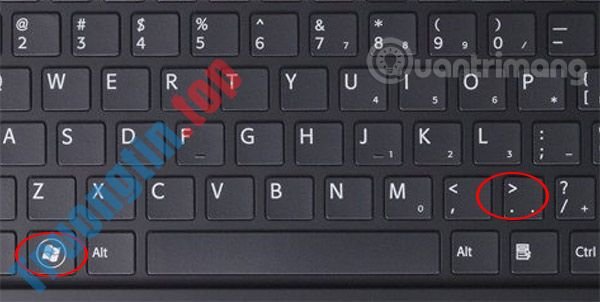
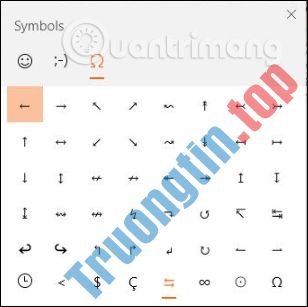
Trong Windows 10 có sẵn một bảng biểu tượng emoji và những biểu tương khác để chúng ta sử dụng. Người dùng nhấn tổ hợp phím tắt Windows + . để sử dụng.
Lúc này sẽ hiển thị bảng emoji và biểu tượng, bấm vào tượng trưng hình trái tim , rồi sau đó tìm kiếm tượng trưng mũi tên trong danh sách. Các biểu tượng mũi tên khi hiển thị trong Word sẽ được thêm khung màu xanh. Bạn chọn kiểu mũi tên muốn sử dụng là được. Không chỉ Word mà chúng ta cũng có thể dùng tổ hợp phím tắt này để gõ mũi tên trên bất kỳ giao diện nhập nội dung nào trên máy tính.
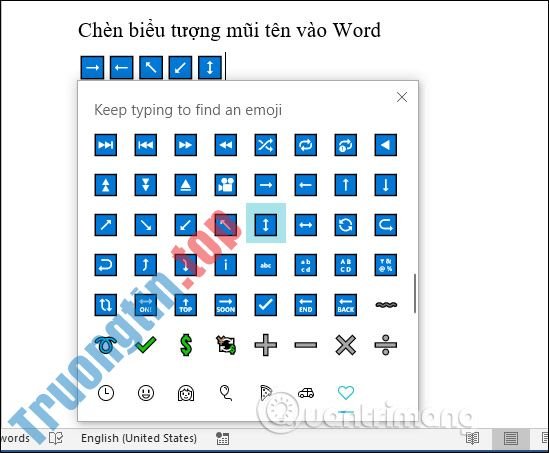
Nếu máy tính đã nâng cấp lên bản 1903 thì giao diện biểu trưng cho Windows như hình dưới đây, sẽ không có khung xanh xung quanh biểu trưng như những phiên bản trước.
Cách 3: Sử dụng tổ hợp phím tắt Alt
Để sử dụng tổ hợp phím tắt Alt để viết mũi tên thì trước hết người dùng phải bấm vào tượng trưng Num Lock trên bàn phím để kích hoạt bàn phím số.
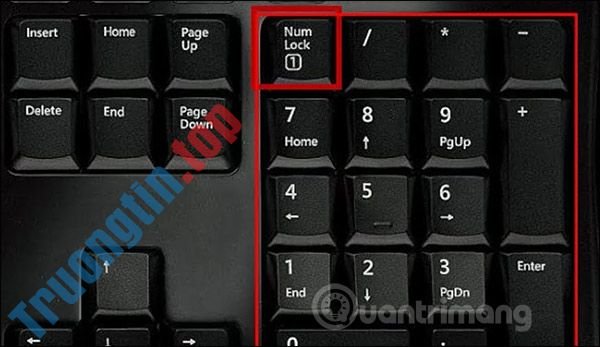
Sau đó chúng ta nhìn xuống bảng dưới đây rồi gõ tổ hợp phím tắt muốn dùng làm cho ra biểu trưng mũi tên.
| Tổ hợp phím nhấn | Biểu tượng |
| ALT + 24 | ↑ |
| ALT + 25 | ↓ |
| ALT + 26 | → |
| ALT + 27 | ← |
| ALT + 29 | ↔ |
| ALT + 18 | ↕ |
| ALT + 23 | ↨ |
| ALT + 30 | ▲ |
| ALT + 31 | ▼ |
| ALT + 16 | ► |
| ALT + 17 | ◄ |
Trên này là vài cách không trùng lặp để bạn gõ các kiểu biểu trưng mũi tên trong Word hay bất kỳ giao diện nhập nội dung nào trên máy tính như gửi email, chat trên Facebook. Cách gõ mũi tên bằng phím tắt sử dụng nhanh chóng và dễ dàng hơn cả.
Chúc các bạn thực hiện thành công!
- Cách đối chiếu văn bản trực tuyến
- Cách xóa màu nền văn bản Word
- Cách đánh số trang trong Word 2019
- Cách khắc phục vấn đề khởi động trong Word
↑↓←↕↔→↘↗↙↖,chèn mũi tên trong word,cách viết mũi tên trong word,viết biểu tượng mũi tên trong word,viết mũi tên trong windows,cách chèn mũi tên trong windows,ký tự mũi tên trong word
Nội dung Cách chèn, viết biểu tượng mũi tên (↑↓←↕↔→↘↗↙↖) trong Word được tổng hợp sưu tầm biên tập bởi: Tin Học Trường Tín. Mọi ý kiến vui lòng gửi Liên Hệ cho truongtin.top để điều chỉnh. truongtin.top tks.
Bài Viết Liên Quan





Bài Viết Khác
- Địa Chỉ Cài Win Quận 3 – Cài Đặt PC Laptop Tại Nhà Q3
- Sửa Wifi Tại Nhà Quận 4
- Sửa Laptop Quận 3
- Dịch Vụ Cài Lại Windows 7,8,10 Tận Nhà Quận 4
- Dịch Vụ Cài Lại Windows 7,8,10 Tận Nhà Quận 3
- Tuyển Thợ Sửa Máy Tính – Thợ Sửa Máy In Tại Quận 4 Lương Trên 10tr
- Tuyển Thợ Sửa Máy Tính – Thợ Sửa Máy In Tại Quận 3
- Địa Chỉ Vệ Sinh Máy Tính Quận 3 – Dịch Vụ Giá Rẻ
- Top 10 Địa Chỉ Sửa camera laptop Ở Tại Quận 5 Tphcm
- Bàn Phím Laptop Samsung NP470R4E Giá Rẻ Nhất
- Cài Phần Mềm Xây Dựng Quận 3 – Giá Rẻ Uy Tín
- Mời tải ACDSee Pro, app chụp chỉnh ảnh iPhone chuyên nghiệp đang miễn phí
- Mời tải Secure VPN Pro, ứng dụng cung cấp VPN giá 415.000đ, đang miễn phí