
 Forum
Forum


Để gửi slide thuyết trình PowerPoint cho người khác, thông thường chúng ta sẽ sử dụng email hoặc sử dụng các trung tâm lưu trữ đám mây như Google Drive hay OneDrive. Với tài khoản OneDrive sẽ dễ dàng hơn khi người sử dụng có thể thực hiện ngay trên giao diện của PowerPoint, nếu đã có tài khoản Microsoft. Khi đó người sử dụng chỉ cần đăng nhập vào tài khoản OneDrive để chia sẻ slide PowerPoint là được. File được chia sẽ có 2 tùy chọn chỉ được phép xem hoặc được phép chỉnh sửa lại nội dung. Như vậy người sử dụng dễ dàng hơn trong việc quản lý nội dung trong slide khi chia sẻ cho người khác. Bài viết dưới đây sẽ hướng dẫn bạn đọc cách chia sẻ bài thuyết trình PowerPoint qua tài khoản OneDrive.
- Chia sẻ bài thuyết trình PowerPoint 2016 trực tuyến
- 7 trang web mẫu slide PowerPoint giúp những bài thuyết trình của bạn “thăng hoa”
- Cách tạo liên kết trong PowerPoint
- Cách chỉnh khoảng cách chữ trên PowerPoint
Hướng dẫn share slide PowerPoint
Bước 1:
Trước hết người sử dụng cần tạo tài khoản Microsoft rồi đăng nhập vào OneDrive . Mở slide PowerPoint muốn chia sẻ rồi bấm vào tượng trưng Share ở góc phải trên cùng giao diện.

Bước 2:
Hiển thị giao diện thông báo đòi hỏi người sử dụng lưu file PowerPoint vào tài khoản OneDrive, nhấn Save to Cloud .
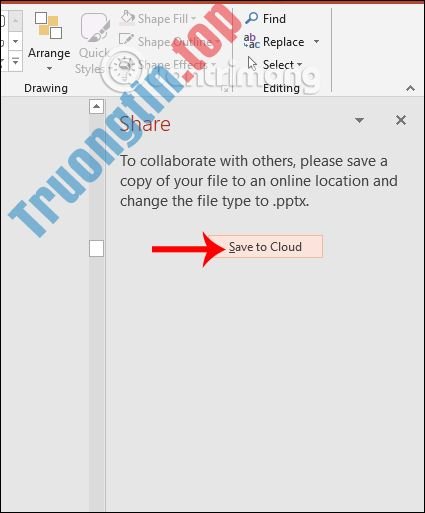
Hiển thị giao diện lựa chọn nơi lưu trữ, bạn nhấn vào tài khoản OneDrive cá nhân của mình.

Bước 3:
Khi đó hiển thị các thư mục lưu trữ trên tài khoản OneDirve mà người dùng đã tạo. Chúng ta nhấn chọn vào thư mục muốn lưu file PowerPoint.

Tiếp đến người sử dụng cần chuyển định dạng slide PowerPoint sang pptx rồi nhấn nút Save để đọng lại slide.

Bước 4:
Khi đã lưu xong trở về giao diện PowerPoint rồi nhấn lại vào biểu trưng Share. Hiển thị khung nhập nội dung chia sẻ bên phải. Chúng ta nhập địa chỉ email người nhận trong phần Invite people, hoặc bấm vào biểu trưng quyển sách để sử dụng tài khoản từ sổ địa chỉ cá nhân.
Tiếp đến chúng ta lựa chọn chế độ chỉ xem hoặc được chép chỉnh sửa cho người nhận được file PowerPoint

Bước 5:
Bên dưới có khung để nhập tin nhắn, tùy theo bạn có muốn gửi kèm lời nhắn với slide hay không. Tiếp tục nhấn nút Share để chia sẻ file. Khi đó người nhận sẽ nhận được email cung cấp quyền truy cập vào slide trình bày. Hãy kiểm tra trong mục Spam để tránh bỏ lỡ thư.

Bên cạnh đó để mời người khác chỉnh sửa hay xem file PowerPoint, người sử dụng có thể lấy link chia sẻ. Chúng ta nhấn chọn vào Get a sharing link như hình dưới đây.

Khi đó chúng ta được hỏi sử dụng link cho phép chỉnh sửa (Edit link) hay chỉ được phép đọc (View-only link). Chọn loại link nào thì chỉ cần nhấn vào Create an… để tạo link là xong.

Bạn chờ PowerPoint tạo link chia sẻ file PowerPoint. Cuối cùng nhấn nút Copy để sao chép link file PowerPoint để chia sẻ tới nhiều người.

Khi đó slide PowerPoiint được mở trên trình PowerPoint Online như hình dưới đây.

Như vậy chúng ta đã chia sẻ xong file PowerPoint với việc làm rất đơn giản. Nếu sử dụng link chia sẻ thì cách thi hành đơn giản hơn, con số khách truy cập vào slide cũng nhiều hơn.
Video hướng dẫn chia sẻ slide PowerPoint
Chúc các bạn thực hành thành công!
- Cách vẽ lưu đồ trong PowerPoint
- MS PowerPoint 2007 – Bài 1: Giao diện Microsoft PowerPoint
- Top 7 phần mềm soạn giáo án điện tử
- Cách tạo hiệu ứng đổi màu chữ trong PowerPoint
chia sẻ PowerPoint,cách chia sẻ slide PowerPoint,chia sẻ PowerPoint qua Onedrive,cách lấy link slide PowerPoint,chia sẻ PowerPoint qua link,cách chia sẻ PowerPoint qua link
Nội dung Cách chia sẻ bài thuyết trình PowerPoint được tổng hợp sưu tầm biên tập bởi: Tin Học Trường Tín. Mọi ý kiến vui lòng gửi Liên Hệ cho truongtin.top để điều chỉnh. truongtin.top tks.
Bài Viết Liên Quan






Bài Viết Khác
- Địa Chỉ Cài Win Quận 3 – Cài Đặt PC Laptop Tại Nhà Q3
- Sửa Wifi Tại Nhà Quận 4
- Sửa Laptop Quận 3
- Dịch Vụ Cài Lại Windows 7,8,10 Tận Nhà Quận 4
- Dịch Vụ Cài Lại Windows 7,8,10 Tận Nhà Quận 3
- Tuyển Thợ Sửa Máy Tính – Thợ Sửa Máy In Tại Quận 4 Lương Trên 10tr
- Tuyển Thợ Sửa Máy Tính – Thợ Sửa Máy In Tại Quận 3
- Địa Chỉ Vệ Sinh Máy Tính Quận 3 – Dịch Vụ Giá Rẻ
- Lịch sử bóng chuyền thế giới: Từ trò chơi trong nhà đến môn thể thao toàn cầu
- Địa Chỉ Sửa Laptop Không Nhận Màn Hình Ngoài Quận 12
- Địa Chỉ Thay Vỏ Macbook Quận Bình Tân Lấy Ngay
- Top 7 bảng vẽ điện tử tốt nhất 2022
- Cách tắt thông báo Privacy Warning trên Excel