
 Forum
Forum


Microsoft Edge hiện có tiện ích mở rộng để nhóm và chia sẻ các tab ở không ít định hình khác nhau và này là cách dùng công cụ này.
Tiện ích giúp việc chia sẻ tab đơn giản hơn
Microsoft đã xuất bản (thông qua Techdows) một tiện ích mở rộng cho trình duyệt Microsoft Edge được xem là Group Tabs & Share . Tiện ích mở rộng này được thiết kế để giúp chia sẻ tab với những người khác đơn giản hơn.
Tiện ích mở rộng Group Tabs & Share cấp phép bạn nhóm các tab và sao chép hàng loạt liên kết để nhanh chóng để chia sẻ chúng qua email, mạng xã hội hoặc sử dụng các tùy chọn tích hợp (WhatsApp, LinkedIn hoặc Microsoft Teams). Ngoài ra, bạn cũng đều có thể tùy chỉnh định dạng để cho phép bạn tải xuống nội dung trong HTML, CSV và JSON, sau đó chia sẻ tab theo những định dạng đó.
Trong hướng dẫn này, bạn sẽ học các bước để tải xuống Group Tabs & Share và các bước để sử dụng tiện ích mở rộng này trên Microsoft Edge.
Cách chia sẻ tab trên Microsoft Edge
Để chia sẻ các tab bằng tiện ích mở rộng Group Tabs & Share trên Edge, hãy làm theo những bước sau:
1. Mở trang Edge Add-ons.
2. Nhấp vào nút Get.
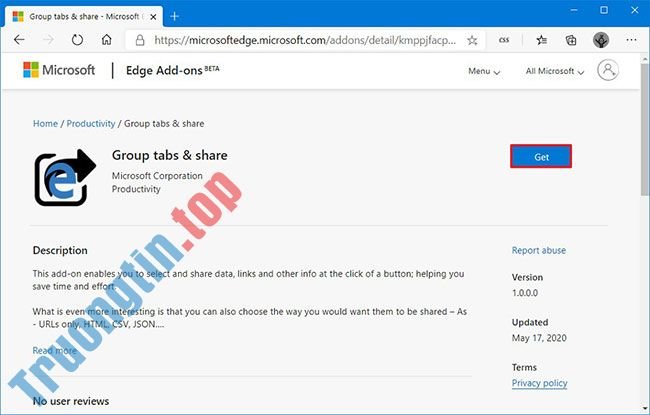
3. Nhấp vào nút Add extension.
4. Nhấp vào nút Group Tabs & Share kế bên thanh địa chỉ.
5. Chọn các tab bạn muốn chia sẻ.
6. Trong phần Settings , hãy chọn sao chép mọi thứ các liên kết hoặc chỉ các trang web.
7. Trong phần Export tabs , bạn chọn sẽ chia sẻ tab từ mọi thứ các cửa sổ hay chỉ cửa sổ đang hoạt động.
8. Trong phần Format , hãy chọn định hình để chia sẻ nội dung. Ví dụ, bạn có thể chọn chỉ chia sẻ các liên kết, tiêu đề và liên kết hoặc dưới dạng HTML, CSC và JSON.
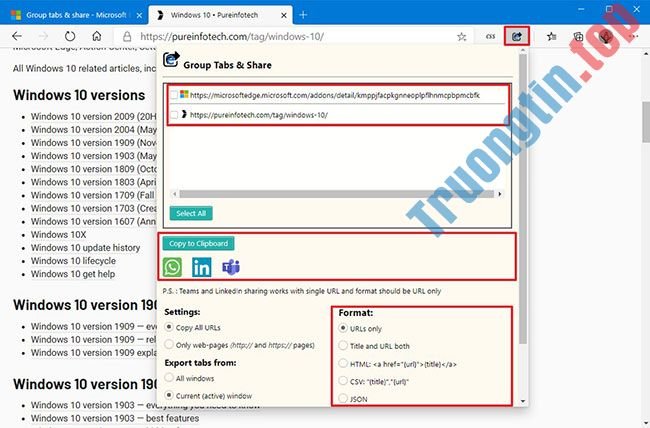
9. Nhấp vào nút Copy to Clipboard hoặc Download as HTML tùy thuộc vào định dạng bạn đã chọn. Hay nhấp vào tùy chọn WhatsApp, LinkedIn hoặc Microsoft Teams.
Sau khi kết thúc các bước, bạn có thể chia sẻ nội dung qua email, mạng xã hội hoặc nền tảng đã chọn.
- Cách tăng âm thanh video, nhạc trên Microsoft Edge Chromium
- Cách tự động chuyển profile trên Microsoft Edge
- Cách bật/tắt chế độ toàn màn hình trên Microsoft Edge
- Cách tạo nhiều profile trên Microsoft Edge
Microsoft Edge,chia sẻ nhóm tab,chia sẻ nhóm tab trên Microsoft Edge,Group Tabs Share,tiện ích Group Tabs Share,cách sử dụng Group Tabs Share,chia sẻ tab
Nội dung Cách chia sẻ nhóm tab trên Microsoft Edge được tổng hợp sưu tầm biên tập bởi: Tin Học Trường Tín. Mọi ý kiến vui lòng gửi Liên Hệ cho truongtin.top để điều chỉnh. truongtin.top tks.
Bài Viết Liên Quan



Bài Viết Khác
- Địa Chỉ Sửa Laptop Quận 3 – Sửa Nhanh Giá Rẻ
- Địa Chỉ Vệ Sinh Máy Tính Quận 3 – Dịch Vụ Giá Rẻ
- Địa Chỉ Cài Win Quận 3 – Cài Đặt PC Laptop Tại Nhà Q3
- Sửa Wifi Tại Nhà Quận 4
- Dịch Vụ Cài Lại Windows 7,8,10 Tận Nhà Quận 4
- Dịch Vụ Cài Lại Windows 7,8,10 Tận Nhà Quận 3
- Tuyển Thợ Sửa Máy Tính – Thợ Sửa Máy In Tại Quận 4 Lương Trên 10tr
- Tuyển Thợ Sửa Máy Tính – Thợ Sửa Máy In Tại Quận 3
- Những lựa chọn tốt nhất thay thế Microsoft Outlook
- Top 10 Công Ty Thay Mực Máy In HP Ở Tại Quận Tân Phú Tphcm
- Pin Laptop Dell Inspiron 7347 Giá Rẻ Nhất
- Cách cài video Instagram làm hình nền điện thoại
- Khôi Phục Dữ Liệu thẻ nhớ mất file PDF – Trung tâm cứu dữ liệu TPHCM lấy liền
