
 Forum
Forum


Soạn thảo văn bản trên máy tính chẳng cần là thao tác quá phức tạp, nhưng những quy tắc khi soạn thảo thì không phải ai cũng biết hay những thao tác cơ bản đôi lúc lại bị bỏ qua. Với những người mới thích nghi với máy tính và muốn đánh văn bản thì những bước mở màn của soạn thảo cần phải biết và cần nắm vững để gõ văn bản theo như đúng quy chuẩn, cũng giống thực hiện những nghiệp vụ soạn thảo thành thạo hơn. Bài viết dưới đây sẽ tổng hợp những thao tác cơ bản khi đánh văn bản trên máy tính.
- Cách sử dụng Word Online soạn thảo văn bản trực tuyến
- Hướng dẫn toàn tập Word 2013 (Phần 4): Làm quen với thao tác soạn thảo văn bản
- Tổng hợp phím tắt Microsoft Word thông dụng
- Những thủ thuật Word hữu ích bạn không nên bỏ lỡ
1. Các công cụ để soạn thảo văn bản
Để gõ văn bản trên máy tính trước hết người sử dụng cần cài đặt những công cụ cần thiết. Đầu tiên là bộ công cụ soạn thảo như Microsoft Office, WPS Office hay sử dụng những công cụ soạn thảo trực tuyến như Word Online, Google Docs.
Hiện nay có rất nhiều công cụ soạn thảo văn bản, ngoài Microsoft Word đã thân thuộc với nhiều người. Bạn đọc có thể tham khảo thêm một số công cụ soạn thảo trong bài viết 7 chọn lựa tốt thay thế Microsoft Office.
Tiếp đến chúng ta cần cài công cụ gõ tiếng Việt trên máy tính. Bạn nên cài Unikey là công cụ gõ phổ biến hiện nay. Sau đó chúng ta thiết lập công cụ gõ tiếng Việt trên máy tính.

Bên cạnh đó nếu cần bạn cũng cũng có thể có thể cài đặt thêm một số font tiếng Việt để phục vụ cho việc soạn thảo, khi có thêm nhiều font đẹp mắt hơn. Tham khảo trong bài viết Cách tải và cài font tiếng Việt cho máy tính.

2. Thiết lập định hình ban đầu cho văn bản
Chúng ta mở công cụ soạn thảo trên máy tính, chẳng hạn Microsoft Word. Khi cài đặt xong bộ Office vào máy tính thì biểu trưng của cục công cụ hiển thị sẵn trên Desktop.
Hoặc bạn có thể mở qua thanh kiếm tìm với máy tính Windows 10.
Nếu dùng Windows XP, Windows 7 để mở Word lên chúng ta nhấn Start > All Programs > Microsoft Office > Microsoft Word.

Tiếp đến giao diện của Word được mặc định là tiếng Anh. Nếu muốn cài giao diện tiếng Việt cho Word thì bạn tham khảo một số bài viết dưới đây.
- Cách cài đặt giao diện tiếng Việt cho Microsoft Office 2010
- Cách cài đặt Tiếng Việt cho bộ Microsoft Office 2013
- Cách cài đặt giao diện ngôn ngữ Tiếng Việt trên Microsoft Office 2016
Trong giao diện Word có thanh ribbon là nơi chứa những công cụ luôn phải có khi đang soạn thảo.
- Home: Giúp bạn tùy chỉnh Fonts chữ, cỡ chữ, căn lề.
- Insert: Chèn bảng biểu, hình ảnh và đồ thị.
- Page Layot: Tùy chỉnh lề, hướng giấy, bố cục văn bản.
- Resfrences: Chèn mục lục, tiêu đề bảng biểu, đồ thị.
- Maillings: Hỗ trợ trộn tài liệu.
- Review: Chỉnh sửa cũng như comments trên tài liệu.
- View: Tùy chỉnh cách hiển thị vùng soạn thảo.

Bước 1:
Mở giao diện Word và triển khai thiết lập một số nội dung khi gõ văn bản. Đầu tiên người sử dụng cần chuyển công ty đo ngày nay của văn bản từ inch sang centimeters hoặc millimeters.
Để đổi đơn vị trên Word chúng ta tham khảo bài viết Hướng dẫn cách đổi Inch sang cm trên Word 2007. Áp dụng cách thi hành này với đa số những phiên bản Word.

Bước 2:
Tiếp đến chúng ta điều tiết lề văn bản. Nhấn Page Layout rồi chọn Page Setup để mở giao diện căn chỉnh lề cho văn bản.

Tại giao diện này chúng ta nhập các thông số với kích thước căn lề chuẩn.
- Lề trên: cách mép trên từ 2 – 2,5 cm.
- Lề dưới: cách mép dưới từ 2 – 2,5 cm.
- Lề trái: cách mép trái từ 3 – 3,5 cm.
- Lề phải: cách mép phải từ 1,5 – 2 cm.
Tiếp đến lựa chọn hướng giấy chiều dọc là Portrait, chiều ngang là Landscape.

Chuyển sang tab Paper để lựa chọn khổ giấy trong phần Paper size.

Tham khảo một số bài chỉnh định hình trang Word dưới đây.
- Hướng dẫn toàn tập Word 2013 (Phần 6): Căn chỉnh bố cục trang
- Hướng dẫn toàn tập Word 2016 (Phần 10): Bố cục trang
- Căn chỉnh lề trong Google Docs
- Cách sửa lỗi không chỉnh được căn lề trên Word
3. Hướng dẫn định dạng, gõ văn bản
Bước 1:
Nhấn vào mục Home rồi chọn lựa font chữ, kiểu chữ cho văn bản. Kiểu chữ sử dụng là Times new Roman, cỡ chữ 13 hoặc 14 cm.
Tiếp đến trong nhóm Paragraph nhấn vào biểu tượng mũi tên để hiển thị giao diện chỉnh khoảng cách giãn dòng. Bạn điều chỉnh thông số như hình.
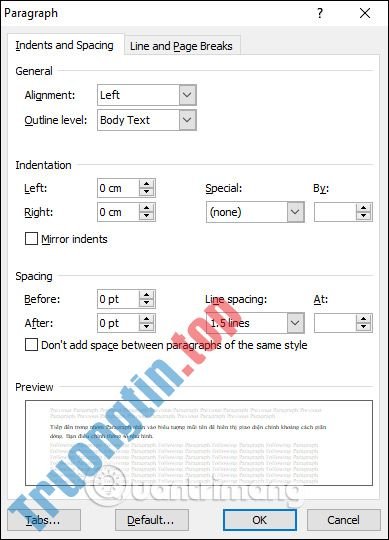
Để tìm hiểu thêm về chỉnh độ giãn dòng bạn đọc tham khảo thêm trong bài viết dưới đây.
- Hướng dẫn toàn tập Word 2013 (Phần 9): Sử dụng Line and Paragraph Spacing
- Cách giãn khoảng cách dòng trong Google Docs
Bước 2:
Sau khi chỉnh sửa xong chúng ta tiến hành nhập nội dung. Với một số nội dung cần chú ý và nhấn mạnh người sử dụng cũng có thể có thể sử dụng các định dạng văn bản bôi đậm, in nghiêng, gạch chân, chọn sắc màu cho chữ. Sau đó căn chỉnh vị trí của chữ như ở giữa, lui sang trái hay sang phải tại mục Font và Paragraph .
Một số thao tác nâng cao hơn cho việc định dạng phông trên Word đọc thêm trong Hướng dẫn định hình phông chữ, thay đổi độ giãn và tạo chữ nghệ thuật trong Word.

Trong qui trình gõ văn bản nếu không gõ được tiếng Việt thì cần xem lại Unikey đã thiết lập đúng chưa. Tham khảo lỗi gõ tiếng Việt trong bài viết dưới đây.
- Khắc phục lỗi Unikey không gõ được tiếng Việt
- Cách sửa lỗi gõ tiếng Việt trên Word, Excel
Ngoài việc nhập nội dung chữ thông thường, khi soạn thảo có thể người sử dụng được đòi hỏi chèn bảng trong Word hay chèn sơ đồ. Cách thực hành tham khảo bài viết dưới đây.
- Cách chèn và tạo bảng trên Word
- Hướng dẫn cách vẽ lược đồ trong Word
Bước 3:
Khi đã hoàn thành xong việc nhập nội dung vào Word, bạn bấm vào tượng trưng Office chọn Save .

Hiển thị thư mục máy tính để chọn nơi lưu văn bản. Nhập tên cho văn bản vào khung File name. Để chuyển từ docx sang doc hay chuyển định hình doc sang docx độc giả thi hành ngay trong phần Save as type.

4. Quy tắc đúng cho văn bản hành chánh
Với những văn bản hành chánh thì có thêm rất nhiều nội dung nhỏ khác khi đang soạn thảo, và người thi hành phải thi hành theo như đúng quy chuẩn soạn thảo.

Nội dung cụ thể trong từng vùng khi soạn thảo theo quy chỉnh bao gồm:
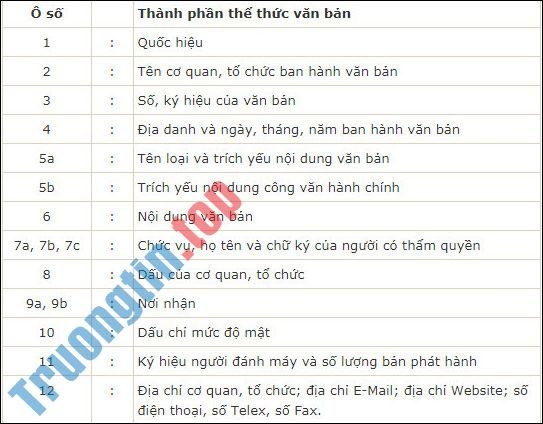
Trên đây là những thao tác cơ bản nhất để kết thúc được thể gõ, soạn thảo văn bản trên máy tính. Có các nguyên tắc soạn thảo văn bản mà chúng ta luôn phải thực hành đúng, vừa thể hiện sự chuyên nghiệp, vừa tạo được văn bản với bố cục chuẩn và đẹp mắt.
Hy vọng bài viết này hữu ích với bạn!
- Cách dùng tiện ích soạn thảo Word Editor trên trình duyệt
- Cách chèn Header, Footer trong Google Docs
- Một số đặc tính cơ bản của Google Docs
- Cách soạn nội dung nhanh trên Write chẳng cần tài khoản
đánh văn bản trên máy tính,soạn thảo văn bản trên máy tính,gõ tiếng việt trên máy tính,cách gõ văn bản word,đánh văn bản word,cách soạn thảo văn bản word,cách chỉnh định dạng word
Nội dung Cách đánh văn bản trên máy tính được tổng hợp sưu tầm biên tập bởi: Tin Học Trường Tín. Mọi ý kiến vui lòng gửi Liên Hệ cho truongtin.top để điều chỉnh. truongtin.top tks.
Bài Viết Liên Quan



Bài Viết Khác
- Địa Chỉ Sửa Laptop Quận 3 – Sửa Nhanh Giá Rẻ
- Địa Chỉ Vệ Sinh Máy Tính Quận 3 – Dịch Vụ Giá Rẻ
- Địa Chỉ Cài Win Quận 3 – Cài Đặt PC Laptop Tại Nhà Q3
- Sửa Wifi Tại Nhà Quận 4
- Dịch Vụ Cài Lại Windows 7,8,10 Tận Nhà Quận 4
- Dịch Vụ Cài Lại Windows 7,8,10 Tận Nhà Quận 3
- Tuyển Thợ Sửa Máy Tính – Thợ Sửa Máy In Tại Quận 4 Lương Trên 10tr
- Tuyển Thợ Sửa Máy Tính – Thợ Sửa Máy In Tại Quận 3
- Cách quay video Instagram hiệu ứng lấp lánh
- Cách tắt tính năng thu thập dữ liệu và Telemetry trên Windows 10
- Top 10 Đơn Vị Lắp Đặt Camera Quan Sát Gia Đình Ở Quận 1
- Nạp Mực Máy In Panasonic quận 1
- Dịch Vụ Sửa Tủ Lạnh Kêu To – Gây Ồn Quận 6
