
 Forum
Forum


Nhằm tăng cường bảo mật Zalo, tính năng đặt mã khóa đã có trên bản Zalo Android, Zalo iPhone và giờ này là Zalo PC. Khi đó, tài khoản Zalo và các cuộc chuyện trò sẽ có tăng cường thêm lớp bảo mật.
Thường khi đăng nhập Zalo máy tính, bạn sẽ để chế độ ghi nhớ đăng nhập để lần sau không phải thêm thao tác nhập mật khẩu Zalo nữa. Tuy nhiên, điều này cũng tạo nguy cơ lộ thông tin, các cuộc nói chuyện trên Zalo. Nếu vậy bạn có thể đặt thêm mã khóa bảo mật Zalo.
Khi tạo dãy mã bảo mật và chỉ cần tắt Zalo trên PC, lần truy cập sau chúng ta buộc phải nhập đúng dãy bảo mật mới có thể sử dụng được Zalo. Như vậy tài khoản Zalo của bạn đã có 2 lớp bảo mật gồm mật khẩu Zalo và lớp mã bảo mật Zalo. Cách hướng dẫn đặt lớp mã bảo mật Zalo sẽ có trong bài viết dưới đây.
- Cách tạo mã khóa Zalo bảo mật tin tức
- Hướng dẫn thiết lập chế độ riêng tư cho tài khoản Zalo
- Hướng dẫn gửi lời nhắn bí mật trên Zalo
Hướng dẫn đặt mã khóa bảo mật Zalo máy tính
Bước 1:
Trước hết để sử dụng được xem năng này, người dùng cần phải cập nhật Zalo máy tính lên phiên bản mới nhất v.3.4.0.
- Tải Zalo cho PC
- Tải Zalo cho Mac
Bước 2:
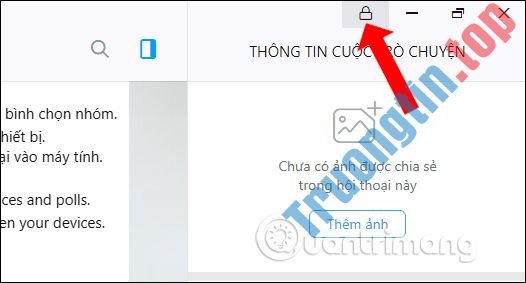
Sau khi nâng cấp, tại giao diện của Zalo nhìn lên thanh công cụ trên cùng bên phải màn hình, bạn sẽ thấy biểu trưng ổ khóa để thiết lập mã bảo mật cho Zalo.
Bước 3:
Nhấn vào biểu tượng ổ khóa và xuất hiện hộp thoại Đặt mã khóa Zalo . Tại đây chúng ta hãy nhập mã khóa để bảo mật tài khoản Zalo rồi nhập lại lần nữa để xác nhận. Cuối cùng nhấn Lưu .
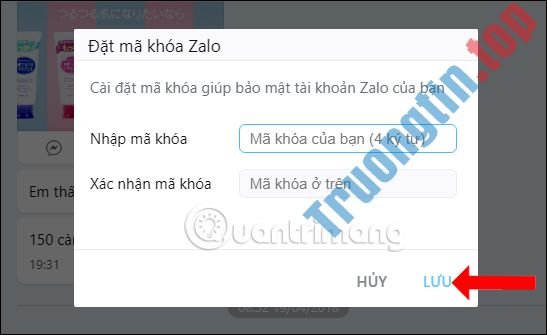
Ngay lập tức giao diện Zalo sẽ có khóa lại và xuất hiện màn hình nhập mã bảo mật để truy cập vào Zalo.

Bạn cần nhập đúng mã bảo mật và nhấn nút Mở để thi hành được thể truy cập và sử dụng Zalo.

Bước 4:
Nếu muốn bỏ thiết lập mã khóa cho tài khoản Zalo, tại giao diện nhấn chọn vào tượng trưng bánh răng cưa rồi chọn Tùy chỉnh .

Trong giao diện thiết lập Chung tìm về tùy chọn Thiết lập mã khóa ứng dụng rồi gạt thanh ngang về bên trái để tắt tính năng này.
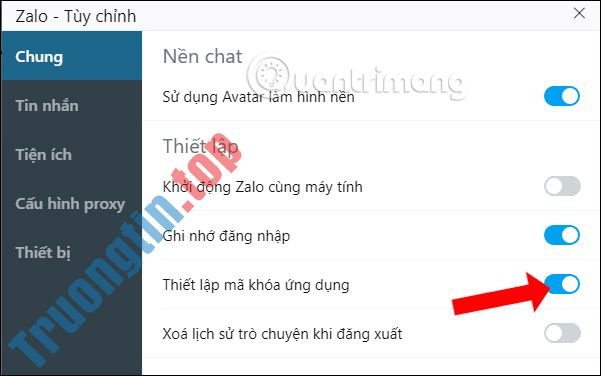
Ngay lập tức xuất hiện hộp thoại Xóa mã khóa Zalo và người dùng hãy nhập chuẩn xác mã khóa đã đặt cho tài khoản rồi nhấn Xóa mã khóa bên dưới là được.

Như vậy, với tính năng đặt mã khóa Zalo, người dùng không cần nhấn đăng xuất tài khoản như trước để bảo mật thông tin, mà chỉ cần đặt mã bảo mật Zalo là được. Khi đặt mã bảo mật và đóng cửa sổ Zalo, lớp bảo mật này sẽ có xây dựng và để sử dụng thì cần nhập đúng mã bảo mật đã thiết lập.
Video hướng dẫn đặt mã khóa trên Zalo
Xem thêm:
- Hướng dẫn lấy lại mật khẩu Zalo trên điện thoại
- Cách sao lưu và phục hồi tin nhắn trên Zalo iPhone
- Cách gọi video call trên Zalo PC
Chúc các bạn thi hành thành công!
- Cách viết nhật ký Zalo kèm hình nền
- Cách nhận lì xì miễn phí trên ví điện tử Momo
bảo mật zalo,đặt mã khóa zalo,cách đặt mã khóa zalo,cách đặt mã khóa zalo pc,đặt mã bảo mật zalo pc,cách bảo mật zalo pc,cách cài mã zalo máy tính,cách dùng zalo pc
Nội dung Cách đặt mã khóa bảo mật Zalo PC được tổng hợp sưu tầm biên tập bởi: Tin Học Trường Tín. Mọi ý kiến vui lòng gửi Liên Hệ cho truongtin.top để điều chỉnh. truongtin.top tks.
Bài Viết Liên Quan






Bài Viết Khác
- Địa Chỉ Cài Win Quận 3 – Cài Đặt PC Laptop Tại Nhà Q3
- Sửa Wifi Tại Nhà Quận 4
- Sửa Laptop Quận 3
- Dịch Vụ Cài Lại Windows 7,8,10 Tận Nhà Quận 4
- Dịch Vụ Cài Lại Windows 7,8,10 Tận Nhà Quận 3
- Tuyển Thợ Sửa Máy Tính – Thợ Sửa Máy In Tại Quận 4 Lương Trên 10tr
- Tuyển Thợ Sửa Máy Tính – Thợ Sửa Máy In Tại Quận 3
- Địa Chỉ Vệ Sinh Máy Tính Quận 3 – Dịch Vụ Giá Rẻ
- Dịch Vụ Sửa Máy Giặt LG Quận Tân Bình
- Địa Chỉ Vệ Sinh Laptop Quận 8 Giá Rẻ, Gần Đây
- PING là gì? Test PING như thế nào?
- Hình nền Google Pixel 6, hình nền Pixel 6
- Mã giảm giá Baemin, mã khuyến mại Baemin