
 Forum
Forum


Bộ lọc biểu đồ trong Excel giúp bạn tập trung vào 1 phần hiển thị trong biểu đồ, lọc những dữ liệu mình cần trong biểu đồ. Đồ thị và biểu đồ Excel cung cấp tới người dùng giao diện trực giác nhất để giám sát số liệu. Và với việc dùng bộ lọc biểu đồ Excel thì bạn sẽ lại càng dễ dàng hơn khi theo dấu dữ liệu. Bài viết dưới đây sẽ hướng dẫn dùng bộ lọc biểu đồ Excel.
Hướng dẫn dùng bộ lọc biểu đồ Excel Windows
Bước 1:
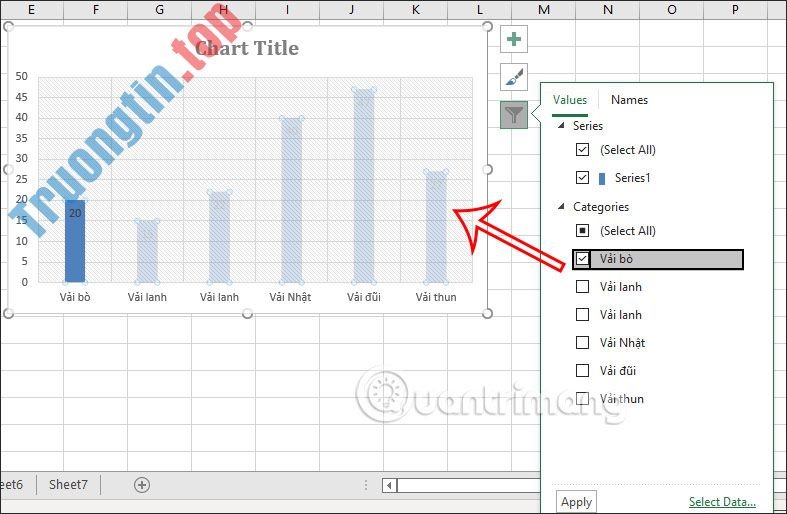
Trước hết bạn vẽ biểu đồ trong Excel như bình thường. Sau đó, nhấn vào biểu đồ đã vẽ rồi nhấn tiếp vào biểu tượng bộ lọc hình phễu như hình.

Bước 2:
Sau đó chúng ta sẽ nhìn thấy ở tab Values sẽ hiển thị bản kê một số các tùy chọn để lọc dữ liệu trong biểu đồ. Bạn chỉ cần nhấn tích chọn vào những tùy chọn mà mình muốn xem để hiển thị trên biểu đồ rồi nhấn Apply là được.
Tùy vào từng kiểu biểu đồ mà tùy chọn lọc dữ liệu này sẽ khác nhau.
Lưu ý sẽ được 1 vài kiểu biểu đồ Excel không tùy chọn bộ lọc gồm biểu đồ Pareto, Histogram và biểu đồ thác ghềnh trong Excel.
Bước 3:
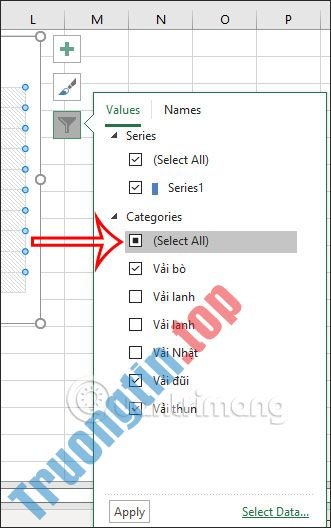
Để xóa bộ lọc đã sử dụng cho biểu đồ Excel , nhấn vào biểu tượng hình phễu rồi tích chọn vào Select All để hiển thị lại mọi thứ các số liệu trong biểu đồ.
Cách dùng bộ lọc biểu đồ Excel Mac
Bước 1:
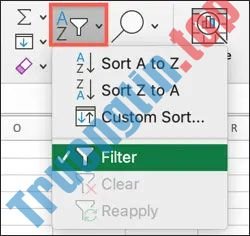
Sau khi chúng ta cũng vẽ biểu đồ Excel trong Mac, bạn bấm vào biểu tượng hình phễu, rồi nhấn tiếp vào tùy chọn Filter .
Bước 2:
Lúc này ở từng cột bạn sẽ nhìn thấy tượng trưng mũi tên và bộ lọc để lọc nội dung . Lúc này bạn cũng nhấn vào những chỉ tiêu để lọc nội dung trên biểu đồ. Sau khi chọn xong kiểu lọc thì nhấn Apply để áp dụng.

Bước 3:
Để đưa biểu đồ về chế độ ban đầu, người sử dụng nhấn vào tượng trưng tam giác ở đầu cột rồi nhấn Clear Filter để bỏ bộ lọc.

- Cách copy và paste biểu đồ Excel sang ứng dụng khác
- 5 macro Excel tuyệt hảo để bố trí dữ liệu
- Cách tính trung bình động trong Excel
- Cách xóa link trong Excel, xóa hyperlink trong Excel
- Cách lưu biểu đồ Excel dưới dạng ảnh
- Cách tạo biểu đồ mẫu trong Excel
bộ lọc biểu đồ trong Excel,cách dùng bộ lọc biểu đồ trong Excel,hướng dẫn dùng bộ lọc biểu đồ trong Excel,lọc biểu đồ excel,cách lọc biểu đồ excel,hướng dẫn lọc biểu đồ excel
Nội dung Cách dùng bộ lọc biểu đồ trong Excel được tổng hợp sưu tầm biên tập bởi: Tin Học Trường Tín. Mọi ý kiến vui lòng gửi Liên Hệ cho truongtin.top để điều chỉnh. truongtin.top tks.
Bài Viết Liên Quan






Bài Viết Khác
- Địa Chỉ Cài Win Quận 3 – Cài Đặt PC Laptop Tại Nhà Q3
- Sửa Wifi Tại Nhà Quận 4
- Sửa Laptop Quận 3
- Dịch Vụ Cài Lại Windows 7,8,10 Tận Nhà Quận 4
- Dịch Vụ Cài Lại Windows 7,8,10 Tận Nhà Quận 3
- Tuyển Thợ Sửa Máy Tính – Thợ Sửa Máy In Tại Quận 4 Lương Trên 10tr
- Tuyển Thợ Sửa Máy Tính – Thợ Sửa Máy In Tại Quận 3
- Địa Chỉ Vệ Sinh Máy Tính Quận 3 – Dịch Vụ Giá Rẻ
- Cách dùng OnDrop chia sẻ file không giới hạn
- Top 10 Công Ty Thay Mực Máy In Văn Phòng Ở Tại Quận Thủ Đức Tphcm
- Nạp Mực Máy In Đường Nơ Trang Long Quận Bình Thạnh
- Cửa Hàng Sửa Máy Tính Ở Phường Tân Quý Tây Huyện Bình Chánh
- Lắp đặt camera quan sát Quận Bình Thạnh