
 Forum
Forum


Khi lướt web trên trình duyệt Chrome, Firefox bạn sẽ không thoát khỏi việc bị tiến công bởi những trang web độc hại, những ứng dụng gián điệp hay rất khó chịu trước những quảng cáo. Hiện tại có rất nhiều ứng dụng hay tiện ích chặn quảng cáo trên trình duyệt, chẳng hạn Cloudopt AdBlocker.
Tiện ích Cloudopt AdBlocker có khả năng chặn quảng cáo, phần mềm gián điệp, hay bảo vệ máy tính khi truy cập vào những trang web đào tiền ảo. Tiện ích cài đặt trên các trình duyệt gồm Chrome, Firefox hay Microsoft Edge. Bài viết dưới đây sẽ hướng dẫn cách dùng tiện ích Cloudopt AdBlocker trên trình duyệt Chrome, các tiện ích khác bạn thực hành tương tự.
- 12 Cách bảo mật riêng tư trên Google Chrome
- Làm sao để chặn quảng cáo trên Cốc Cốc?
- Hướng dẫn 3 cách chặn quảng cáo trên video YouTube
Cách bảo quản máy tính khi lướt web
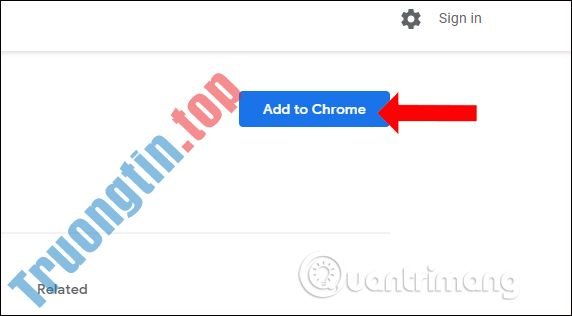
Bước 1:
Bạn tải tiện ích Cloudopt AdBlocker theo link dưới đây cho trình duyệt đang dùng.
- Tải Cloudopt AdBlocker Chrome
- Tải Cloudopt AdBlocker Firefox
- Tải Cloudopt AdBlocker Microsoft Edge
Bước 2:
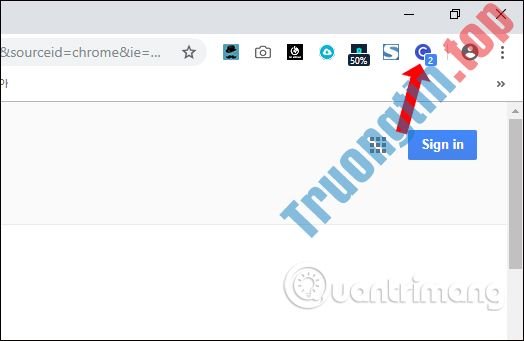
Bây giờ lúc mở bất kỳ trang web nào đó bạn sẽ nhìn thấy tại biểu trưng tiện ích ở cuối thanh công cụ hiển thị số lượng quảng cáo, phần tử mà tiện ích theo dấu và phát hiện, chặn được.
Bước 3:
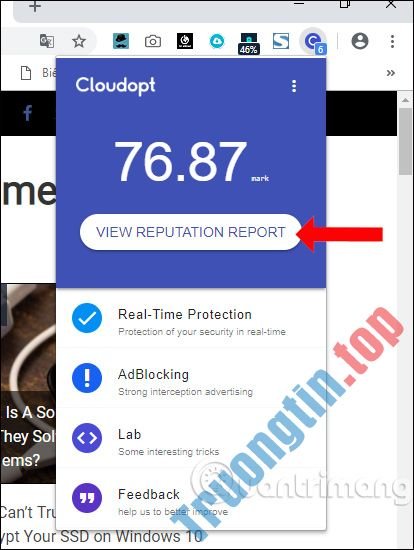
Cloudopt AdBlocker còn có cộng đồng người dùng riêng và đều đều đánh giá trang web. Nhấn vào biểu trưng tiện ích rồi chọn View Reputation Report để xem thêm tin tức về trang web.
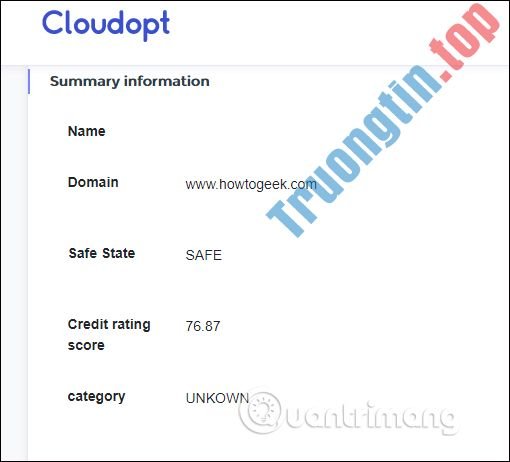
Phần Summary infomation sẽ hiển thị thông tin về trang web và độ cảnh báo an toàn khi truy cập hay không.
Bước 4:
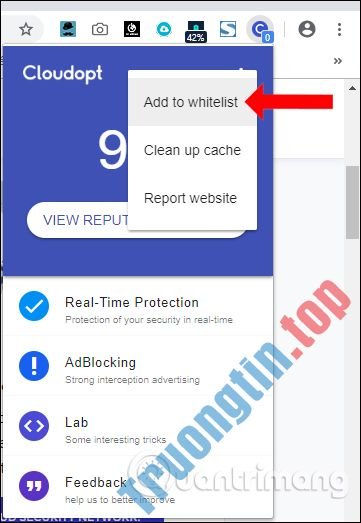
Mặc định tiện ích sẽ chặn toàn bộ quảng cáo trên trang. Nhưng một số tình huống nhất định mà người sử dụng muốn xem quảng cáo, thì cũng có thể đưa trang web vào bản kê trắng của tiện ích. Nhấn vào biểu tượng tiện ích rồi nhấn tiếp nút ba chấm và chọn Add to whitelist .
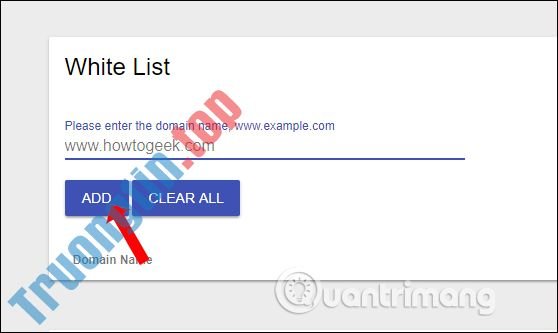
Hiển thị giao diện trang mới tìm đến phần White list rồi nhập tên miền trang web và bấm vào Add .
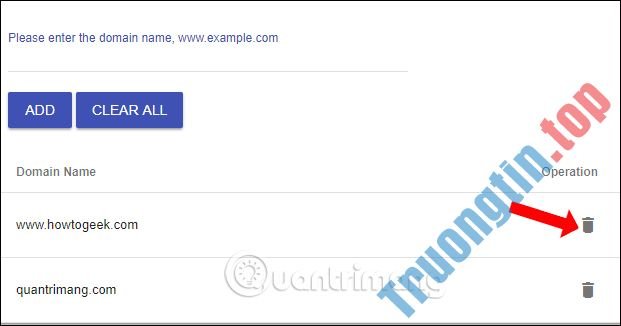
Tiếp tục thực hành tựa như với những trang web khác muốn bỏ chặn quảng cáo. Khi muốn chặn lại quảng cáp, thì bấm nút thùng rác tại tên miền đó.
Bước 5:
Ngoài việc chặn quảng cáo, những trang web độc hại thì tiện ích Cloudopt AdBlocker còn cấp phép loại bỏ đi những nội dung hiện trên trang.
Tại trang web nhấn chuột phải rồi chọn Cloudopt > Manual interception of ads(BETA) .
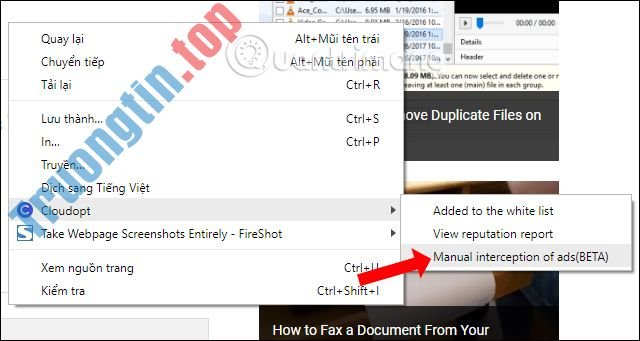
Khi đó sẽ hiển thị khung Selection mode để người dùng chọn lựa nội dung muốn loại bỏ trên trang web.
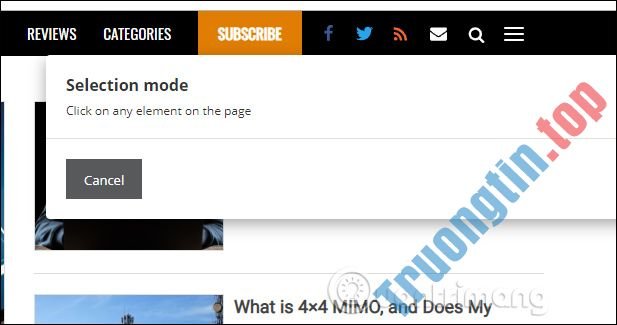
Chẳng hạn với trang web này tôi muốn ẩn đi nội dung xem thêm hiện bên phải trang, thì click chọn vào nội dung đó.
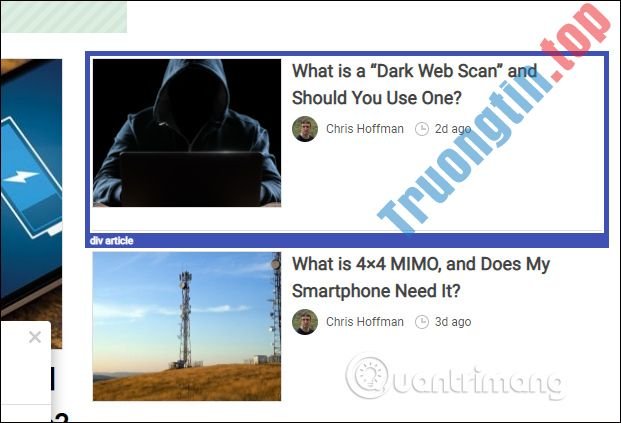
Bước 6:
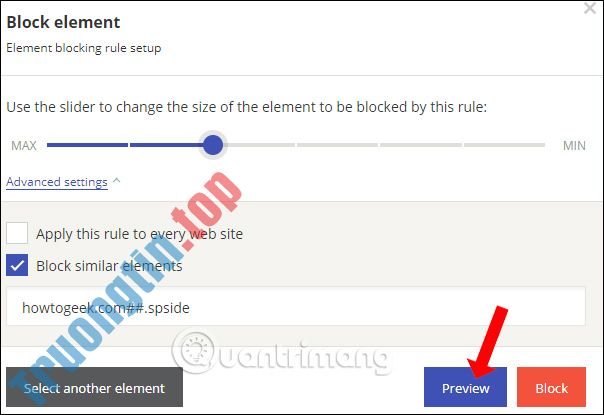
Sau khi chọn nội dung cần ẩn sẽ hiển thị thêm bảng Block element. Tại đây bạn cũng có thể có thể điều chỉnh vùng nội dung ẩn bằng phương pháp kéo nút tròn về hướng Max để mở rộng vùng nội dung, giảm vùng ẩn về hướng Min.
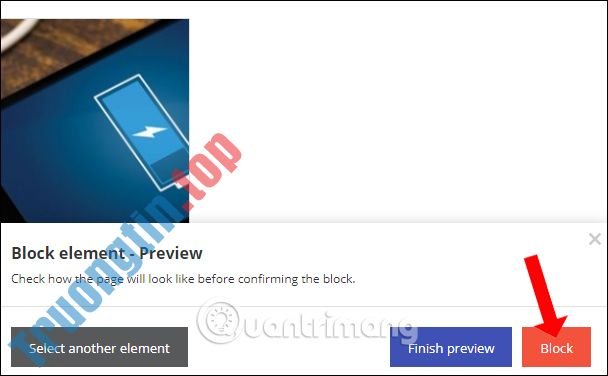
Nhấn Advanced settings sẽ được thêm chọn lựa áp dụng quy tắc này cho mọi trang web hay thành phần tương tự trên trang. Bấm Preview để xem trước giao diện đã ẩn đi với nội dung chọn.
Giao diện trang sẽ như hình dưới đây. Cuối cùng nhấn nút Block để chặn nội dung hiển thị.
Bước 7:
Để hiển thị lại các nội dung ẩn, nhấn chuột phải vào tượng trưng tiện ích, chọn Tùy chọn .
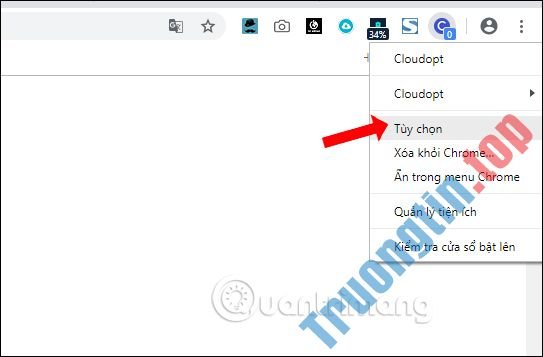
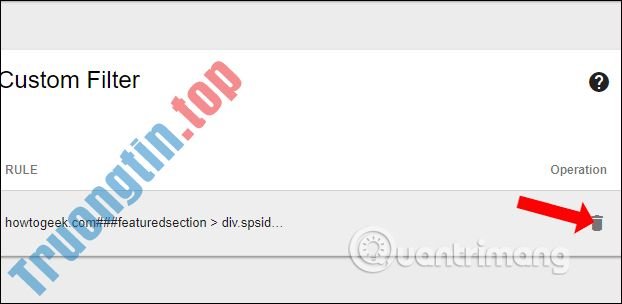
Trong nội dung mới tìm đến phần Custom Filter và sẽ thấy vùng nội dung bị ẩn đi trên trang. Nhấn vào biểu tượng túi rác để hủy ẩn nội dung trên trang web.
Tiện ích Cloudopt AdBlocker đem tới nhiều tùy chọn bảo quản máy tính khi lướt web, chặn quảng cáo, ẩn đi những nội dung không muốn hiển thị. Như vậy khi lướt web, máy tính sẽ được tăng thêm khả năng bảo mật hơn.
Xem thêm:
- 7 cách bảo quản trình duyệt web khỏi các cuộc tấn công mạng
- Bảo vệ sự riêng tư khi duyệt web trên di động như thế nào?
- 4 trình duyệt có ích tích hợp tính năng chặn quảng cáo
Chúc các bạn thực hành thành công!
- Cách chặn quảng cáo trên trình duyệt Samsung Internet
- AdBlock và Adblock Plus có khác gì nhau?
- Cách chặn Internet Explorer truy cập Internet
- Cách dùng CommentBlock ẩn bình luận trang web
Cloudopt AdBlocker,bảo mật trình duyệt,cách chặn quảng cáo trình duyệt,Cloudopt AdBlocker chrome,chặn quảng cáo chrome,tiện ích chặn quảng cáo trình duyệt,chặn trang web độc hại
Nội dung Cách dùng Cloudopt AdBlocker chặn quảng cáo lướt web được tổng hợp sưu tầm biên tập bởi: Tin Học Trường Tín. Mọi ý kiến vui lòng gửi Liên Hệ cho truongtin.top để điều chỉnh. truongtin.top tks.
Bài Viết Liên Quan






Bài Viết Khác
- Địa Chỉ Cài Win Quận 3 – Cài Đặt PC Laptop Tại Nhà Q3
- Sửa Wifi Tại Nhà Quận 4
- Sửa Laptop Quận 3
- Dịch Vụ Cài Lại Windows 7,8,10 Tận Nhà Quận 4
- Dịch Vụ Cài Lại Windows 7,8,10 Tận Nhà Quận 3
- Tuyển Thợ Sửa Máy Tính – Thợ Sửa Máy In Tại Quận 4 Lương Trên 10tr
- Tuyển Thợ Sửa Máy Tính – Thợ Sửa Máy In Tại Quận 3
- Địa Chỉ Vệ Sinh Máy Tính Quận 3 – Dịch Vụ Giá Rẻ
- Dịch Vụ Sửa Máy Tính Đường 147 Quận 9
- Nạp mực máy in Samsung quận tân bình
- Cách xóa ổ CD không còn tồn tại trong Windows 10
- Tổng hợp hơn 30 hình nền Chelsea 2019 chất lượng cao cho máy tính
- Cách thay đổi chế độ xem Group by của thư mục trong Windows 10