
 Forum
Forum


Trước đây nếu người sử dụng muốn lên lịch gửi email trên Gmail thì cần tới ứng dụng cài đặt bên thứ 3 như Unlimited Email Tracker hoặc tiện ích Boomerang. Tuy nhiên trong phiên bản Gmail mới nhất trên trình duyệt web và ứng dụng Gmail, tính năng lên lịch gửi email đã được cung cấp tới toàn bộ tài khoản sử dụng.
Theo đó người sử dụng được lựa chọn khoảng thời gian bất kỳ để lên lịch gửi email. Khi đến thời gian đã thiết lập, Gmail tự động gửi mail mà bạn đã soạn. Người dùng cũng có thể kiểm tra lại những email đã lên lịch để chỉnh sửa lại nội dung cũng như hủy gửi nếu muốn. Điều này giúp ích cho bạn rất nhiều khi có hạn việc quên gửi email quan trọng, hoặc tránh được việc gửi nhầm email. Bài viết dưới đây sẽ chỉ dẫn độc giả cách lên lịch gửi email trên Gmail.
Hẹn giờ gửi thư với Gmail
- 1. Hướng dẫn hẹn giờ gửi email trên Gmail PC
- 2. Cách lên lịch gửi Gmail Android, iOS
1. Hướng dẫn hẹn giờ gửi email trên Gmail PC
Bước 1:
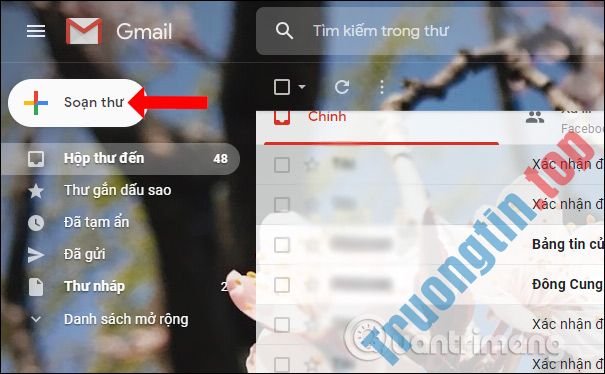
Tại giao diện Gmail bạn nhấn vào nút Soạn thư như bình thường.
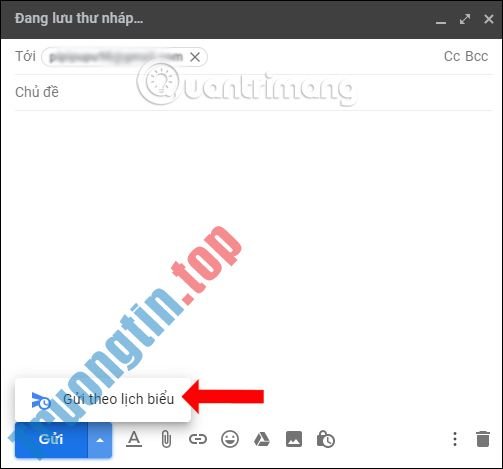
Tiếp đến trong giao diện này nhập địa chỉ email cần gửi thư và nội dung mail gửi. Tiếp đến bấm vào biểu trưng tam giác tại nút Gửi và chọn Gửi theo lịch biểu .
Bước 2:
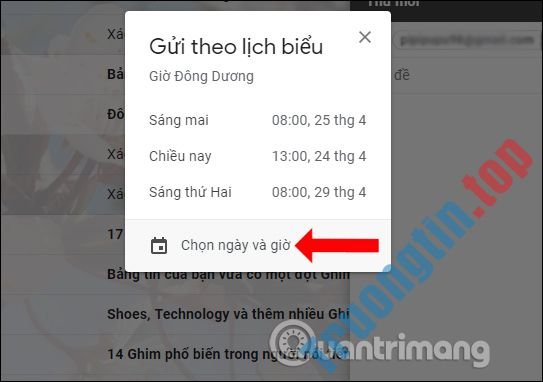
Hiển thị một số khung giờ gợi ý để người dùng lựa chọn lên lịch. Để mở rộng thêm thời gian lên lịch, nhấn vào Chọn ngày và giờ .
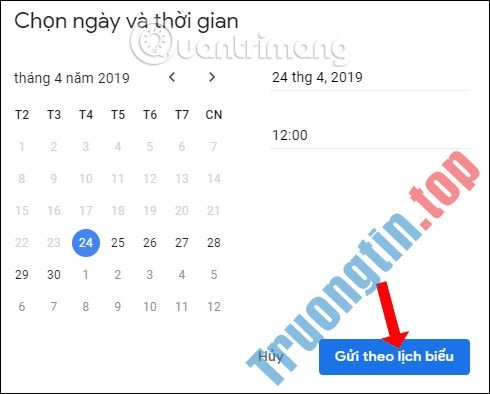
Trong pop-up thời gian hiển thị mới, chúng ta nhấn vào trong ngày và giờ muốn hẹn gửi Gmail tự động. Sau khi chọn xong nhấn vào Gửi theo lịch biểu .
Bước 3:
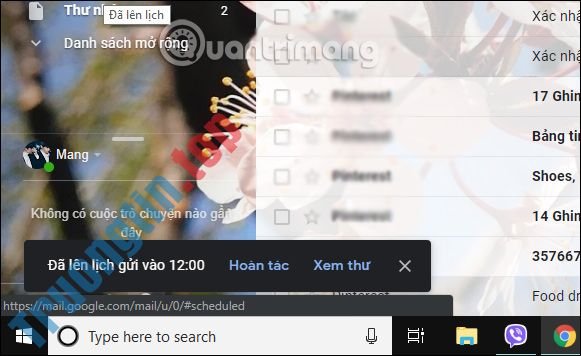
Khi đó ở góc dưới bên trái màn hình hiện thông báo đã lên lịch gửi email với thời gian gửi email.
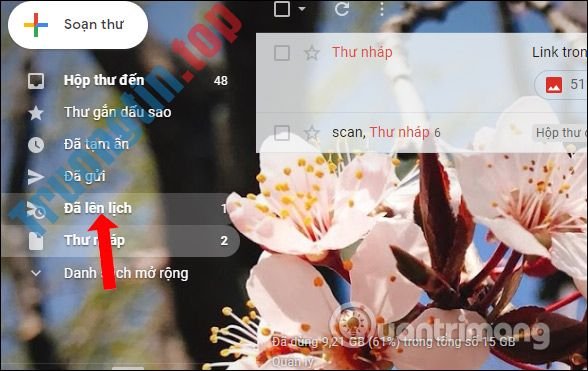
Các email hẹn giờ gửi được nhóm chung vào mục Đã lên lịch ở danh sách menu bên trái màn hình.
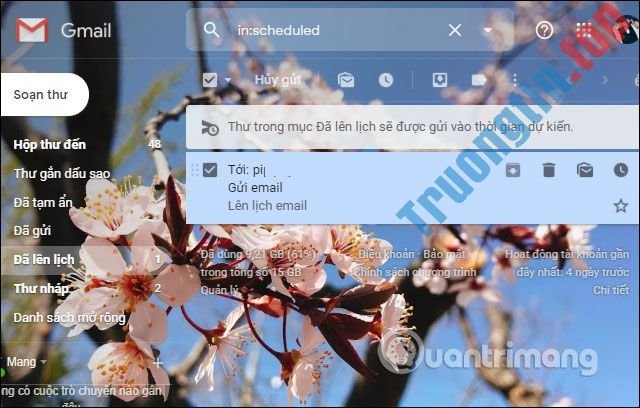
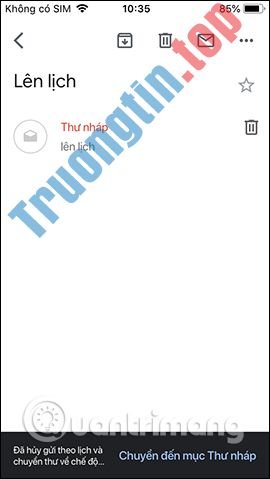
Tại đây khi bạn click vào email có thêm 1 số tùy chọn khác như Hủy gửi. Khi hủy gửi thì email tự động được chuyển qua mục Thư nháp. Như vậy người sử dụng có thể chỉnh sửa lại nội dung và chọn giờ lên lịch khác để gửi.
2. Cách lên lịch gửi Gmail Android, iOS
Bước 1:
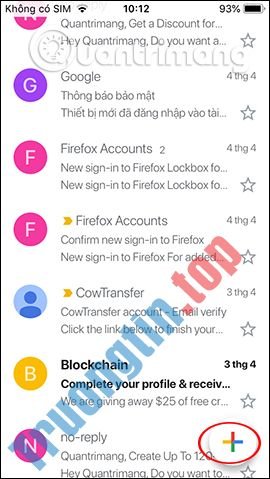
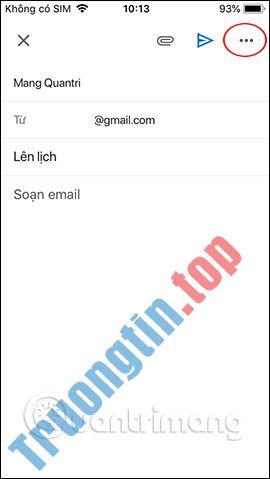
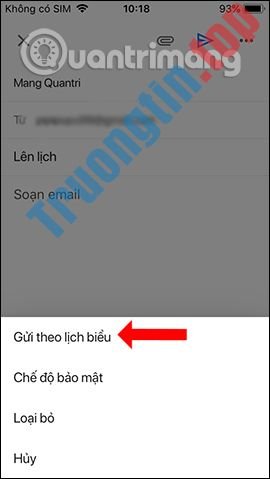
Sau khi cập nhật ứng dụng Gmail lên phiên bản mới nhất, bạn bấm vào tượng trưng dấu cộng để tạo email mới. Chuyển sang giao diện soạn email, chúng ta cần nhập đầy đủ nội dung như khi soạn email thông thường, rồi nhấn vào tượng trưng 3 dấu chấm . Hiển thị pop-up dưới màn hình, chọn Gửi theo lịch biểu .
Bước 2:
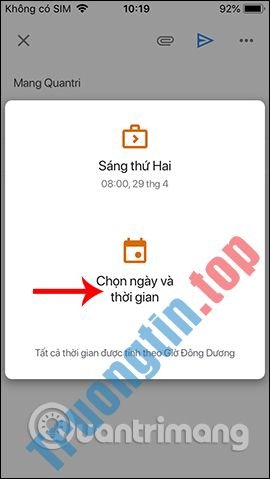
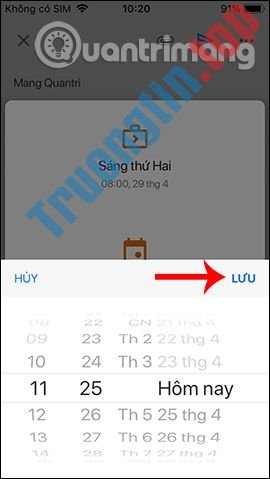
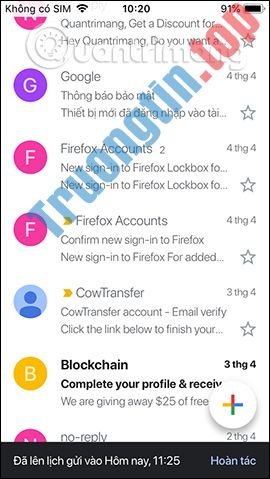
Ứng dụng Gmail cũng đưa ra một vài khung thời gian để bạn chọn, nhấn Chọn ngày và thời gian để chọn khung thời gian khác. Chọn thời gian gửi email tự động rồi nhấn Lưu . Kết quả bạn cũng thu được thông báo đã lên lịch gửi email với khung giờ đã chọn. Nếu muốn hủy gửi thì nhấn Hoàn tác.
Bước 3:
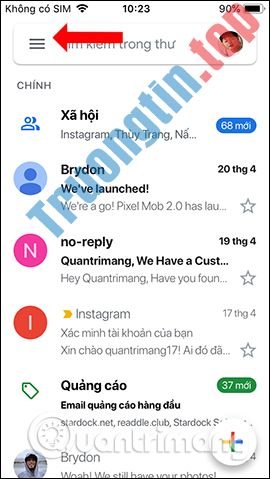
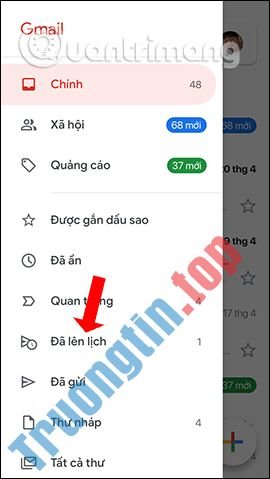
Để xem lại những email đã lên lịch, nhấn chọn vào biểu trưng 3 dấu gạch ngang , rồi chọn mục Đã lên lịch .
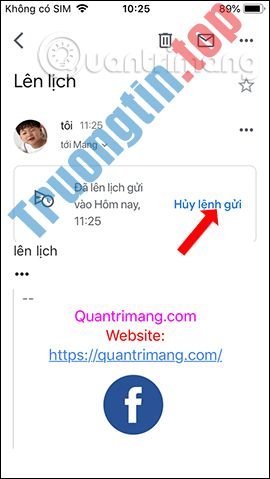
Hiển thị các email đã lên lịch , bấm vào email muốn thay đổi lại. Tại đây chúng ta cũng đều có Hủy lệnh gửi . Ngay sau đó email đã soạn được chuyển qua thư mục nháp để chúng ta chỉnh sửa lại.

Trên này là cách sử dụng tính năng lên lịch gửi Gmail trên máy tính và điện thoại. Cùng với tính năng email tự hủy Confidential Mode, thì tùy chọn lên lịch hẹn gửi email đã đem lại thêm nhiều sự tiện dung cho người dùng hơn.
- Làm ra sao để sở hữu nhiều địa điểm Gmail chỉ từ một tài khoản
- 14 công cụ hữu ích cho Gmail không nên bỏ qua
- Hướng dẫn xóa, thay đổi, thêm số điện thoại trong Gmail
- Cách lấy lại mật khẩu Gmail, mật khẩu đăng nhập Google
Chúc các bạn thực hành thành công!
- Hướng dẫn tạo chữ ký Gmail uy tín
- Cách làm gọn giao diện Gmail bằng Simplify Gmail
- Cách dùng AltMails tạo email ảo không giới hạn
- Cách đăng ký email, lập email bằng điện thoại
hẹn giờ gửi mail,hẹn giờ gửi thư,lên lịch gửi gmail,cách lên lịch gửi gmail,hẹn giờ gửi gmail,cách hẹn giờ gửi gmail,tính năng lên lịch gửi email,lên lịch gửi email trên gmail,hẹn giờ gửi email,gửi gmail tự động,cách gửi gmail tự động
Nội dung Cách hẹn giờ gửi mail trong Gmail được tổng hợp sưu tầm biên tập bởi: Tin Học Trường Tín. Mọi ý kiến vui lòng gửi Liên Hệ cho truongtin.top để điều chỉnh. truongtin.top tks.
Bài Viết Liên Quan


Bài Viết Khác
- Địa Chỉ Sửa Laptop Quận 3 – Sửa Nhanh Giá Rẻ
- Địa Chỉ Vệ Sinh Máy Tính Quận 3 – Dịch Vụ Giá Rẻ
- Địa Chỉ Cài Win Quận 3 – Cài Đặt PC Laptop Tại Nhà Q3
- Sửa Wifi Tại Nhà Quận 4
- Dịch Vụ Cài Lại Windows 7,8,10 Tận Nhà Quận 4
- Dịch Vụ Cài Lại Windows 7,8,10 Tận Nhà Quận 3
- Tuyển Thợ Sửa Máy Tính – Thợ Sửa Máy In Tại Quận 4 Lương Trên 10tr
- Tuyển Thợ Sửa Máy Tính – Thợ Sửa Máy In Tại Quận 3
- Cách xóa dữ liệu Telemetry trên Mozilla Firefox
- Cách cài đặt IIS trong Windows Server 2012
- Nạp Mực Máy In Đường Nguyễn Thái Học Quận Bình Thạnh
- Sử dụng “chế độ tiết kiệm năng lượng” trên các mẫu tai nghe Apple AirPods
- Nạp Mực Máy In Đường Linh Đông Quận Thủ Đức
