
 Forum
Forum


Thanh Ruler trên Excel cũng tương tự như thanh Ruler trên Word, dùng để căn chỉnh nội dung hoặc bảng biểu trình bày. Theo mặc định thanh thước kẻ Ruler này sẽ luôn hiện trên giao diện. Nhưng do vô tình thiết lập nhầm mà thanh Ruler trên Excel đã bị ẩn đi. Việc này sẽ gây khó khăn cho người sử dụng trong việc căn chỉnh lề trên Excel, thay đổi kích cỡ cột, dòng trên Excel. Vậy làm sao để hiển thị lại thanh Ruler trên Excel?
- Cách hiển thị thanh thước kẻ Ruler trong Micorosoft Word
- Cách hiện thanh scroll kéo ngang, dọc trong Word và Excel
- Hướng dẫn toàn tập Word 2013 (Phần 6): Căn chỉnh bố cục trang
Hướng dẫn hiển thị thanh Ruler trên Excel
Bước 1:
Tại giao diện chính của Excel bạn bấm vào tab View trên thanh ribbon.
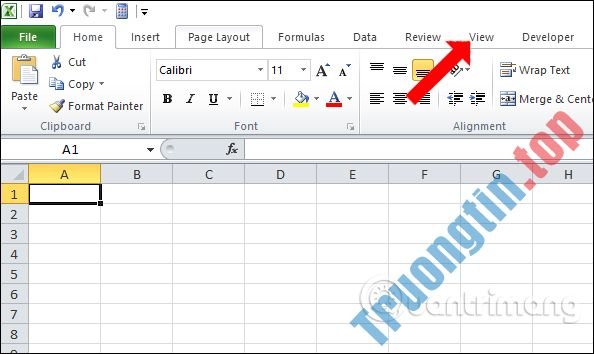
Bước 2:
Tiếp tục nhìn xuống bên dưới click vào mục Page Layout . Sau đó bạn tích chọn vào ô Ruler để hiển thị lại thanh thước kẻ trên Excel.

Thanh thước kẻ hiện trên Excel sẽ hiển thị trên đầu và kế bên trái của giao diện.

Bạn có thể tùy chỉnh kích thước, căn lề trái phải cho nội dung.

Hoặc sử dụng thước để căn lề trên và lề dưới cho trang giấy. Đơn vị kích cỡ sẽ đều được đặt cm. Nếu không ở cm bạn cũng có thể đổi kích cỡ Excel hiện tại về cm, trong phần Ruler units. Mỗi khi bạn di chuyển thước đo sẽ đều hiển thị số cm hiện tại.

Việc dùng thước Ruler trên Excel sẽ giúp người sử dụng căn lề trên dưới và 2 bên chuẩn hơn. Các phiên bản Excel đều sử dụng cách trên để hiển thị lại thanh thước kẻ Ruler.
Xem thêm:
- Cách điều chỉnh kích thước ô trong bảng Word bằng nhau
- Cách chỉnh kích thước dòng, cột, ô bằng nhau trên Excel
- Các cách giãn dòng trong Excel
Chúc các bạn thực hành thành công!
hiện thanh ruler excel,cách hiện thanh ruler excel,thanh thước kẻ ruler excel,hiện thanh thước kẻ excel,cách hiện thanh thước kẻ excel,cách căn lề excel,hướng dẫn căn lề excel
Nội dung Cách hiển thị thanh Ruler trong Excel được tổng hợp sưu tầm biên tập bởi: Tin Học Trường Tín. Mọi ý kiến vui lòng gửi Liên Hệ cho truongtin.top để điều chỉnh. truongtin.top tks.
Bài Viết Liên Quan




Bài Viết Khác
- Địa Chỉ Sửa Laptop Quận 3 – Sửa Nhanh Giá Rẻ
- Địa Chỉ Vệ Sinh Máy Tính Quận 3 – Dịch Vụ Giá Rẻ
- Địa Chỉ Cài Win Quận 3 – Cài Đặt PC Laptop Tại Nhà Q3
- Sửa Wifi Tại Nhà Quận 4
- Dịch Vụ Cài Lại Windows 7,8,10 Tận Nhà Quận 4
- Dịch Vụ Cài Lại Windows 7,8,10 Tận Nhà Quận 3
- Tuyển Thợ Sửa Máy Tính – Thợ Sửa Máy In Tại Quận 4 Lương Trên 10tr
- Tuyển Thợ Sửa Máy Tính – Thợ Sửa Máy In Tại Quận 3
- Cách stress test GPU với Furmark
- Sạc Adapter Laptop HP Compaq 1000 Giá Rẻ Nhất
- Địa chỉ Thay Bàn Phím Laptop Acer TravelMate 4520
- Cửa Hàng Sửa Máy Tính Ở Phường 7 Quận Tân Bình
- Bàn Phím Laptop Dell Inspiron 5594 Giá Rẻ Nhất
