
 Forum
Forum


Trong các bảng tính số liệu trên Excel, việc làm tròn số là điều cần thiết để làm gọn số liệu tính và bảng tính. Khi làm tròn số thì vấn đề tính toán tiếp theo cũng sẽ dễ dàng và dễ dàng hơn. Trên Excel, để làm tròn số chúng ta có thể sử dụng các hàm Excel khác nhau.
Mỗi một hàm số làm tròn sẽ đều làm tròn số theo nhiều cách khác nhau, để người sử dụng có thể lựa chọn phục vụ cho nhu cầu xử lý dữ liệu trong bảng Excel. Bài viết sẽ tổng hợp các cách làm tròn số trong Excel gồm những: làm tròn số lên bằng roundup, làm tròn số xuống bằng rounddown và một loạt hàm làm tròn khác như mround, ceiling, floor, trunc… mời các bạn theo dõi.
- Cách sử dụng hàm ConcateNate trên Excel
- Cách dùng hàm AVERAGEIF trên Excel
- Cách sử dụng hàm SUMPRODUCT trên Excel
Các hàm làm tròn số trên Excel
- 1. Làm tròn số bằng hàm ROUND
- 2. Làm tròn số bằng hàm ROUNDUP
- 3. Làm tròn số bằng hàm ROUNDDOWN
- 4. Làm tròn số với hàm MROUND
- 5. Làm tròn số bằng hàm CEILING và hàm FLOOR
- 6. Hàm EVEN, hàm ODD làm tròn số
- 7. Hàm làm tròn số INT, TRUNC
1. Hàm làm tròn ROUND
Hàm ROUND có công thức là =ROUND(number,num_digits) . Trong đó number là số phải làm tròn, num_digits là số chữ số nên làm tròn. Bạn đọc tham khảo chỉ dẫn dùng hàm ROUND trên Excel chi tiết trong bài viết Cách dùng hàm Round trong Excel.
2. Hàm làm tròn lên trong Excel: ROUNDUP
Hàm có công thức =ROUNDUP(number,num_digits) .
Hàm này sẽ khiến tròn số lớn hơn số gốc và giá trị lớn hơn bao nhiêu sẽ lệ thuộc vào cách sử dụng hàm. Trong đó num_digits nếu là giá trị dương sẽ làm tròn phía sau phần thập phân còn giá trị âm sẽ khiến tròn đến hàng chục, trăm…

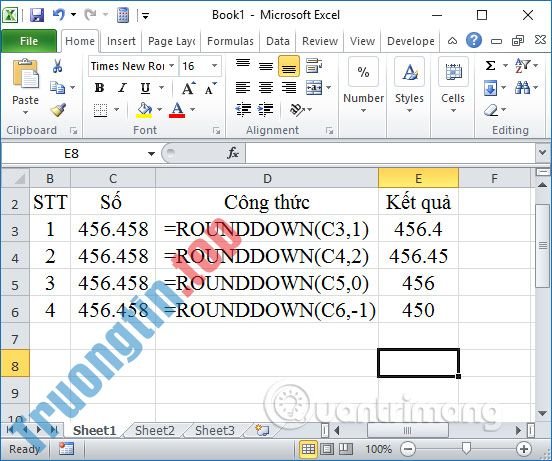
3. Hàm làm tròn xuống ROUNDDOWN
Hàm có công thức =ROUNDDOWN(number,num_digits) .
Hàm ROUNDDOWN sẽ ngược với hàm ROUNDUP, kết quả sẽ là giá trị nhỏ hơn giá trị gốc của số.
4. Làm tròn số với hàm MROUND
Hàm có công thức =MROUND(number,multiple) .
Hàm sẽ khiến tròn đến bội số của số khác. Trong đó multiple là số nên làm tròn đến bội số của nó. Number là giá trị muốn làm tròn.
Khi number và multiple khác dấu thì hàm sẽ báo lỗi #NUM. Nếu number và multiple cùng dấu thì kết quả chính là số đó.
Kết quả của hàm MROUND làm tròn lên khi number chia multiple lớn hơn hoặc bằng 1/2 multiple, và trái lại làm tròn xuống khi bé hơn 1/2 multiple.
- =MROUND(5,2) = 6. Do 5/2 > 2/2, bội số của 2 gần nhất mà lớn hơn 5 là 6.
- =MROUND(12,5) = 10. Do 12/5 < 5/2, bội số của 5 gần nhất mà nhỏ hơn 12 là 10.
- =MROUND(33,5) = 35. Do 33/5 > 5/2, bội số của 5 gần nhất mà lớn hơn 33 là 35.
- =MROUND(-88,5) báo lỗi #NUM. Đây là tình huống báo lỗi #NUM khi multiple và number không cùng dấu nhau.

5. Làm tròn số bằng hàm CEILING và hàm FLOOR
Các hàm có những cú pháp như sau:
- = CEILING(Số nên làm tròn, significance).
- = FLOOR(number, significance).
Trong đó Significance là số phải làm tròn đến bội số của nó, number và Significance trái dấu hàm sẽ báo lỗi #NUM, number là bội số của Significance thì kết quả sẽ ra chính số đó.
Nhìn chung 2 hàm này sẽ có cách thực hành tương tự hàm MROUND, đều làm tròn tới bội số gần nhất của số nào đó. Nhưng hàm CEILING sẽ khiến tròn số ra xa số 0, còn hàm FLOOR làm tròn trở về số 0.

6. Hàm EVEN, hàm ODD làm tròn số
2 hàm này sẽ làm tròn số đến số nguyên chẵn nhất và nguyên lẻ nhất. Cả 2 hàm đều làm tròn xa số 0.
Công thức 2 hàm là = EVEN(number) / = ODD(number) .

7. Hàm INT, TRUNC
Hàm INT sẽ khiến tròn một số thành số nguyên. Ta có cú pháp hàm INT là = INT(number) .

Ta có cú pháp hàm TRUNC là = TRUNC(number [, num_digits]) .
Trong đó num_digits là một số nguyên, chỉ cách mà bạn mong muốn cắt bớt số.
- num_digits > 0: nếu number là một số thập phân, thì num_digits chỉ ra số số lượng thập phân mà bạn mong muốn giữ lại (sau dấu phẩy).
- num_digits = 0 hoặc không nhập: bỏ hết phần thập phân của số.
- num_digits < 0: làm tròn số thành một số nguyên và làm tròn số sang trái thành một bội số của 10.
Khi num_digits khác 0, hàm ROUND làm tròn, còn hàm TRUNC chỉ cắt bỏ bớt số mà không làm tròn.
Lưu ý , đối với số dương thì hàm INT và hàm TRUNC cho kết quả giống nhau. Khi đó num_digits của TRUNC = 0 hoặc không có. Nhưng là số âm thì hai hàm sẽ cho ra kết quả khác nhau.

Trên đây là các cách để làm tròn số trong Excel, với các tình huống làm tròn số khác nhau. Tùy theo mục đích và nội dung yêu cầu làm tròn số kiểu nào trong bảng số liệu mà bạn lựa chọn hàm làm tròn số cho phù hợp.
Xem thêm:
- Cách sử dụng hàm Vlookup trong Excel
- Cách sử dụng hàm LEN trong Excel
- Cách sử dụng hàm SUMIF trong Excel
Chúc các bạn thực hành thành công!
- Hàm LEFT, cách sử dụng hàm cắt chuỗi ký tự bên trái trong Excel
làm tròn số trong excel,cách làm tròn số,làm tròn số,hàm tròn số excel,cách làm tròn số excel,hàm làm tròn số excel,cách làm tròn số thập phân excel,hàm excel,làm tròn số excel,ham tron so excel,lam tron so excel
Nội dung Cách làm tròn số trong Excel được tổng hợp sưu tầm biên tập bởi: Tin Học Trường Tín. Mọi ý kiến vui lòng gửi Liên Hệ cho truongtin.top để điều chỉnh. truongtin.top tks.
Bài Viết Liên Quan






Bài Viết Khác
- Địa Chỉ Cài Win Quận 3 – Cài Đặt PC Laptop Tại Nhà Q3
- Sửa Wifi Tại Nhà Quận 4
- Sửa Laptop Quận 3
- Dịch Vụ Cài Lại Windows 7,8,10 Tận Nhà Quận 4
- Dịch Vụ Cài Lại Windows 7,8,10 Tận Nhà Quận 3
- Tuyển Thợ Sửa Máy Tính – Thợ Sửa Máy In Tại Quận 4 Lương Trên 10tr
- Tuyển Thợ Sửa Máy Tính – Thợ Sửa Máy In Tại Quận 3
- Địa Chỉ Vệ Sinh Máy Tính Quận 3 – Dịch Vụ Giá Rẻ
- Dịch Vụ Sửa Máy Giặt Bị Bẩn Dính Bột Giặt Huyện Nhà Bè
- Cách đổi tên chuỗi dữ liệu trong biểu đồ Excel
- Cách tạo chữ cổ động xếp bảng hài hước, nghệ thuật
- Top 10 Công Ty Lắp Trần Thạch Cao Ở Tại Quận 6 Tphcm
- Cách bật/tắt Hyper-V Enhanced Session Mode trong Windows 10