
 Forum
Forum


Khi làm việc với bảng Excel sẽ được lúc bạn phải so sánh nội dung để so sánh số liệu giữa các bảng thống kê, hoặc giải quyết 2 file dữ liệu cùng lúc. Vì thế bạn cần mở 2 file Excel trên cùng màn hình để đơn giản hơn trong việc xem nội dung và số liệu. Trước đây Quantrimang. com đã từng chỉ dẫn bạn đọc cách mở nhiều file Word cùng theo đó trên máy tính bằng phần mềm. Với Excel thì bạn có thể tận dụng ngay tính năng có sẵn trên Excel hoặc tính năng mở nhiều màn hình cùng theo đó trên Windows. Bài viết dưới đây sẽ chỉ dẫn bạn đọc cách mở 2 file Excel cùng lúc.
Xem nhanh nội dung
- 1. Mở 2 file Excel cùng theo đó
- 2. Cách xem 2 file Excel đồng thời trên màn hình
1. Mở 2 file Excel cùng lúc
Để mở 2 file Excel 2013 trở lên:
Bạn nhấp đúp chuột vào lần lượt các file mà bạn mong muốn mở để mở nhiều file trên cùng một màn hình. Vì Excel 2013, 2016, 2019 đều đã giúp mở nhiều file cùng lúc nên bạn chỉ cần nhấp đúp chuột vào file Excel cần mở là được. Tham khảo cách thực hành trong bài viết Cách mở nhiều bảng tính cạnh nhau trong Excel 2013.
Cách mở 2 file Excel 2010 trở xuống:
Với những phiên bản thấp hơn thì trước hết bạn mở 1 file Excel, sau đó tại icon Excel ở thanh Taskbar các bạn nhấn giữ phím Shift và nhấn chọn chuột trái để mở thêm 1 cửa sổ Excel mới.
Sau đó ở cửa sổ Excel mới bạn nhấn vào biểu trưng Office hoặc vào File để mở tiếp bảng Excel khác. Như vậy bạn đã cũng đều có thể xem 2 file Excel cùng lúc trên cùng 1 màn hình.
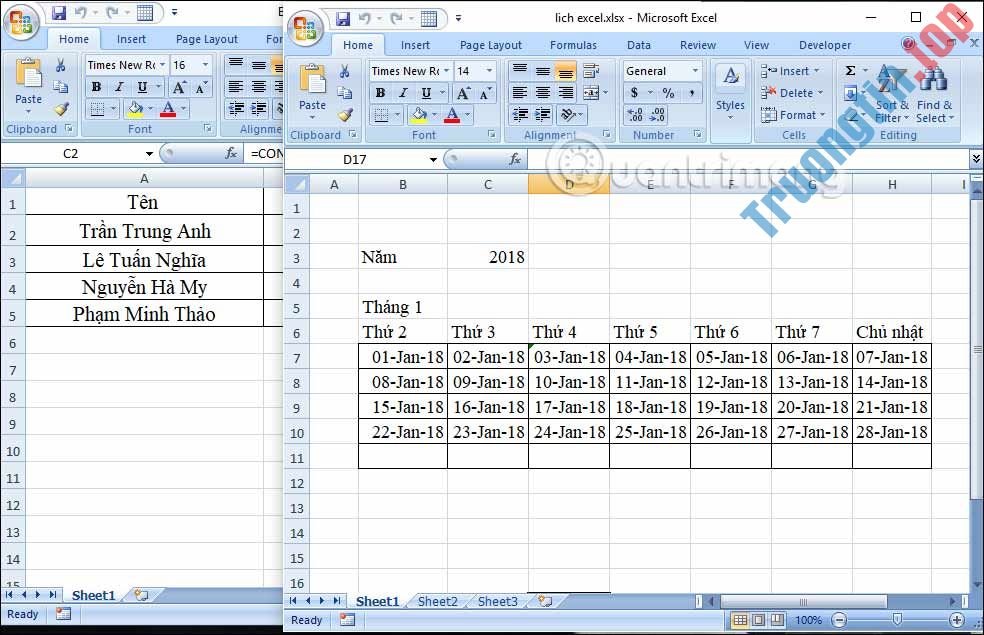
2. Cách xem 2 file Excel cùng theo đó trên màn hình
Để 2 file Excel xuất hiển thị trên màn hình cùng lúc, trước hết bạn mở 2 file cùng theo đó như ở mục 1. Tại cửa sổ Excel thứ nhất , bạn nhấn giữ chuột vào file và kéo con trỏ chuột chạm vào mép phải của màn hình máy tính, hoặc tổ hợp phím Windows + mũi tên phải. Khi đó file Excel sẽ được thu nhỏ lại và hiện ở màn hình bên phải.
Nếu xuất hiện màn hình như bên dưới, bạn chọn file Excel thứ 2 để mở nó ở phần màn hình bên trái. Nếu không xuất hiện như hình chụp, bạn nhấp chuột lên file thứ 2 rồi nhấn Windows + múi tên trái, hoặc nhấn chuột phải vào file và kéo chuột chạm vào mép trái của màn hình.
. 
Xem thêm:
- 3 cách xuống dòng trong Excel dễ nhất
- Cách ẩn công thức trong Excel
- Cách chèn chữ ký trong Excel
- Cách nhập dữ liệu Microsoft Access vào Microsoft Excel
- Cách tạo tiêu đề bảng tính Excel
mở nhiều file excel cùng lúc,cách mở nhiều file excel trên máy tính,mở 2 file excel trên máy tính,mở 2 file excel cùng lúc,cách mở 2 file excel trên màn hình,cách chia đôi màn hình máy tính
Nội dung Cách mở 2 file Excel cùng lúc trên màn hình được tổng hợp sưu tầm biên tập bởi: Tin Học Trường Tín. Mọi ý kiến vui lòng gửi Liên Hệ cho truongtin.top để điều chỉnh. truongtin.top tks.
Bài Viết Liên Quan






Bài Viết Khác
- Địa Chỉ Cài Win Quận 3 – Cài Đặt PC Laptop Tại Nhà Q3
- Sửa Wifi Tại Nhà Quận 4
- Sửa Laptop Quận 3
- Dịch Vụ Cài Lại Windows 7,8,10 Tận Nhà Quận 4
- Dịch Vụ Cài Lại Windows 7,8,10 Tận Nhà Quận 3
- Tuyển Thợ Sửa Máy Tính – Thợ Sửa Máy In Tại Quận 4 Lương Trên 10tr
- Tuyển Thợ Sửa Máy Tính – Thợ Sửa Máy In Tại Quận 3
- Địa Chỉ Vệ Sinh Máy Tính Quận 3 – Dịch Vụ Giá Rẻ
- Địa chỉ Thay Bàn Phím Laptop Acer Aspire E5-572
- Top 10 Địa Chỉ Bán VGA GTX 1070 – 1080 Giá Rẻ Nhất Ở Tphcm
- Top 10 Địa Chỉ Sửa laptop Hp Ở Tại Quận 9 Tphcm
- Cách sử dụng Luminar AI với Photoshop để tạo ra những bức ảnh chân dung hoàn hảo hơn
- Kích hoạt quản lý từ xa trên router NETGEAR