
 Forum
Forum


Thông thường, để mở một chương trình trên Windows 10, hầu hết mọi người sẽ chọn lựa cách click đúp vào biểu tượng chương trình đó trên desktop. Trường hợp của Microsoft Excel cũng không phải ngoại lệ.
Tuy nhiên, bạn cũng hoàn toàn cũng có thể có thể khởi chạy PowerPoint từ Command Prompt của Windows. Cách làm này tuy phức tạp hơn, nhưng lại cấp phép bạn cũng có thể thêm các tham số bổ sung để thực hành những hành động nâng cao vốn không thể hoàn thành được lúc mở ứng dụng như bình thường, chẳng hạn như khởi động PowerPoint ở Safe Mode để khắc phục sự cố. Cùng tìm hiểu ngay sau đây.
Khởi chạy Excel bằng Command Prompt
Có nhiều cách để khởi động Excel bằng Command Prompt. Nhưng nếu bạn muốn mở Excel ở tình trạng bình thường (tức là giống như khi nhấp đúp vào biểu trưng ứng dụng), sẽ được hai phương pháp thực hiện đơn giản.
Đầu tiên, mở Command Prompt bằng cách nhập từ khóa “ cmd ” vào thanh Windows Search và nhấp vào ứng dụng Command Prompt từ kết quả kiếm tìm trả về.
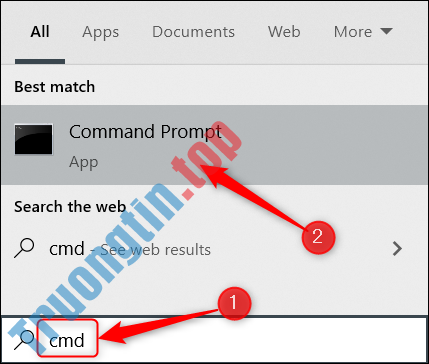
Command Prompt sẽ mở ra. Để khởi chạy Excel, hãy nhập lệnh này và nhấn Enter:
start excel

Excel sẽ mở ra ngay lập tức.
Một cách khác để mở Excel là định vị thư mục chứa tệp excel.exe, thay đổi thư mục đó trong Command Prompt, rồi chạy một lệnh đơn giản.
Để định vị tệp excel.exe, bạn càng phải ở trong thư mục Program Files trong Command Prompt. Có thể sử dụng lệnh cd để thay đổi thư mục. Nhập lệnh này trong Command Prompt rồi nhấn Enter:
cd"program files"

Bây giờ bạn sẽ ở trong thư mục Program Files. Tiếp theo, cần tìm xem tệp excel.exe nằm ngay thư mục nào. Để làm điều đó, hãy chạy lệnh sau:
dir excel.exe /s
Thông tin thư mục chứa tệp excel.exe sẽ lập tức được trả về.
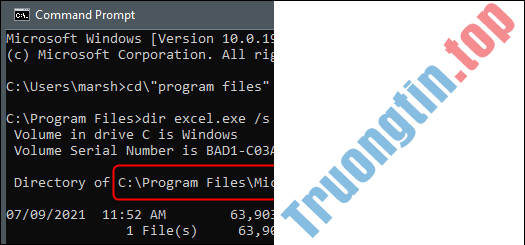
Bây giờ bạn đã định vị được thư mục chứa tệp excel.exe, hãy điều hướng đến thư mục đó. Trong thí dụ này, chúng ta sẽ chạy lệnh sau:
cd Microsoft OfficerootOffice16
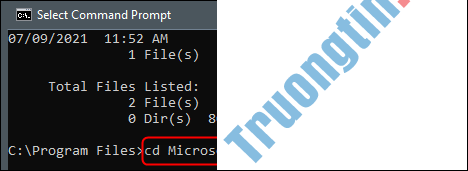
Bây giờ bạn đã ở đúng thư mục, mọi thứ những gì còn lại phải làm là nhập excel vào Command Prompt và nhấn Enter.

Cửa sổ Excel sẽ mở ra. Tuy nhiên, mục tiêu chính của việc khởi chạy Excel từ Command Prompt là để bạn có thể kiểm soát và thực hiện nhiều tác vụ nâng cao hơn so với thông thường.
Các tham số và switch lệnh trong Excel
Dưới đây là danh sách các switch lệnh được cung cấp bởi trang website bổ trợ chính thức của Microsoft Office. Thêm chúng vào cuối lệnh start excel trong Command Prompt.
| Switch và tham số | Mô tả |
workbook path | file name |
Mở tệp đích. Ví dụ: start excel “c:Example Folderfile_name1.xlsx” Hoặc: start excel http://MySite/file_name1.xlsx |
/r workbook path | file name |
Mở sổ làm việc đích ở dạng chỉ đọc. Ví dụ: start excel /r “c:Example Folderfile_name1.xlsx” Hoặc: start excel /r http://MySite/file_name1.xlsx |
/t workbook path | file name |
Mở tệp đích dưới dạng mẫu. Ví dụ: start excel /t “c:Example Folderfile_name1.xlsx” Hoặc: start excel /t http://MySite/file_name1.xlsx |
| /e hoặc /embed |
Ngăn màn hình khởi động Excel xuất hiện và mở một trang tính trống mới |
| /s hoặc /safemode | Khởi động Excel ở Safe Mode. Excel sẽ khởi chạy mà không có bất kỳ hỗ trợ bổ sung, mẫu hoặc tùy chỉnh khác. Điều này sẽ khởi sẽ được ích khi cần khắc phục sự cố trong Excel. |
| /m | Tạo sổ làm việc mới chứa 1 trang macro XLM. |
/x |
Bắt đầu một quy trình biệt lập của Excel. |
Sử dụng các lệnh này, bạn có thể mở Excel theo những cách khác nhau.
- Cách sử dụng hàm WORKDAY trong Microsoft Excel
- Cách xuất dữ liệu từ ảnh vào trang tính MS Excel trên Android
- Hướng dẫn xóa dòng trống trong Excel
- Cách tạo biểu đồ người trong Excel
Microsoft Excel,Excel,Command Prompt,mở Excel bằng Command Prompt,tại sao mở Excel bằng Command Prompt,mở Excel băng Command Prompt có tác dụng gì
Nội dung Cách mở Microsoft Excel từ Command Prompt được tổng hợp sưu tầm biên tập bởi: Tin Học Trường Tín. Mọi ý kiến vui lòng gửi Liên Hệ cho truongtin.top để điều chỉnh. truongtin.top tks.
Bài Viết Liên Quan






Bài Viết Khác
- Địa Chỉ Cài Win Quận 3 – Cài Đặt PC Laptop Tại Nhà Q3
- Sửa Wifi Tại Nhà Quận 4
- Sửa Laptop Quận 3
- Dịch Vụ Cài Lại Windows 7,8,10 Tận Nhà Quận 4
- Dịch Vụ Cài Lại Windows 7,8,10 Tận Nhà Quận 3
- Tuyển Thợ Sửa Máy Tính – Thợ Sửa Máy In Tại Quận 4 Lương Trên 10tr
- Tuyển Thợ Sửa Máy Tính – Thợ Sửa Máy In Tại Quận 3
- Địa Chỉ Vệ Sinh Máy Tính Quận 3 – Dịch Vụ Giá Rẻ
- Dịch Vụ Sửa Máy Tính Đường Phó Cơ Điều Quận 11
- Những cách đăng nhập trên YmeetMe
- Dịch Vụ Sửa Máy Tính Đường Tân Hóa Quận 11
- Cách kiểm tra đơn hàng Sendo nhanh chóng
- Top 10 Địa Chỉ Sửa laptop Gateway Ở Tại Quận 10 Tphcm