
 Forum
Forum


Microsoft Edge là phần mềm tích hợp sẵn được Windows 10 bảo vệ nên không có khả năng bị malware hay virus tấn công, xâm nhập. Tuy nhiên, không loại trừ trường hợp Edge gặp vài lỗi vặt, lỗi đồ họa cần reset lại, hay vì nguyên nhân nào đó đột nhiên bạn mong muốn đưa nó về trạng thái mặc định.
Vào những thời gian đầu, việc reset lại Edge đã biết thành cuốn theo một số phương pháp tùy chỉnh rườm rà, một trong những đó bao gồm biết bao bước phức tạp hoặc sử dụng Command Prompt – điều đó có thể gây khó khăn cho 1 số người dùng.
- Reset trình duyệt Edge về thiết lập mặc định ban đầu theo cách cũ
Tuy nhiên, khá vận may là từ bản cập nhật Windows 10 Fall Creators Update, giờ đây chỉ cần vài cú nhấp chuột là có thể thi hành được điều đó. Vậy làm thế nào để đưa Edge về tình trạng mặc định? Hãy cùng Chúng tôiđi tìm câu trả lời qua bài viết dưới đây nhé!

Khôi phục cài đặt mặc định trên Microsoft Edge
Để reset Edge, hãy thi hành các bước dưới đây:
Bước 1: Đóng Microsoft Edge nếu đang chạy trình duyệt này.
Bước 2: Tới Settings bằng cách dùng phím tắt Windows + I và điều phối tới Apps .

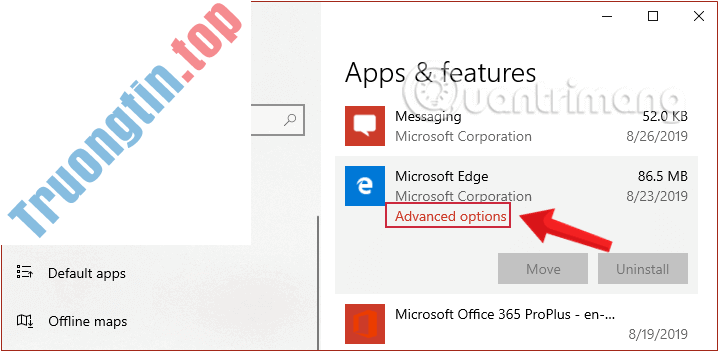
Bước 3: Đến cửa sổ Apps & Features và cuộn xuống để xác định địa thế mục Microsoft Edge . Khi click vào, bạn sẽ thấy hiển thị tùy chọn cài đặt nâng cao, di chuyển và gỡ cài đặt. Bây giờ chỉ cần kích chọn Advanced Options .
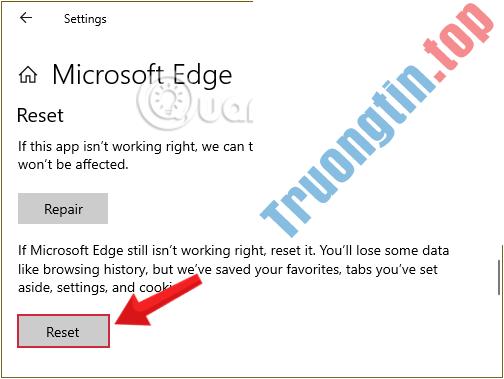
Bước 4: Kéo xuống dưới giao diện hiển thị, nhấn chọn Reset trong mục Reset.
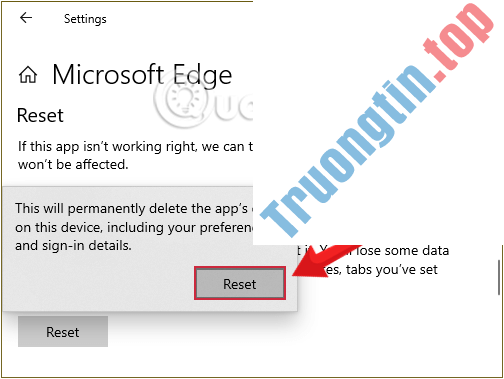
Bước 5: Một cửa sổ pop-up sẽ xuất hiện nhằm xác nhận bạn đang xóa tất cả dữ liệu của Microsoft Edge, hãy nhấp chọn Reset một lần nữa và chờ tới khi công đoạn hoàn tất.
Vậy là bạn đã Reset Edge xong rồi!
Khi reset Edge, bạn sẽ đưa trình duyệt về cài đặt gốc, nghĩa là bạn sẽ mất mọi thứ lịch sử duyệt web, cài đặt, đăng nhập đã lưu và cookie. Tuy nhiên, bạn sẽ tránh bị mất các bookmark.
Hãy thử xem nhé. Chúc bạn thành công!
Xem thêm:
- Cách đặt trình duyệt mặc định khi mở link bất kỳ trên máy tính
- Thủ thuật gỡ bỏ Microsoft Edge trên Windows 10
- Hướng dẫn chặn cửa sổ pop-up trên tất cả trình duyệt
- Cách đặt Google là công cụ tìm kiếm mặc định trên Microsoft Edge
- Hướng dẫn phục hồi cài đặt mặc định cho Cốc Cốc
- Microsoft bắt đầu tiến hành Edge mới trên Windows 10 trong tuần này
- Hướng dẫn refresh Firefox, khôi phục cài đặt mặc định cho Firefox
- Cách truyền media từ Microsoft Edge sang Google Chromecast
Edge,trình duyệt Edge,reset Edge,windows 10,Windows 10 Fall Creators Update,khôi phục Edge,Microsoft Edge,reset Microsoft Edge
Nội dung Cách reset trình duyệt Edge nhanh chóng trong Windows 10 được tổng hợp sưu tầm biên tập bởi: Tin Học Trường Tín. Mọi ý kiến vui lòng gửi Liên Hệ cho truongtin.top để điều chỉnh. truongtin.top tks.
Bài Viết Liên Quan






Bài Viết Khác
- Địa Chỉ Sửa Laptop Quận 3 – Sửa Nhanh Giá Rẻ
- Địa Chỉ Vệ Sinh Máy Tính Quận 3 – Dịch Vụ Giá Rẻ
- Địa Chỉ Cài Win Quận 3 – Cài Đặt PC Laptop Tại Nhà Q3
- Sửa Wifi Tại Nhà Quận 4
- Dịch Vụ Cài Lại Windows 7,8,10 Tận Nhà Quận 4
- Dịch Vụ Cài Lại Windows 7,8,10 Tận Nhà Quận 3
- Tuyển Thợ Sửa Máy Tính – Thợ Sửa Máy In Tại Quận 4 Lương Trên 10tr
- Tuyển Thợ Sửa Máy Tính – Thợ Sửa Máy In Tại Quận 3
- Bán Linh Kiện Máy Tính Quận 3 – Giá Rẻ Uy Tín
- Dịch Vụ Cài Win Đường 10 Quận 6
- 【Panasonic】 Trung tâm nạp mực máy in Panasonic KX-MB1500
- Cách cài WordPress cục bộ trên máy tính với ServerPress
- Top 10 Công Ty Xây Tô Ở Tại Quận Tân Phú Tphcm
