
 Forum
Forum


Một trong những hàm tìm kiếm trên Excel được sử dụng nhiều nhất đó là hàm Hlookup. Hàm Hlookup về cơ bản cũng có cú pháp hàm và tính năng như hàm Vlookup, đó là giúp người dùng kiếm tìm dữ liệu có trong bảng Excel, với những điều kiện hoặc tin tức cho trước.
Cả 2 hàm này đều là những hàm cơ bản Excel , có cách dùng đơn giản. Tuy nhiên, nếu bạn sử dụng hàm Vlookup để kiếm tìm các giá trị theo điều kiện cho trước theo cột thì hàm Hlookup lại kiếm tìm theo dòng. Có nghĩa là, người sử dụng sẽ chỉ định dòng điều kiện có trên Excel rồi dùng hàm Hlookup để tìm kiếm giá trị chính xác.
Khi sử dụng 2 hàm kiếm tìm này, nhân tố cột hoặc dòng chỉ định làm thông tin hay điều kiện sẽ đóng vài trò quyết định chiều kiếm tìm của hàm mà chúng ta muốn sử dụng. Ngoài ra, bạn cũng có thể phối hợp hàm Vlookup và hàm Hlookup với các hàm khác để sử dụng.
Bài viết dưới đây sẽ hướng dẫn độc giả cách sử dụng hàm Hlookup trên Excel.
- Dùng hàm VLOOKUP để nối gộp hai bảng Excel với nhau
- Cách phối hợp hàm Sumif và hàm Vlookup trên Excel
- Tổng hợp những phím tắt giá đắt trong Microsoft Excel
Cách sử dụng hàm HLOOKUP trong Excel
Cú pháp hàm HLOOKUP:
HLOOKUP(lookup_value, table_array, row_index_num, [range_lookup])
Trong đó:
- Lookup_value (Bắt buộc): Giá trị cần tìm trong hàng thứ nhất của bảng. Lookup_value có thể là một giá trị, tham chiếu hoặc chuỗi văn bản.
- Table_array (Bắt buộc): Một bảng thông tin để tìm kiếm dữ liệu trong đó. Có thể tham chiếu tới một phạm vi hoặc một tên phạm vi.
- Các giá trị trong hàng thứ nhất của table_array có thể là văn bản, số hoặc giá trị logic.
- Nếu range_lookup là TRUE (hoặc 1), các giá trị trong hàng thứ nhất của table_array phải được đặt theo thứ tự tăng dần: …-2, -1, 0, 1, 2,… , A-Z, FALSE, TRUE; nếu không, hàm HLOOKUP có thể đưa ra giá trị không đúng. Nếu range_lookup là FALSE (hoặc 0), thì không cần phải sắp xếp table_array .
- Văn bản chữ hoa và chữ thường tương đương nhau.
- Sắp xếp các giá trị theo thứ tự tăng dần, từ trái sang phải.
- Row_index_num (Bắt buộc): Số hàng trong table_array có giá trị kết hợp sẽ được trả về.
- Nếu Row_index_num = 1 trả về giá trị hàng trước mắt trong table_array , row_index_num = 2 trả về giá trị hàng thứ hai trong table_array ,…
- Nếu row_index_num nhỏ hơn 1, hàm HLOOKUP trả về giá trị lỗi #VALUE!.
- Nếu row_index_num lớn hơn số hàng trên table_array , hàm HLOOKUP trả về lỗi #REF!
- Range_lookup (Không bắt buộc): Đây là một giá trị logic cho biết bạn có muốn HLOOKUP tìm thấy một kết quả khớp chính xác (False-0) hay kết quả khớp kha khá (True-1).
- Nếu đối số này được bỏ qua, thì hàm sẽ trả về kết quả khớp tương đối (TRUE). Nói cách khác, nếu không tìm thấy một kết quả khớp chuẩn xác thì hàm sẽ trả về giá trị lớn số 1 kế tiếp nhỏ hơn lookup_value .
- Nếu đối số này là FALSE, hàm HLOOKUP sẽ tìm một kết quả khớp chính xác. Nếu không tìm thấy kết quả khớp chính xác, hàm sẽ trả về giá trị lỗi #N/A.
Ví dụ về hàm HLOOKUP
Chúng ta sẽ thực hành xếp loại điểm trung bình lớp với bảng số liệu dưới đây. Bạn sẽ cần dùng đến hàm Hlookup.
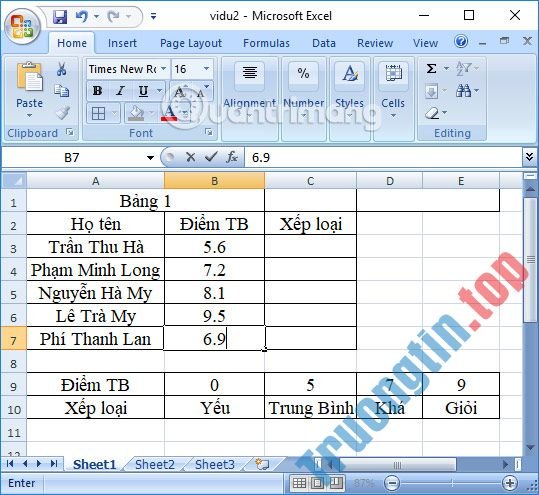
Bước 1:
Tại ô đầu tiên của cột Xếp loại điểm trung bình cho những học sinh, chúng ta nhập công thức nhập ở ô C3 là : =HLOOKUP(B3,$A$9:$E$10,2,1) , sau đó nhấn Enter. Số 2 ở đây sẽ là dòng Xếp loại trong bảng Excel với điều kiện cho trước, 1 sẽ là TRUE dò tìm tương đối.
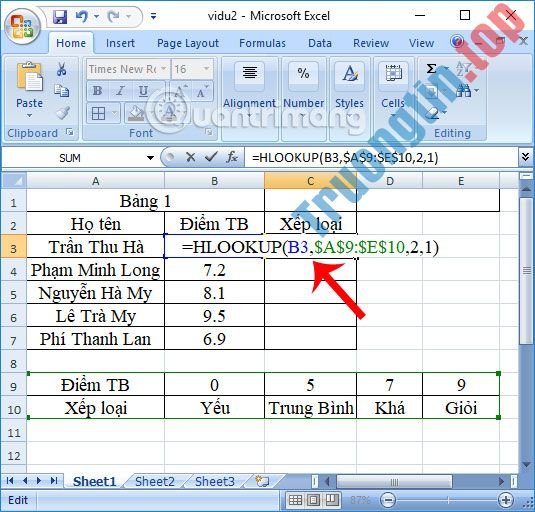
Bước 2:
Kết quả sau đó chúng ta sẽ có xếp loại cho học sinh trước mắt như hình dưới đây. Công thức đã dựa theo thang điểm bình quân của học sinh và điều kiện điểm xếp loại cho học sinh.
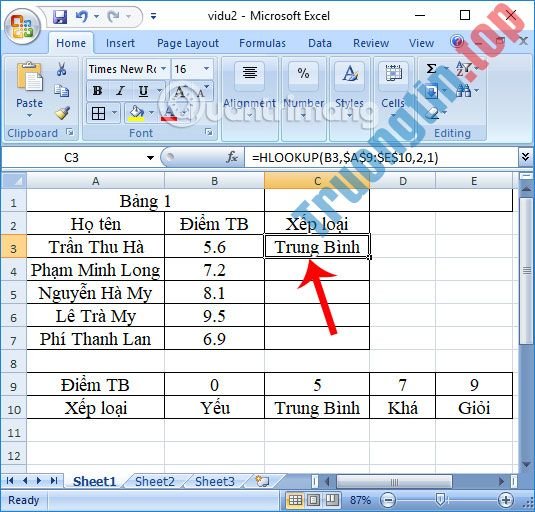
Chúng ta kéo xuống các ô còn sót lại để hoàn thành việc xếp thứ hạng điểm trung bình cho học sinh.
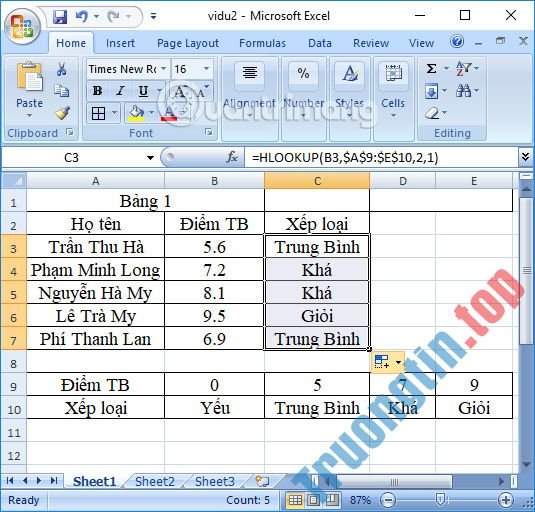
Như vậy, chúng tôi đã hướng dẫn bạn cách dùng hàm Hlookup để tìm kiếm dữ liệu trong bảng với điều kiện, thông tin cho trước. Hàm sẽ trả về cho người sử dụng kết quả chính xác dựa trên điều kiện đã đặt ra. Chúng ta cũng cũng có thể kết hợp Hlookup với hàm SumIf với những bảng Excek đòi hỏi nhiều kỹ năng lọc dữ liệu hơn.
Chúc các bạn thi hành thành công!
- Hàm VLOOKUP cách sử dụng và tỉ dụ cụ thể
- Cách vẽ biểu đồ trong Excel
- Excel 2016 – Bài 7: Định dạng bảng tính Excel
- Tạo biểu đồ Excel tự động cập nhật dữ liệu với ba bước dễ dàng này
hàm Hlookup Excel,cách dùng hàm Hlookup Excel,các hàm Excel,hàm tìm kiếm excel,thủ thuật hàm Hlookup Excel,hàm Hlookup tìm kiếm excel,thủ thuật excel
Nội dung Cách sử dụng hàm HLOOKUP trên Excel được tổng hợp sưu tầm biên tập bởi: Tin Học Trường Tín. Mọi ý kiến vui lòng gửi Liên Hệ cho truongtin.top để điều chỉnh. truongtin.top tks.
Bài Viết Liên Quan






Bài Viết Khác
- Địa Chỉ Cài Win Quận 3 – Cài Đặt PC Laptop Tại Nhà Q3
- Sửa Wifi Tại Nhà Quận 4
- Sửa Laptop Quận 3
- Dịch Vụ Cài Lại Windows 7,8,10 Tận Nhà Quận 4
- Dịch Vụ Cài Lại Windows 7,8,10 Tận Nhà Quận 3
- Tuyển Thợ Sửa Máy Tính – Thợ Sửa Máy In Tại Quận 4 Lương Trên 10tr
- Tuyển Thợ Sửa Máy Tính – Thợ Sửa Máy In Tại Quận 3
- Địa Chỉ Vệ Sinh Máy Tính Quận 3 – Dịch Vụ Giá Rẻ
- Khắc phục sự cố không thể chạy được file .exe
- Dịch Vụ Cài Win Đường Bình Chiểu Quận Thủ Đức
- Tìm hiểu về địa chỉ IP Public
- Nạp Mực Máy In Đường Hoàng Hoa Thám Quận 1
- Nạp Mực Máy In Đường Hoa Lài Quận Bình Thạnh